Administracja - Rezerwacje
Ścieżka / Obszar administracyjnyRezerwacje Niniejsza dokumentacja dotyczy wersji 2.X wtyczki.Tutaj możesz zarządzać swoimi rezerwacjami. Możesz zatwierdzać, odrzucać i anulować żądania rezerwacji, a także eksportować istniejące rezerwacje.
Szczegóły strony rezerwacji
Pole 1Wybierz kalendarz, z którego chcesz wyświetlić rezerwacje (lub pokaż wszystkie).Przycisk 2Wybierz, aby wyświetlić listę kalendarzy.Przycisk 3Kliknij, aby wyświetlić rezerwacje w widoku kalendarza.Przycisk 4Kliknij, aby dodać nową rezerwację dla wybranego kalendarza.Pole 5Począwszy od tego dnia można dokonywać tylko rezerwacji pokazowych.Pole 6Do tego dnia można pokazywać tylko rezerwacje.Pole 7Rezerwacje tylko na pokaz od tej godziny.Pole 8Rezerwacje tylko na pokaz do tej godziny.Przedmioty 9Filtruj rezerwacje o statusie oczekujące, zatwierdzone, odrzucone, anulowane lub wygasłe.Przedmioty 10Filtruj rezerwacje, które mają jedną z wybranych metod płatności.Pole 11Wyszukaj rezerwację zawierającą określone słowa.Pole 12Wybierz stronę listy rezerwacji.Pole 13Wybierz liczbę rezerwacji, które chcesz wyświetlić na stronie (możesz wybrać spośród 25, 50, 75 lub 100).Pole 14Uporządkuj rezerwacje rosnąco lub malejąco.Pole 15Zamów rezerwacje według daty zameldowania lub daty wymeldowania.
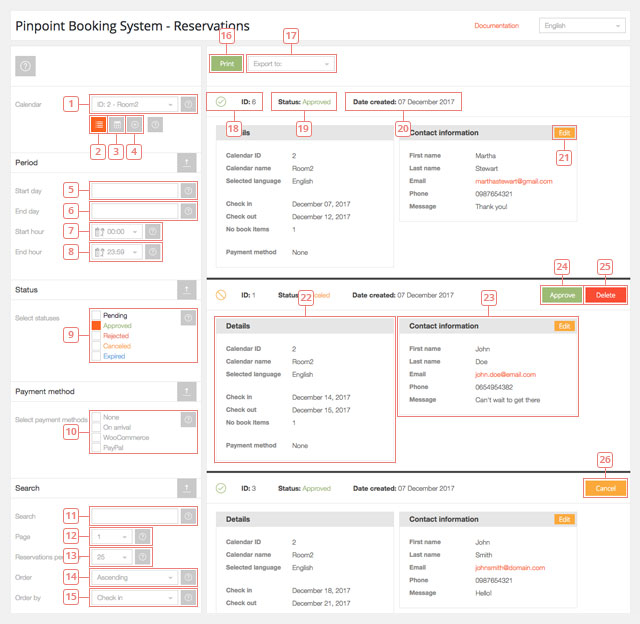
Przycisk 16Kliknij, aby wydrukować stronę.Pole 17Wybierz jedną z dostępnych opcji eksportu (iCal-ics, Excel, CSV, JSON).Pozycja 18Identyfikator rezerwacji.Pozycja 19Status rezerwacji.Pozycja 20Data utworzenia rezerwacji.Przycisk 21Kliknij, aby edytować część Informacje kontaktowe rezerwacji.Pozycja 22Szczegóły rezerwacji.Pozycja 23Formularz wypełniony przez klienta (dane kontaktowe).Przycisk 24Kliknij, aby zatwierdzić oczekującą rezerwację lub rezerwację wcześniej anulowaną.Przycisk 25Kliknij, aby usunąć rezerwację. Jeśli rezerwacja ma status "oczekująca", musi zostać odrzucona, zanim będzie można ją usunąć.Przycisk 26Kliknij, aby anulować aktualnie aktywną rezerwację. Otrzyma ona status "anulowana" i będzie można ją usunąć.
Widok kalendarza rezerwacji
Kliknięcie pozycji 3 umożliwia przejście do widoku kalendarza rezerwacji.
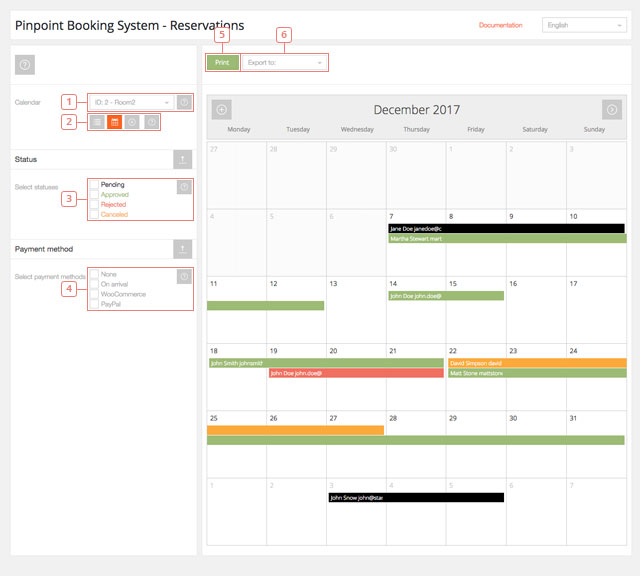
Pole 1Wybierz kalendarz, z którego chcesz wyświetlić rezerwacje (nie można wyświetlić wszystkich).Przedmioty 2Kliknij, aby przełączać się między widokiem listy, widokiem kalendarza i dodawaniem nowej rezerwacjiPrzedmioty 3Filtruj rezerwacje o statusie oczekujące, zatwierdzone, odrzucone, anulowane lub wygasłe.Przedmioty 4Filtruj rezerwacje, które mają jedną z wybranych metod płatności.Przycisk 5Kliknij, aby wydrukować stronę.Pole 6Wybierz jedną z dostępnych opcji eksportu (iCal-ics, Excel, CSV, JSON).
Kolory rezerwacji to:
zielony = zatwierdzona rezerwacja;
żółty = rezerwacja anulowana;
czerwony = rezerwacja odrzucona;
czarny = rezerwacja oczekująca.
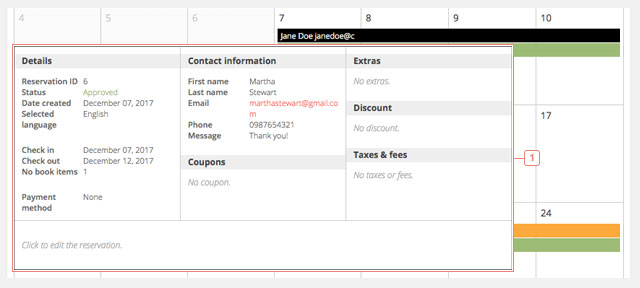
Pozycja 1Najechanie kursorem na rezerwację spowoduje wyświetlenie jej szczegółów. Kliknięcie rezerwacji spowoduje zablokowanie szczegółów na ekranie i będzie można anulować lub zatwierdzić rezerwację. Aby powrócić do kalendarza, należy kliknąć przycisk Zamknij.
Dodawanie nowej rezerwacji
Kliknięcie pozycji 4 spowoduje wyświetlenie kalendarza i dodanie nowej rezerwacji.
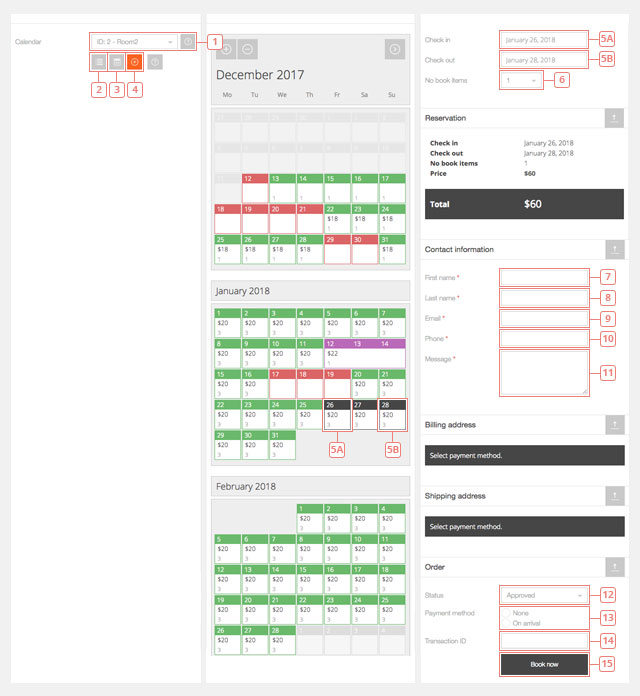
Pole 1Wybierz kalendarz.Przycisk 2Kliknij, aby przejść do widoku listy istniejących rezerwacji.Przycisk 3Kliknij, aby przejść do widoku kalendarza istniejących rezerwacji.Przycisk 4Kliknij, aby dodać nową rezerwację (jesteś tutaj).Pole 5Wybierz dni rezerwacji.Pole 6Wybierz liczbę zarezerwowanych pozycji.Pole 7Pole wprowadzania tekstu.Pole 8Pole wprowadzania tekstu.Pole 9Pole wprowadzania adresu e-mail.Pole 10Pole wprowadzania telefonu (akceptuje tylko numery).Pole 11Pole wprowadzania tekstu.Pole 12Rozwijane pole, w którym można wybrać status dodawanej rezerwacji (zatwierdzona lub oczekująca)Pole 13Kliknij dostępne opcje, aby wybrać metodę płatności.Pole 14W takim przypadku należy dodać identyfikator transakcji.Przycisk 15Kliknij, aby dodać rezerwację do wybranego kalendarza.
Jak eksportować rezerwacje
Rezerwacje można eksportować ze strony widoku listy rezerwacji. Po wybraniu kalendarza (lub wszystkich kalendarzy) i przefiltrowaniu rezerwacji według okresu, statusu lub metody płatności można wyeksportować rezerwacje wyświetlane na stronie.
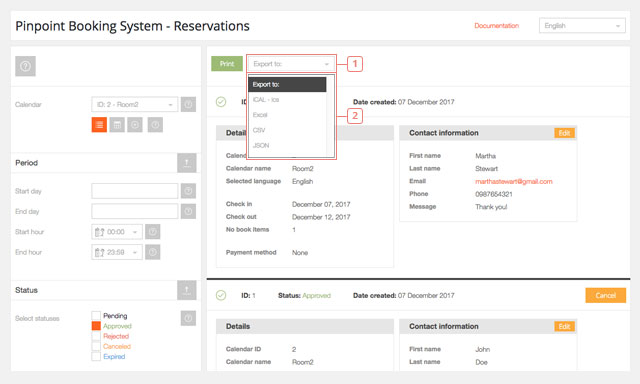
Pole 1Kliknij, aby wyświetlić dostępne opcje eksportu.Przedmioty 2Kliknij ICAL, Excel, CSV lub JSON, aby wyeksportować rezerwacje w tym formacie
Plik zostanie pobrany.
Rezerwacje można tylko eksportować. Nie ma obecnie funkcji eksportowania wygasłych rezerwacji lub importowania rezerwacji w jednym z kalendarzy.