Administration - Bokningar
Väg / AdministrationsområdetBokningar Denna dokumentation gäller för version 2.X av insticksprogrammet.Här kan du hantera dina bokningar. Du kan godkänna, avvisa och avboka bokningsförfrågningar och du kan exportera befintliga bokningar.
Information om bokningssidan
Fält 1Välj den kalender du vill visa bokningarna från (eller visa alla).Knapp 2Välj för att visa listan över kalendrar.Knapp 3Klicka för att visa bokningarna i en kalendervy.Knapp 4Klicka för att lägga till en ny bokning för den valda kalendern.Fält 5Visa endast reservationer från och med denna dag.Fält 6Visa endast reservationer fram till denna dag.Fält 7Visa endast reservationer från och med denna timme.Fält 8Visning endast bokningar fram till denna timme.Föremål 9Filtrera bokningar som har statusen väntande, godkänd, avvisad, annullerad eller utgången.Föremål 10Filtrera bokningar som har någon av de valda betalningsmetoderna.Fält 11Sök efter en bokning som innehåller vissa ord.Fält 12Välj en sida i listan över bokningar.Fält 13Välj hur många reservationer du vill visa på en sida (du kan välja mellan 25, 50, 75 eller 100).Fält 14Ordna bokningarna stigande eller fallande.Fält 15Ordna bokningarna efter incheckningsdatum eller utcheckningsdatum.
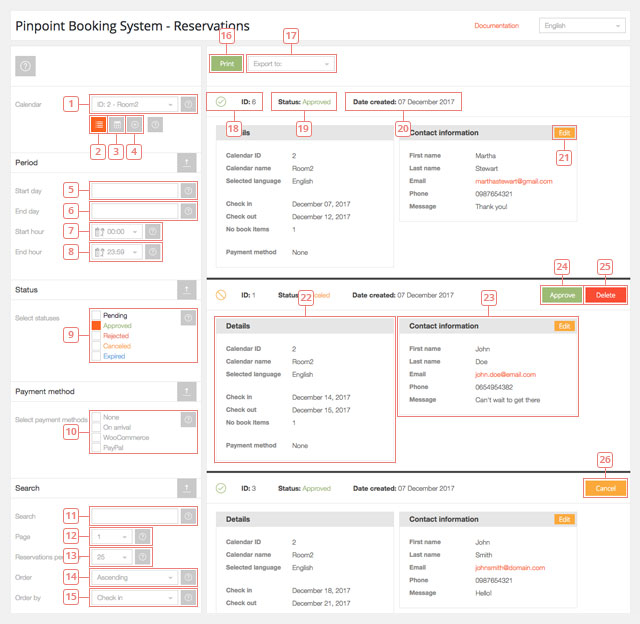
Knapp 16Klicka för att skriva ut sidan.Fält 17Välj ett av de tillgängliga exportalternativen (iCal-ics, Excel, CSV, JSON).Föremål 18Reservations-ID.Föremål 19Status för bokningen.Föremål 20Datum då bokningen skapades.Knapp 21Klicka för att redigera kontaktinformationen i bokningen.Föremål 22Uppgifter om bokningen.Föremål 23Det formulär som kunden har fyllt i (kontaktuppgifter).Knapp 24Klicka för att godkänna en pågående bokning eller en bokning som tidigare har avbrutits.Knapp 25Klicka för att ta bort en bokning. Om en bokning har status "pending" måste den avvisas innan den kan tas bort.Knapp 26Klicka för att avbryta en aktiv bokning. Den får statusen "avbruten" och kan tas bort.
Kalendervy över bokningarna
Om du klickar på punkt 3 kan du gå till en kalendervy över dina bokningar.
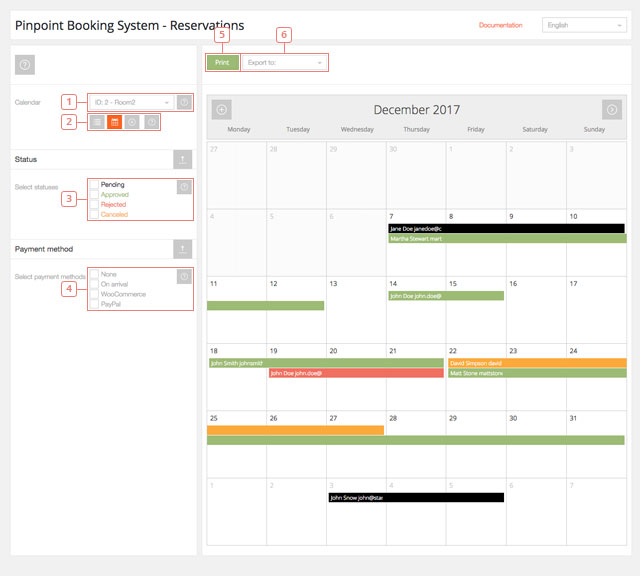
Fält 1Välj den kalender som du vill visa bokningarna från (kan inte visa alla).Föremål 2Klicka för att växla mellan listvyn, kalendervyn och att lägga till en ny bokningFöremål 3Filtrera bokningar som har statusen väntande, godkänd, avvisad, annullerad eller utgången.Föremål 4Filtrera bokningar som har någon av de valda betalningsmetoderna.Knapp 5Klicka för att skriva ut sidan.Fält 6Välj ett av de tillgängliga exportalternativen (iCal-ics, Excel, CSV, JSON).
Reservationsfärgerna är:
grön = godkänd reservation;
gul = avbokad bokning;
röd = avvisad bokning;
svart = pågående reservation.
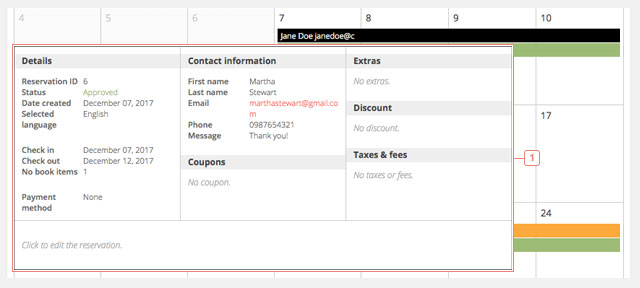
Föremål 1Om du håller muspekaren över en bokning visas bokningsinformationen. Om du klickar på en bokning låses informationen på skärmen och du kan avboka eller godkänna bokningen. För att gå tillbaka till kalendern måste du klicka på Stäng.
Lägga till en ny bokning
Om du klickar på punkt 4 visas en kalender och du kan lägga till en ny bokning.
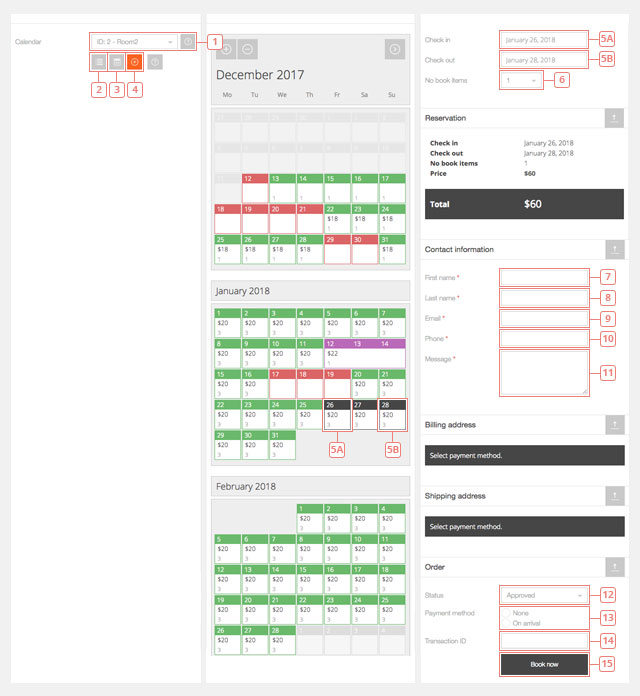
Fält 1Välj kalender.Knapp 2Klicka för att växla till listvyn över dina befintliga bokningar.Knapp 3Klicka för att växla till kalendervyn för dina befintliga bokningar.Knapp 4Klicka för att lägga till en ny bokning (du är här).Fält 5Välj de dagar som bokningen ska gälla.Fält 6Välj antal bokade objekt.Fält 7Textinmatningsfält.Fält 8Textinmatningsfält.Fält 9Inmatningsfält för e-post.Fält 10Inmatningsfält för telefon (accepterar endast siffror).Fält 11Textinmatningsfält.Fält 12Rullgardinsfält där du kan välja status för den bokning du lägger till (godkänd eller väntande)Fält 13Klicka på de tillgängliga alternativen för att välja betalningsmetod.Fält 14Lägg till ett transaktions-ID om så är fallet.Knapp 15Klicka för att lägga till bokningen i den valda kalendern.
Så här exporterar du reservationer
Du kan exportera dina reservationer från listvisningssidan för reservationerna. När du har valt en kalender (eller alla kalendrar) och filtrerat bokningarna efter period, status eller betalningsmetod kan du exportera de bokningar som visas på sidan.
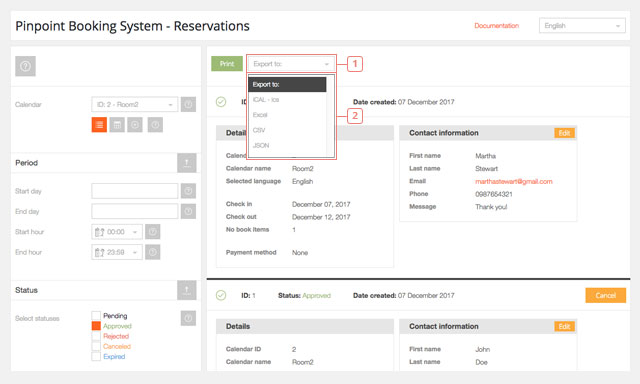
Fält 1Klicka för att se de tillgängliga alternativen för export.Föremål 2Klicka på ICAL, Excel, CSV eller JSON för att exportera dina bokningar i det formatet
En fil kommer att laddas ner.
Bokningar kan endast exporteras. Det finns ingen aktuell funktion för att exportera utgångna reservationer eller för att importera reservationer i en av dina kalendrar.