Administration - Blanketter
Väg / AdministrationsområdetFormulär Denna dokumentation gäller för version 2.X av insticksprogrammet.Skapa formulär som dina kunder ska fylla i när de skickar in en bokningsförfrågan.
Lägg till ett formulär
Steg 1Skapa ett nytt formulär.Steg 2Välj det formulär som du vill redigera.Fält 3Ändra namnet på formuläret.Fält 4Ändra till de språk som du vill redigera formuläret på.
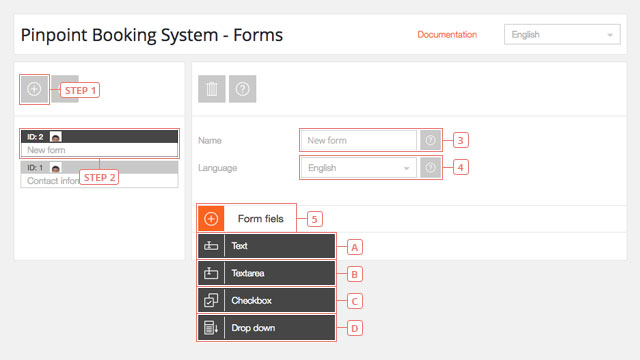
Knapp 5Lägg till ett nytt formulärfält och välj vilken typ av formulärfält du vill ha: Text Textområde Kryssruta Rullgardinsmeny
Redigera formulärfält
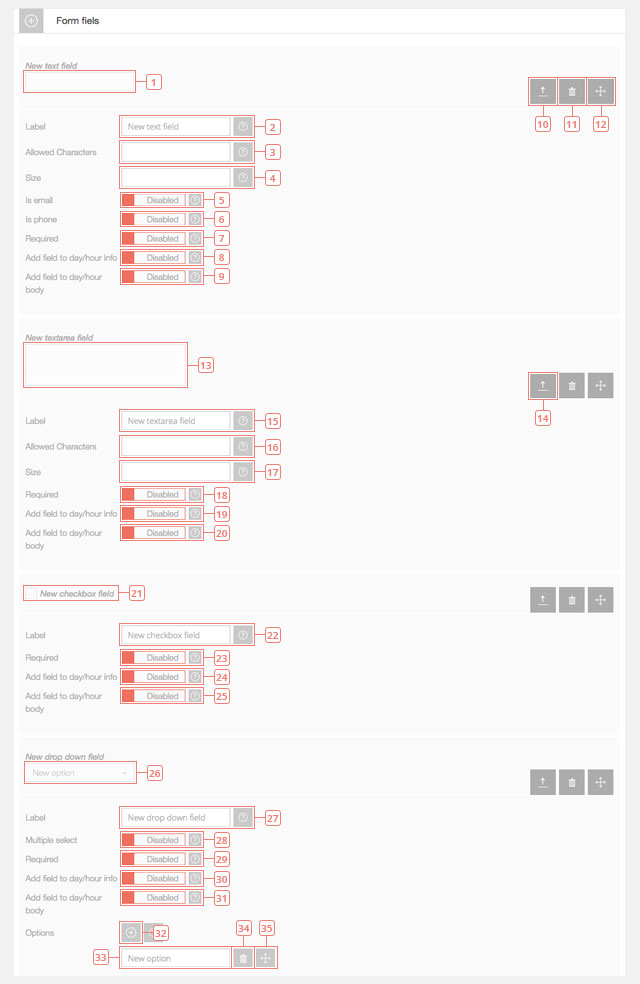
Föremål 1Ett exempel på ett nytt Text-formulärfält. Endast Text-formulärfält kan användas för e-post eller telefon.Fält 2Redigera etiketten. Detta kommer att vara synligt för dina kunder.Fält 3Ange tillåtna tecken. Lämna den tom om alla tecken tillåts.Fält 4Ställ in antalet tillåtna tecken.Fält 5Aktiveras om textfältet är en e-postadress.Fält 6Aktivera om textfältet är ett telefonnummer.Fält 7Aktivera om textfältet är obligatoriskt. Ett obligatoriskt fält gör att din kund inte kan skicka en bokningsförfrågan utan att ange data i det.Fält 8Aktivera att visa den information som lämnats i front-end-kalendern i informationsrutan för dagen/timmen.Fält 9Gör det möjligt att visa den information som lämnats i brödtexten för dagen/timmen i kalendern på framsidan.Knapp 10Klicka för att dölja inställningarna för det här formulärfältet.Knapp 11Klicka för att ta bort detta textfält.Knapp 12Klicka för att flytta detta textfält före eller efter ett annat formulärfält som du skapar.Föremål 13Ett exempel på en ny Textarea.Knapp 14Klicka för att expandera inställningarna för detta formulärfält.Fält 15Redigera etiketten. Detta kommer att vara synligt för dina kunder.Fält 16Ange tillåtna tecken. Lämna den tom om alla tecken tillåts.Fält 17Ställ in antalet tillåtna tecken.Fält 18Aktivera om textfältet är obligatoriskt. Ett obligatoriskt fält gör att din kund inte kan skicka en bokningsförfrågan utan att ange data i det.Fält 19Gör det möjligt att visa den information som lämnats i front-end-kalendern i informationsrutan för dagen/timmen.Fält 20Gör det möjligt att visa den information som lämnats i brödtexten för dagen/timmen i kalendern på framsidan.Föremål 21Ett exempel på ett nytt fält för kryssrutor.Fält 22Redigera etiketten. Detta kommer att vara synligt för dina kunder.Fält 23Aktivera om textfältet är obligatoriskt. Ett obligatoriskt fält gör att din kund inte kan skicka en bokningsförfrågan utan att ange data i det.Fält 24Gör det möjligt att visa den information som lämnats i front-end-kalendern i informationsrutan för dagen/timmen.Fält 25Gör det möjligt att visa den information som lämnats i brödtexten för dagen/timmen i kalendern på framsidan.Föremål 26Ett exempel på ett nytt rullgardinsfält.Fält 27Redigera etiketten. Detta kommer att vara synligt för dina kunder.Fält 28Aktivera om du vill att dina kunder ska kunna välja mer än ett alternativ i rullgardinsfältet.Fält 29Aktivera om textfältet är obligatoriskt. Ett obligatoriskt fält gör att din kund inte kan skicka en bokningsförfrågan utan att ange data i det.Fält 30Aktivera att visa den information som lämnats i front-end-kalendern i informationsrutan för dagen/timmen.Fält 31Gör det möjligt att visa den information som lämnats i brödtexten för dagen/timmen i kalendern på framsidan.Knapp 32Klicka för att lägga till ett nytt alternativ i rullgardinsfältet.Fält 33Redigera namnet på alternativet.Knapp 34Klicka för att ta bort alternativet.Knapp 35Klicka och dra för att ändra ordningen på alternativen i rullgardinsfältet.