Administration - Kalendrar
Väg / AdministrationsområdetKalendrar Denna dokumentation gäller för version 2.X av insticksprogrammet.Här kan du skapa en ny kalender eller duplicera en befintlig.
När du skapar en ny kalender måste du konfigurera den innan du använder den. När du duplicerar en befintlig kalender har den samma inställningar som den ursprungliga kalendern.
Du kan lägga till tillgänglighet, pris, status, information för dagar eller timmar för varje kalender.
Viktig information:Tillgänglighet är inte inställd som standard (statusen för en ny kalender är "ingen"). På grund av det stora antalet möjligheter som finns kan vi inte ange en standard för alla affärsmodeller. Följ instruktionerna nedan om hur du skapar en kalender och anger tillgänglighet för den.
Det finns två typer av tillgänglighet som du kan skapa:
- Tillgänglighet för hela kalendern - vi kallar den standardtillgänglighet.
- Tillgänglighet under en viss tidsperiod - vi kallar det custom availability.
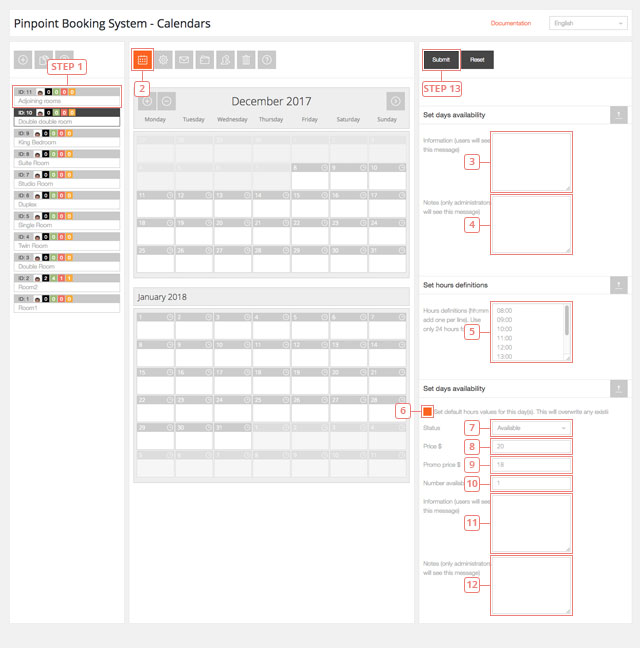
Så här ställer du in tillgängligheten
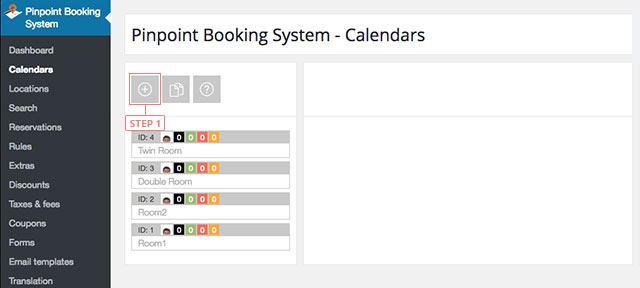
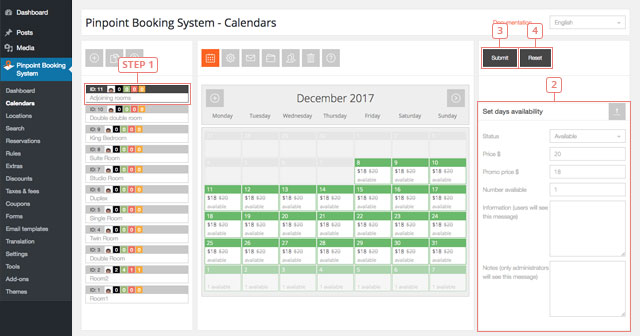
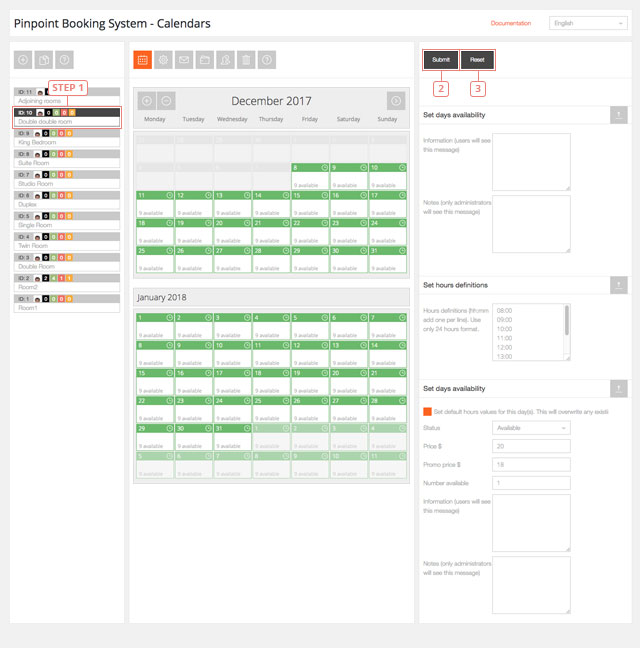
Resultatet av detta är standardtillgänglighet. Genom att göra detta ställer du in tillgängligheten för hela kalendern.
Anpassad tillgänglighet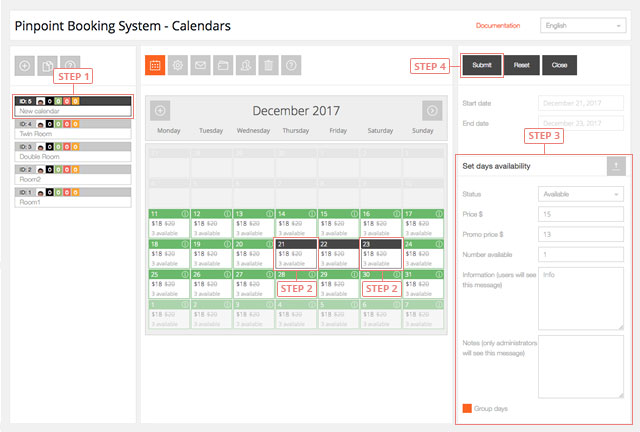
Resultatet av detta är custom availability. Genom att göra detta har du ställt in tillgänglighet endast för de dagar du valde.
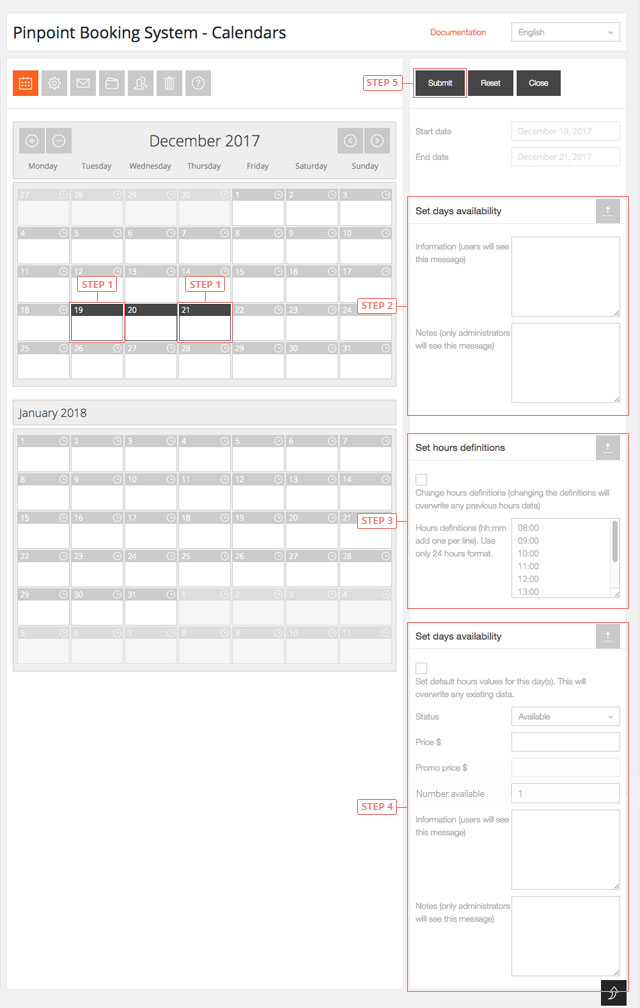
Du har nu ställt in anpassad tillgänglighet för timmar på de valda dagarna.
När du har tryckt på "Skicka" kommer varje dag att ha den timtillgänglighet som du har skapat:
 Så här redigerar du standardtillgängligheten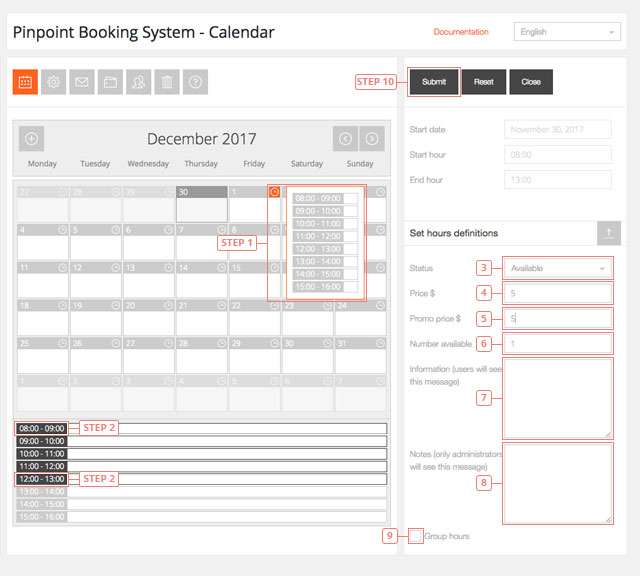
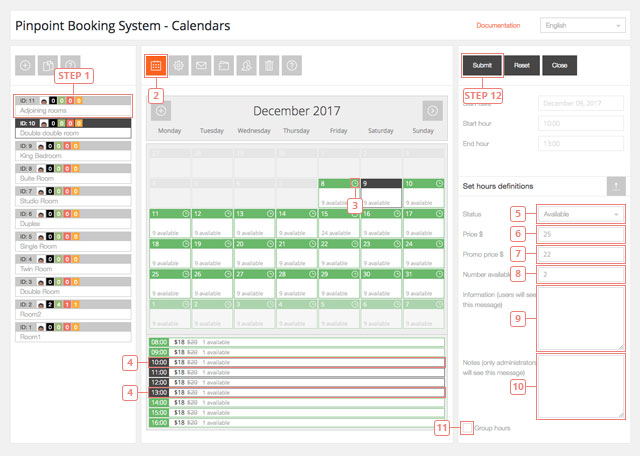
Detta är resultatet av den nuvarande processen.
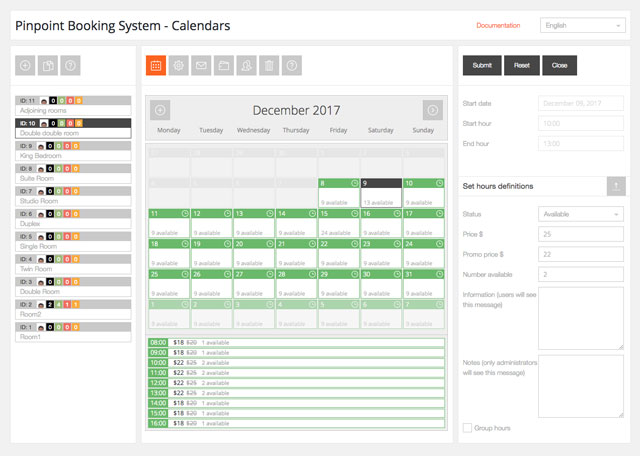
Om du skapar en ny tillgänglighet för timmar som redan är reserverade skrivs tillgängligheten över.
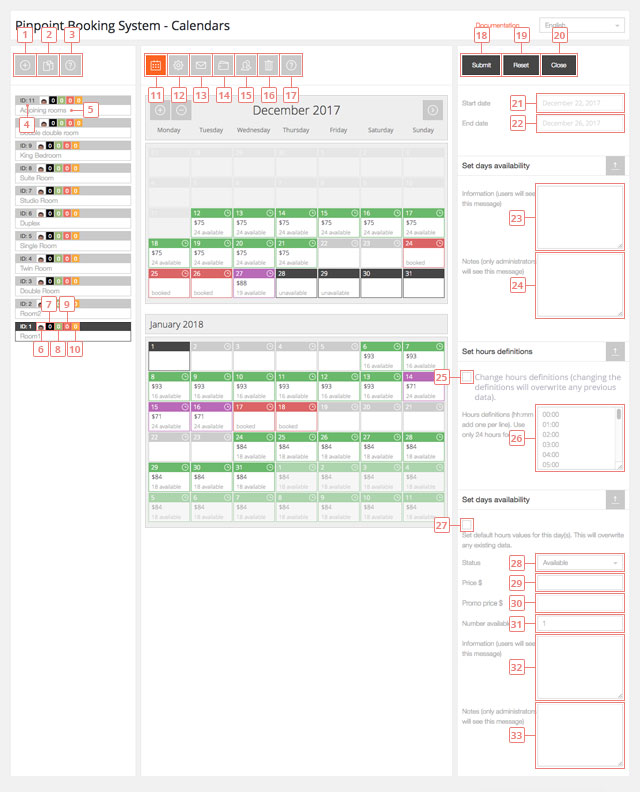
Detaljer på sidan för kalenderadministration
Redigera kalenderinställningar
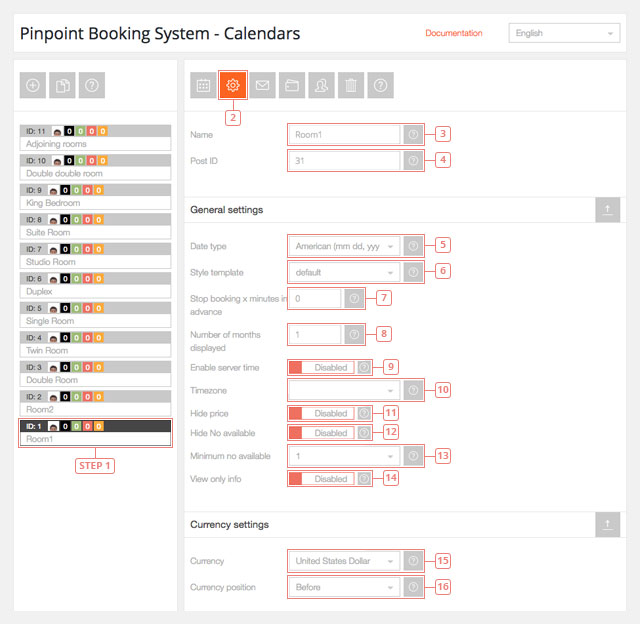
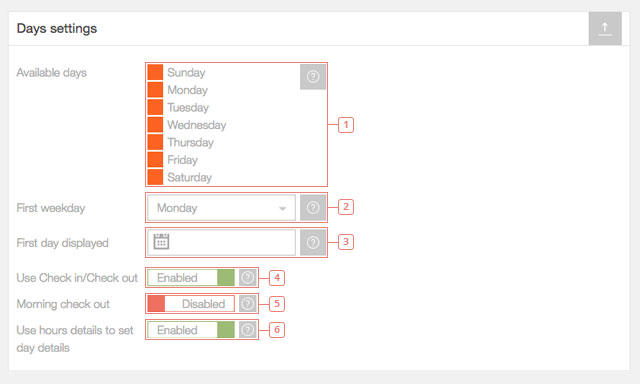
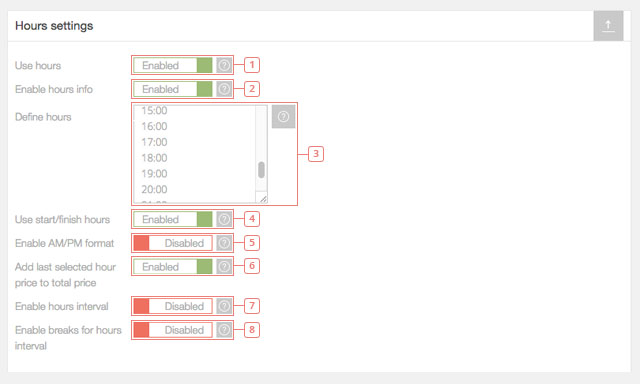
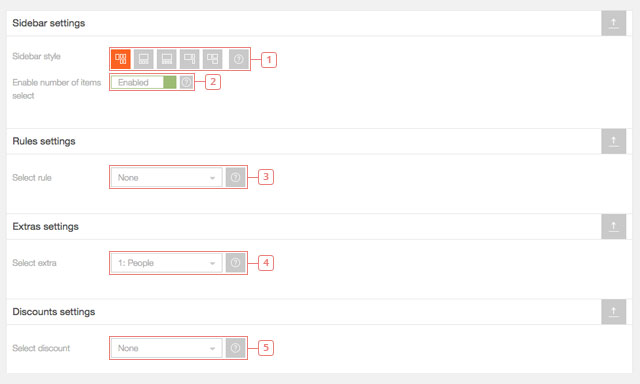
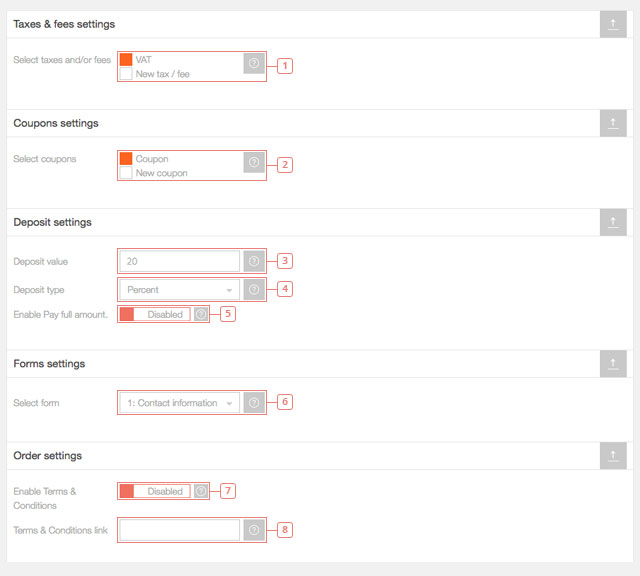
Regler, tillägg, rabatter, avgifter, kuponger och formulär måste tidigare ha skapats för att kunna väljas.
Redigera inställningar för kalenderavisering
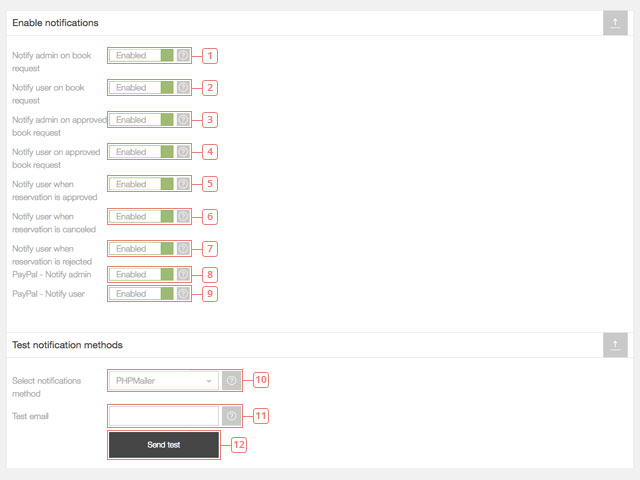
Här kan du redigera inställningarna för aviseringar för din kalender. Du kan välja vilken e-postmall du vill använda, hur e-postmeddelanden ska skickas, i vilka situationer e-postmeddelanden ska skickas och du kan ställa in SMS-aviseringar via Clickatell.
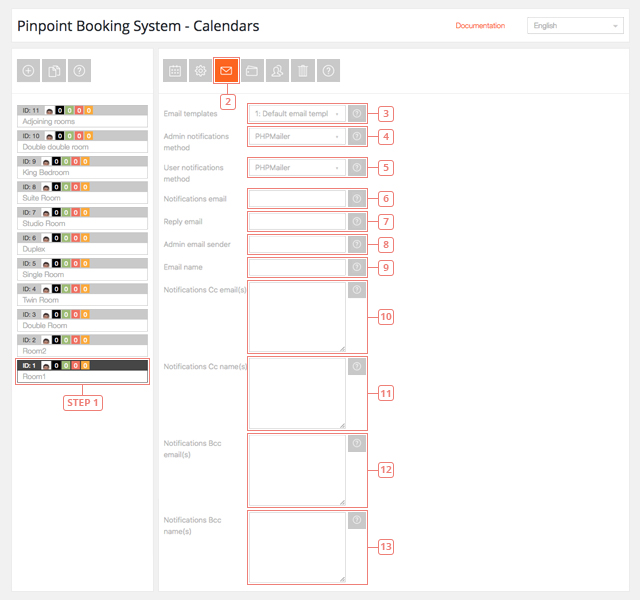
Du kan läsa mer om SMTP här.
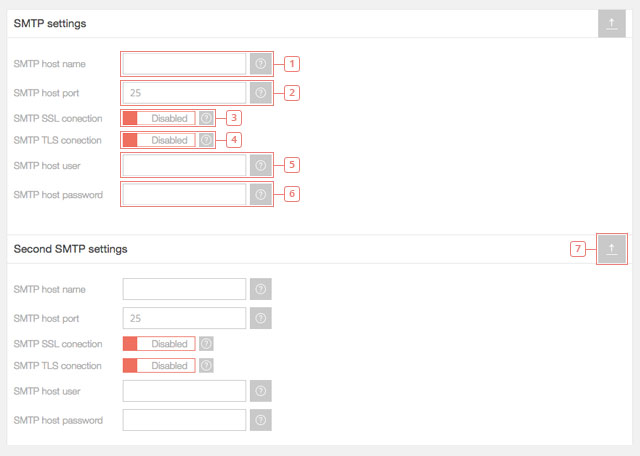
Om e-postmeddelandena skickas till skräppostmappen måste du kontakta den server som har SMTP.
För att ta emot och skicka SMS-notiser via Cickatell behöver du använda ett Clickatell-konto av typen Central.
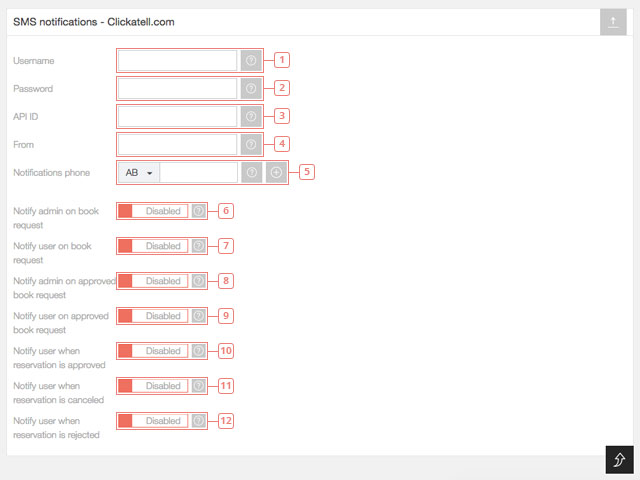
Alla SMS-aviseringar är inaktiverade som standard eftersom du behöver krediter för att skicka SMS med Clickatell.
Se till att du använder rätt API och att du har krediter när du skickar SMS-aviseringar.
Att lyckas skicka och ta emot e-post beror på flera faktorer. Det finns två grundläggande metoder för att skicka e-post: din Server eller SMTP.
Det enklaste sättet att se till att dina e-postmeddelanden kommer fram är att använda din egen e-postserver och skicka e-postmeddelanden från en e-postadress som är registrerad på den domänen.
Om du inte har någon e-postadress kan du skapa en eller bara se till att du lägger till en fiktiv e-postadress i fältet admin avsändare (inte i fältet svar till). Det måste vara från din domän. (till exempel: reservations@yourwebsite.com)
Om du vill ta emot e-postmeddelanden till ditt Gmail, Yahoo eller Outlook konto och inte vill att de ska omdirigeras från din domänadress måste du göra några saker till.
Fältet email sender är till för att hjälpa dig att skapa ett filter i den e-postklient du föredrar.
Om dina e-postmeddelanden från administratören alltid hamnar i mappen Spam, följ då anvisningarna nedan.
När du vill skicka e-post från en e-postadress som skiljer sig från din domänadress rekommenderar vi att du använder SMTP.
Om e-postmeddelandena blockeras och inte ens hamnar som skräppost måste du kontrollera e-postinställningarna på din server.
Du kan läsa mer om SPF och DMARC. Kontakta din värdleverantör för att få hjälp med att implementera dem.
Om dina bokningsaviseringar markeras som skräppost i Gmail kan du prova detta.
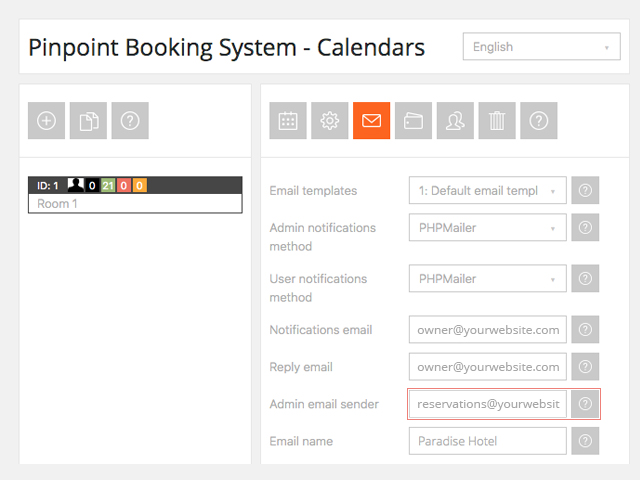
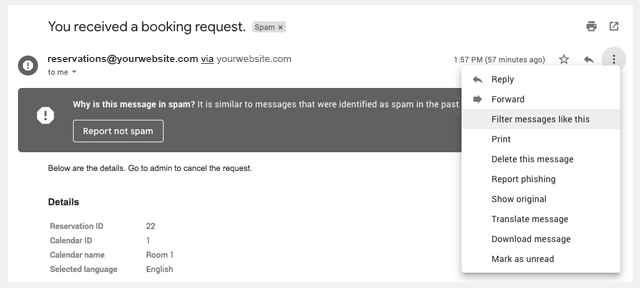
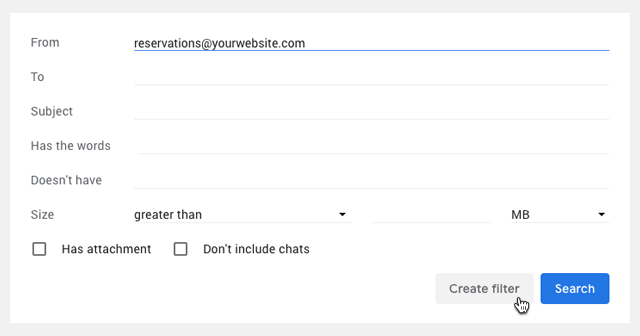
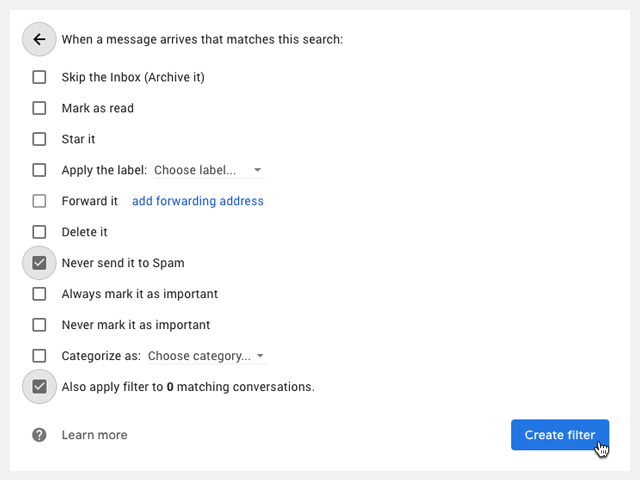
Vi lade till detta eftersom du inte skulle kunna skapa filter om e-postmeddelandena kommer från kunder (även om det sker via din egen e-postserver).
Redigera betalningsgateways i kalendern
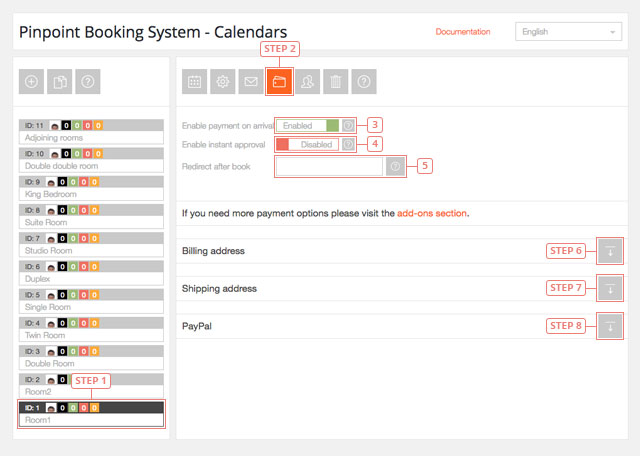
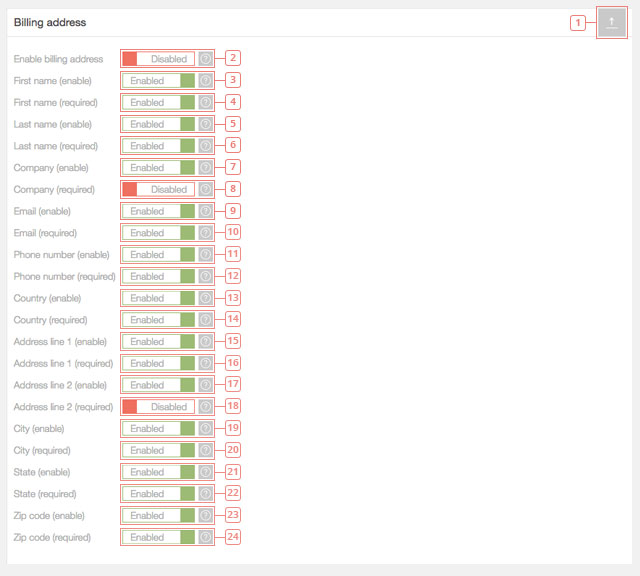
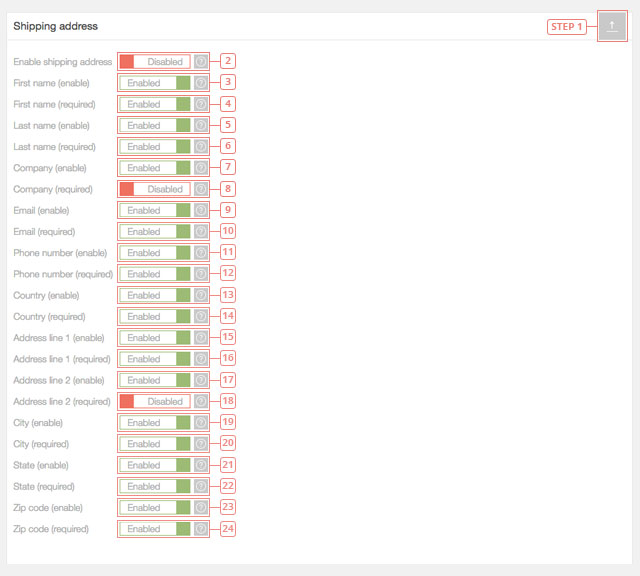
Här kan du redigera dina betalningsgateways, aktivera betalning vid ankomst eller omedelbart godkännande av en bokningsförfrågan (utan betalning) och omdirigera efter att bokningen är klar. Om du lägger till andra tillägg för betalningsgateways kan du också konfigurera dem här.
Redigera användarbehörigheter
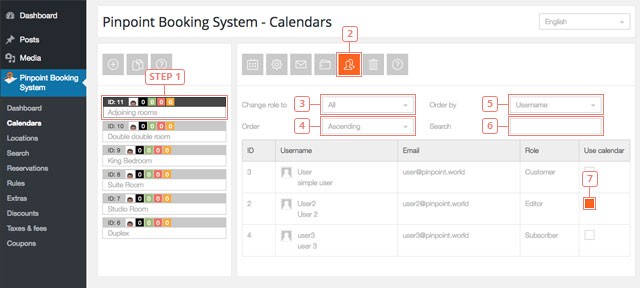
Här kan du ge vissa användare rättigheter att använda kalendern. Som standard är det bara kalenderägaren och administratören som kan visa och använda en kalender.
Ta bort kalender
Endast kalenderägare kan ta bort en kalender som de har skapat.
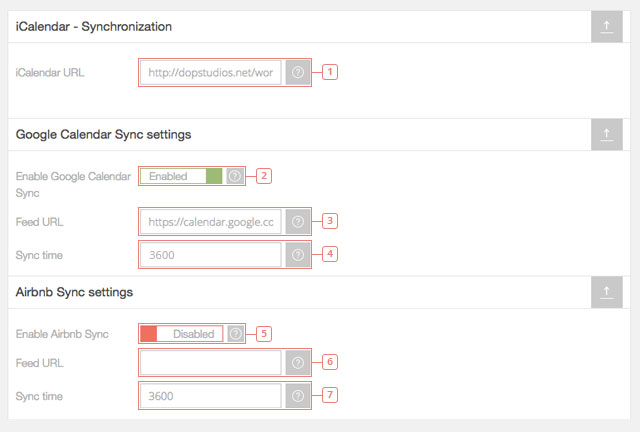
Google Kalender & Airbnb Synkronisering
När du synkroniserar en Pinpoint Booking System (PBS) kalender med en annan kalender skapas de importerade reservationerna som faktiska reservationer och kan hanteras på fliken Reservation. Bokningar som skapats via synkronisering har detaljerna "synkroniserad med Google / Airbnb" och formuläret är tomt (kan inte redigeras ännu).
När reservationerna har importerats kommer de att sparas även om du avaktiverar synkroniseringen. Det är bara bokningarna som skickas via iCal-filen. Det innebär att du bara kan importera och exportera reservationer. Du kan inte importera eller exportera tillgänglighet, väntande eller avbokade reservationer.
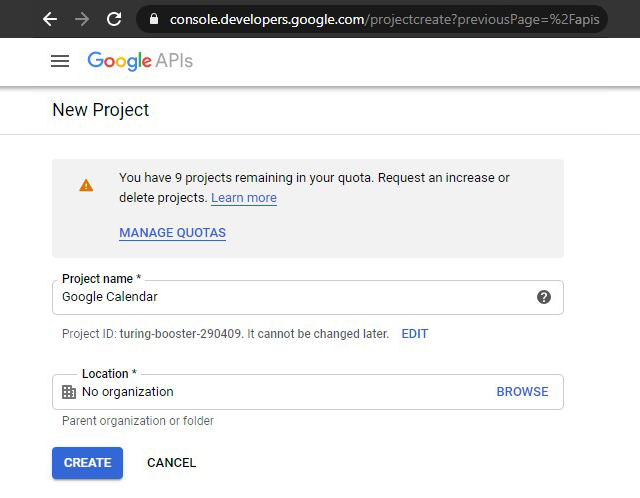
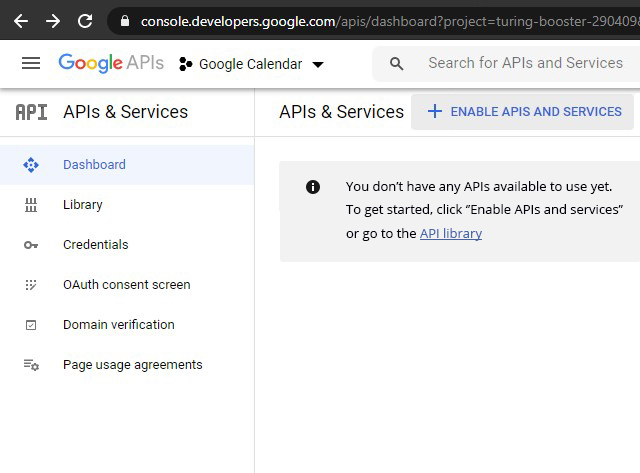
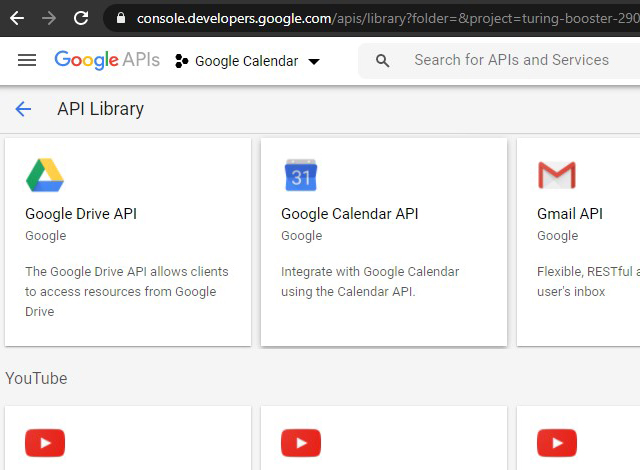
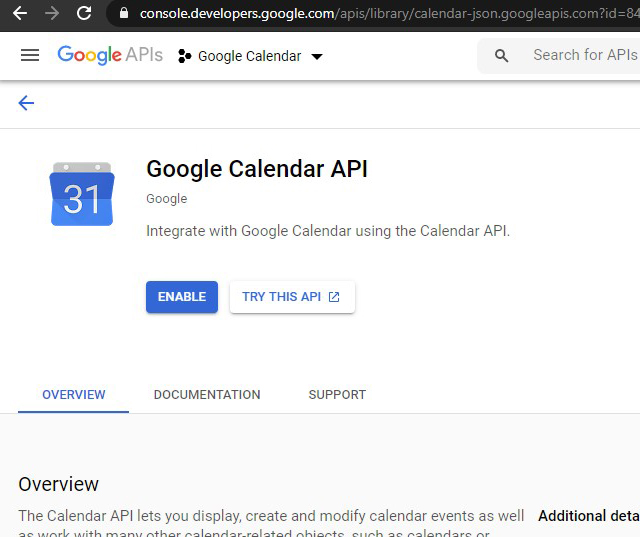
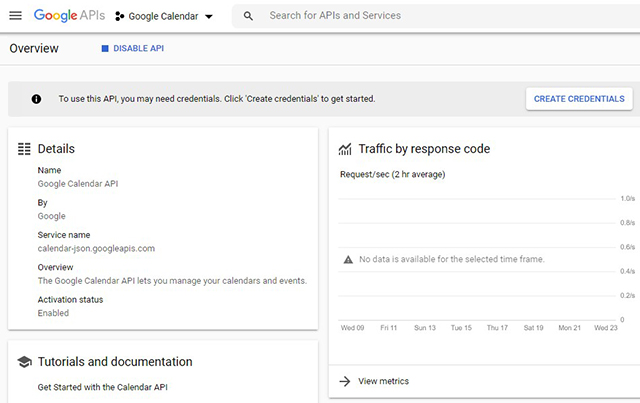
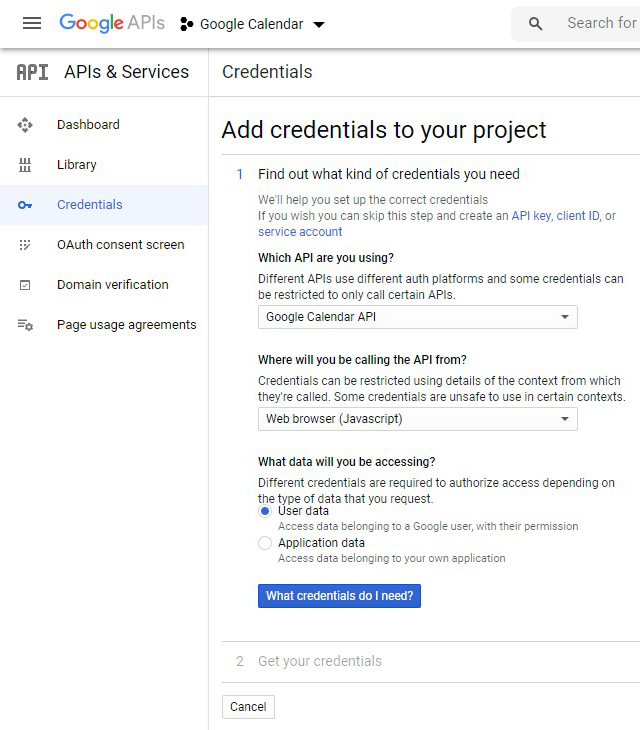
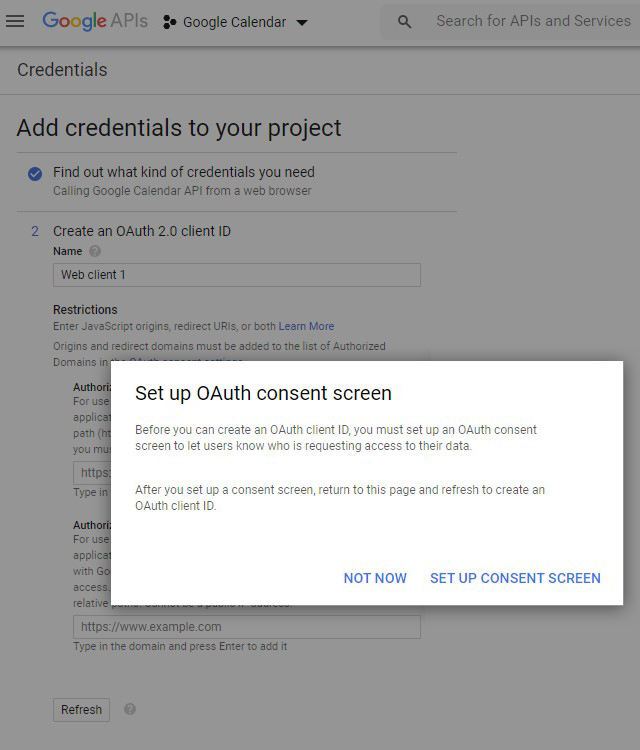
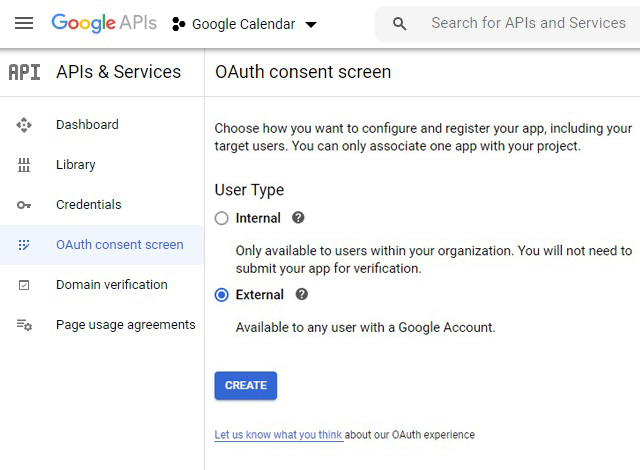
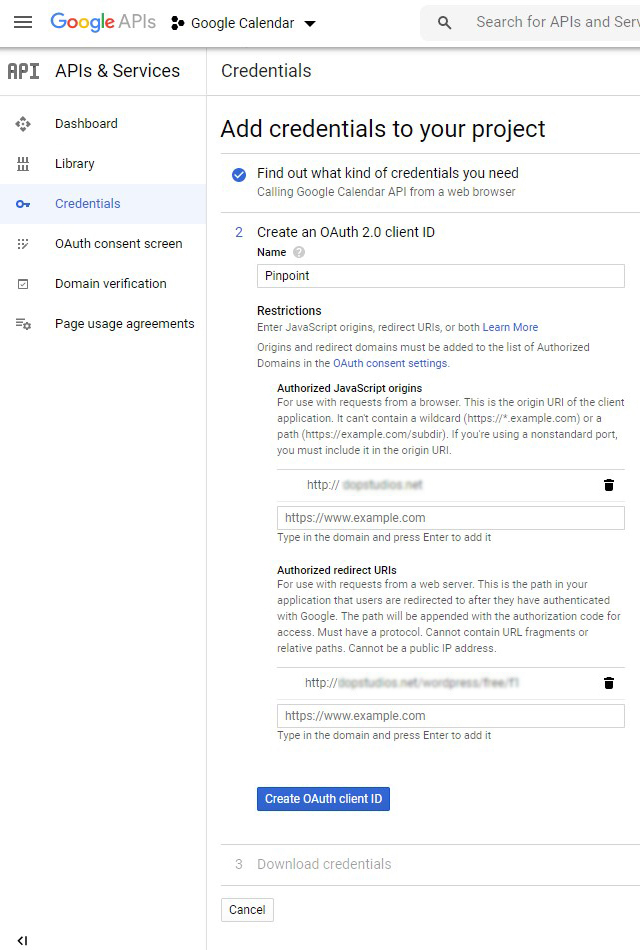
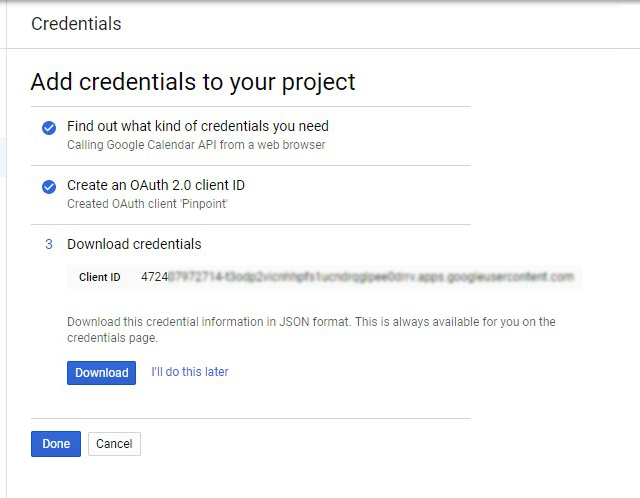
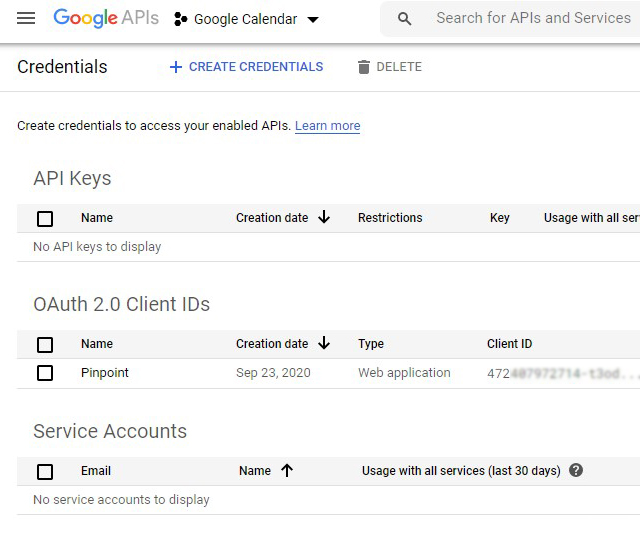
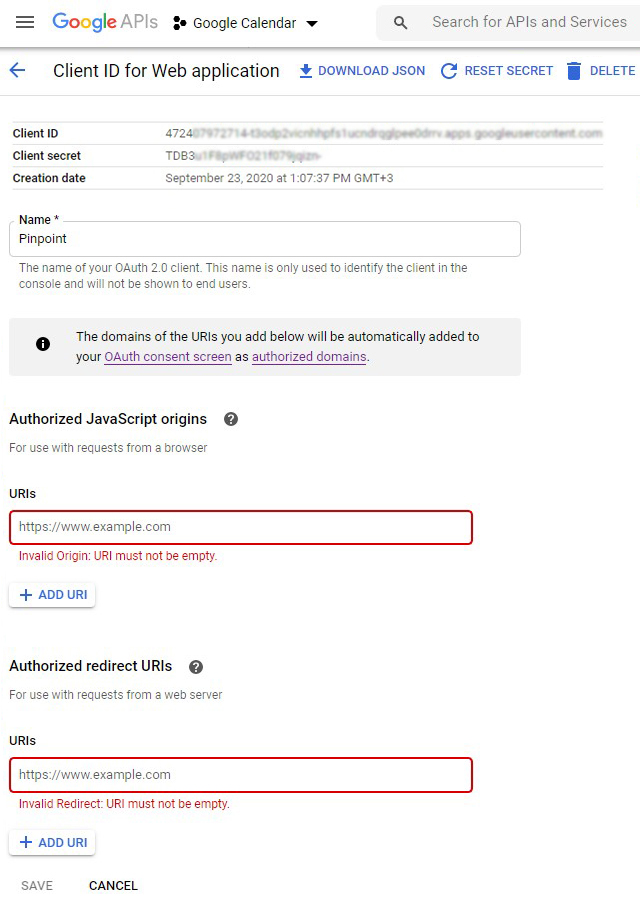
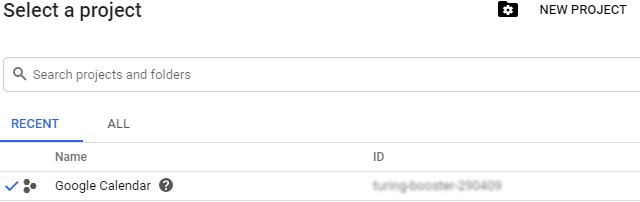

Bokningar från Google-kalendern kommer att synkroniseras. Varje ny bokning som skapas i Pinpoint-kalendern eller Google-kalendern kommer att återspeglas i båda kalendrarna efter att du har uppdaterat. Pinpoint-kalendern kommer att synkroniseras varje gång du laddar kalendern eller du skapar en ny bokning (för att kontrollera om en annan bokning inte redan gjordes i Google-kalendern).
Använd olika kalendrar för varje kalendertyp. Om du försöker synkronisera dagar i en kalender som bara har timmar kommer det inte att fungera. Du kommer att kunna se bokningen men det kommer inte att ha någon inverkan på tillgängligheten.
Du behöver inloggningsuppgifterna för varje kalender, men du behöver bara göra Google Kalender-auktorisationen en gång och det kommer att skapa en token som fungerar på alla dina kalendrar.
För närvarande kan endast ett Google-konto göra synkroniseringen.
Första gången du synkroniserar kalendern ignorerar den synkroniseringstiden och gör det direkt. När du laddar kalendern kan du redan se bokningarna från den importerade kalendern. Efter den första synkroniseringen synkroniseras den med den frekvens som du har ställt in.
På bokningsfliken ser du att alla bokningar från Airbnb eller Google har en motsvarande bokning i PBS.
Oavsett vilken synkroniseringstid du ställer in, när dina kunder försöker göra en bokning, synkroniserar vi kalendern innan du skickar bokningen. Detta kommer att göra överbokning omöjligt. Exempel: Din klient ser 3 rd December tillgängliga och bestämmer sig för att boka, och samtidigt en annan klient redan bokat den dagen på Airbnb. När en klient klickar på Boka nu i Pinpoint Booking System kommer han att få ett meddelande om att den valda perioden inte längre är tillgänglig och att han måste välja ett annat datum. Detta påverkar endast reservationer med omedelbart godkännande. Bokningar som måste godkännas av administratören kommer fortfarande att gå i bokningsfliken men du kommer inte att kunna godkänna dem förrän du rensar bokningen som har samma tidsperiod i Airbnb eller Google-kalendern.
När en bokning exporteras kommer den att ha en standardinformation (status, kalendernamn och bokningsnummer)
Använd kalendrar som är av samma typ: synkronisera dagskalendrar med dagskalendrar; timkalendrar med timkalendrar. Exempel: en Airbnb-kalender bör endast synkroniseras med en PBS-kalender som endast har dagar och morgonutcheckning aktiverad. Försök inte synkronisera en Airbnb-kalender med en PBS-kalender som bara har timmar - det kommer inte att fungera!
Vi har lagt till en kryptering som ett säkerhetslager för iCal-filen. Du måste kopiera den nya iCal-länken och synkronisera den igen i Airbnb och Google Kalender. Gamla länkar kommer inte att fungera.
För Google kalender:- Synkronisera "heldagshändelser" endast i kalendern med dagar i PBS. Om kalendern också har timmar kommer det inte att fungera.
- Synkronisera endast timbokningar till en PBS-kalender där du har konfigurerat timmarna.
- Skapa en kalender och aktivera timmar.
- Om du skapar kalendern specifikt för att synkronisera den med Google ska du skapa samma typ av kalender (om du har bokningar från 14:15 till 15:30 ska du skapa en kalender där du anger timmar från 15 till 15 minuter). Annars kommer det inte att fungera.
- Skapa tillgänglighet innan du aktiverar synkroniseringen.
- Ställ in tidszonen på samma sätt som i Google Kalender innan du synkroniserar kalendrarna.
// $message = str_replace('|FORM|', $this->getForm($reservation).' | ', $message);
$message = str_replace('|FORM|', '', $message);
I dopbsp/includes/reservations/class-backend-reservations.php ta bort kommentaren på första raden och radera den andra.