Hur man använder Pinpoint Booking System med WooCommerce
Denna dokumentation gäller för version 2.X av insticksprogrammet.Om du vill integrera en bokningskalender med WooCommerce följer du dessa steg:
Steg 1Skapa en enkel WooCommerce-produkt.Steg 2Lägg till ett pris för produkten.Steg 3Bifoga en kalender i Pinpoint Booking System fliken för den produkten, välj ett språk och stilen på Lägg till i varukorgen-knappen.
Nedan följer ett exempel på kalendern och produktskapandet och hur de fungerar tillsammans.
Skapa en kalender
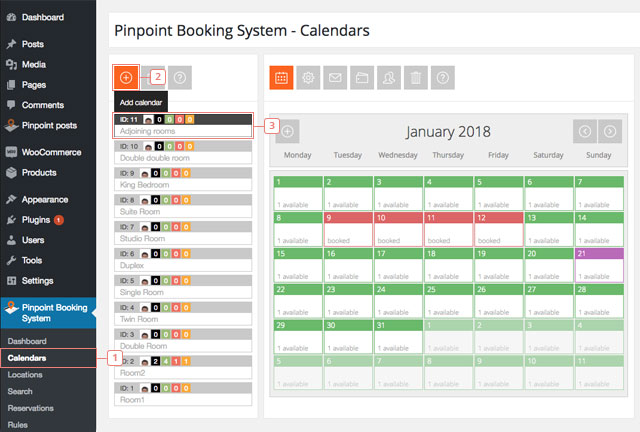
Steg 1Klicka på Kalendrar.Steg 2Klicka för att lägga till en ny kalender. Om du vill använda en befintlig kalender går du vidare till steg 3.Steg 3Välj en kalender och kom ihåg namnet och kalenderns id. Vi rekommenderar att du skapar tillgänglighet och lägger till ett pris innan du länkar det till WooCommerce-produkten, men det kan också uppdateras senare.
Skapa en enkel WooCommerce-produkt och bifoga en kalender
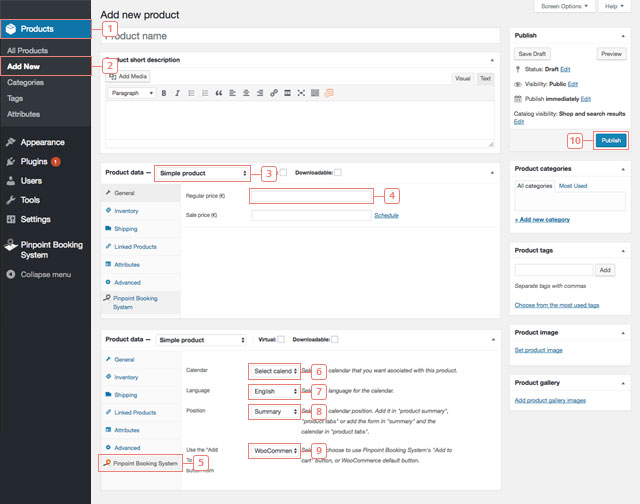
Steg 1Klicka på fliken WooCommerce Products.Steg 2Klicka på Add New. Sidan där du kan lägga till den nya produkten visas. Om du inte vill skapa en ny produkt bör du välja en produkt som redan har skapats på fliken All Products.Steg 3Under rutan Kort beskrivning av produkten måste du välja Produktdata: Enkel produkt.Steg 4Lägg till ett pris. Priset får inte vara tomt. Priset som läggs till i kundvagnen kommer att vara det som du anger för dagar/timmar i dina kalendrar men knappen Lägg till kundvagn kommer inte att visas om du inte har ett produktpris angivet i WooCommerce.Steg 5Klicka på fliken Pinpoint Booking System i dina produktinställningar.Steg 6Välj den kalender som du vill koppla till produkten (när du klickar visas en rullgardinsmeny med alla dina kalendrar). Om du inte ser några kalendrar betyder det att du varken är administratör eller kalenderägare.Steg 7Välj språk för kalendern.Steg 8Välj kalenderns position( produktsammanfattning eller produktflikar).Steg 9Välj knappen Lägg till kundvagn. Du kan välja mellan WooCommerce-knappen eller Pinpoint Booking System-knappen.Steg 10När du är klar med att redigera produkten klickar du på Publicera för att se ändringarna på produktsidan.
Visa bokningskalendern på produktsidan
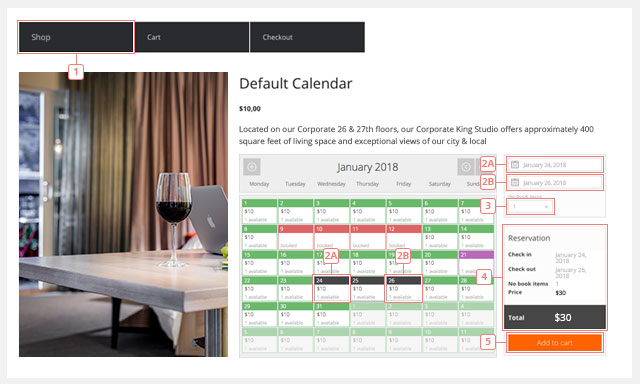
Steg 1Gå till din produktsida.Steg 2Gör ett urval från kalendern.Steg 3Välj antalet objekt som du vill boka.Steg 4Vid varje steg, när du gör en ändring, uppdateras bokningen. Om du lägger till fler artiklar eller om du väljer fler dagar uppdateras priserna i enlighet med detta.Steg 5Klicka på Lägg till kundvagn när du är klar. Lägg till i kundvagnen-beteendet kan ändras. Du kan låta den omdirigera dig till kundvagnen när du har lagt till något eller så kan du fortsätta shoppa. Du kan lägga till fler reservationer från samma kalender eller andra kalendrar. Om den perioden kommer att bokas medan du fortfarande surfar på webbplatsen eller om de valda tidsperioderna överlappar varandra visas ett felmeddelande.
Visa den reservation som lagts till i kundvagnen
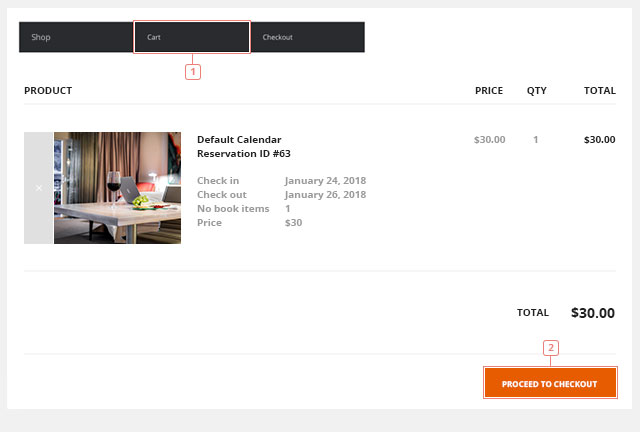
Steg 1När du har lagt till i varukorgen hittar du bokningen i den. Förutom priset innehåller bokningen kalenderns namn, ett tillfälligt boknings-ID och de bokade tiderna.Steg 2Klicka på Fortsätt till kassan när du är klar.
Slutföra beställningen
Steg 1På kassasidan kommer du att behöva ange faktureringsadressen.Steg 2Faktureringsadressen är viktig eftersom den används av WooCommerce. Vid denna tidpunkt är det inte längre en del av Pinpoint Booking System och bekräftelsemeddelandet kommer att skickas av WooCommerce.Steg 3Lägg till ytterligare information, om så är fallet.Steg 4Gör betalningen.
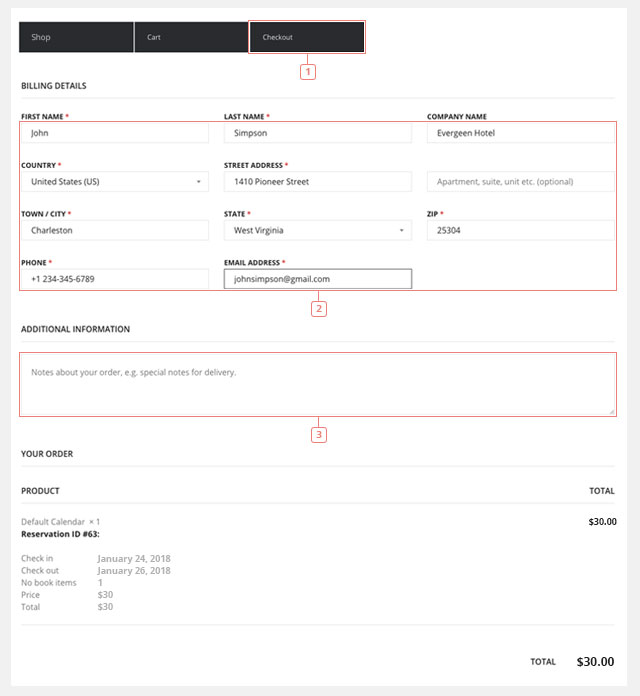
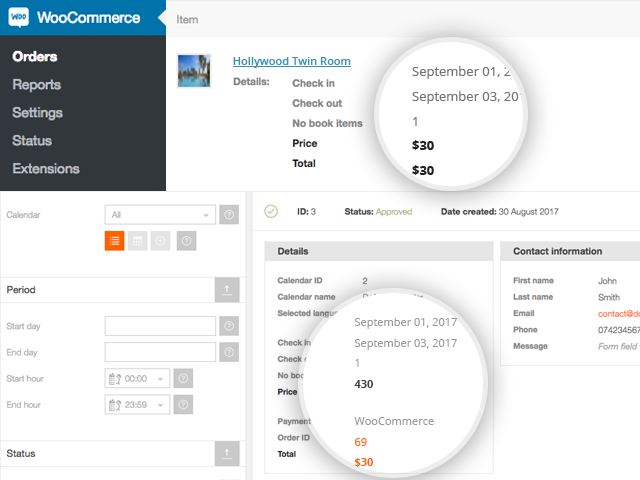
När du har slutfört betalningen kan bokningen hittas på fliken WooCommerce Orders. Vi lägger också till bokningen i Pinpoint Booking System. Det kommer att se ut som en vanlig bokning med betalningsmetoderna inställda på WooCommerce och kommer att ha order-ID kopplat till det. Order-ID:t matchar order-ID:t från WooCommerce.
Den valda perioden för bokningen kommer automatiskt att markeras som bokad.
Bra att veta:
- Priset beräknas från det pris du anger i din kalender, inte från WooCommerce-produktpriset.
- Det fungerar inte med en variabel produkt.
- När du tar bort en order tas även bokningen bort.