Administration - Kuponger
Väg / AdministrationsområdetKuponger Denna dokumentation gäller för version 2.X av insticksprogrammet.Skapa kuponger som kunderna kan använda när de gör en bokning.
Du måste välja den kupong du vill använda i kalenderinställningar. Samma kupong kan användas i ett obegränsat antal kalendrar. Flera kuponger kan läggas till i samma kalender.
Lägg till en kupong
Steg 1Klicka på "plus"-knappen för att lägga till en ny kupong.
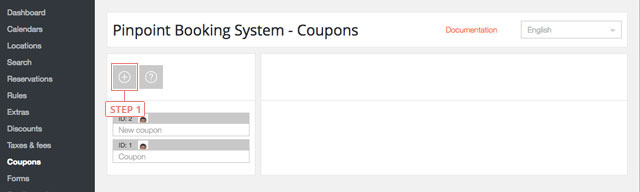
När du har klickat på knappen visas kupongen i listan nedan.
Ställ in kupongdata
Steg 1Välj kupongen i listan för att visa informationen.
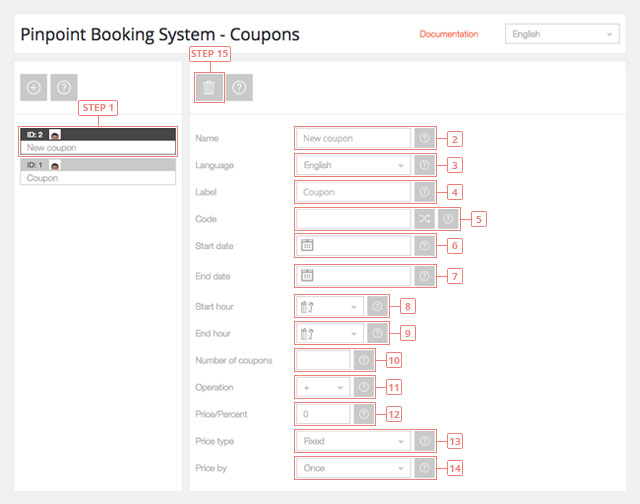
Fält 2Ändra kupongens namn.Fält 3Byt till det språk som du vill redigera kupongen på.Fält 4Ange kupongens etikett. Den kommer att vara synlig för dina kunder.Fält 5Ange kupongkoden. Du har möjlighet att generera en slumpmässig kod.Fält 6Ange kupongens startdatum, när kupongen ska börja användas. Lämna det tomt för att börja från idag.Fält 7Ange kupongens slutdatum, när kupongen blir ogiltig. Om du lämnar det tomt har kupongerna en obegränsad giltighetstid.Fält 8Ange kupongens starttimme, när kupongen ska börja användas. Lämna den tom så att du kan använda kupongerna från början av dagen.Fält 9Ange kupongens sluttimme, när kupongen slutar att användas. Lämna den tom så att du kan använda kupongerna fram till slutet av dagen.Fält 10Ange antalet tillgängliga kuponger. Lämna fältet tomt om du vill ha ett obegränsat antal kuponger.Fält 11Välj kupongprisoperation. Du kan lägga till eller dra ifrån ett värde.Fält 12Ange kupongpris.Fält 13Välj typ av kupongpris. Det kan vara ett fast värde eller en procent från priset.Fält 14Välj hur kupongen ska tillämpas. Priset kan beräknas en gång eller per dag/timme.Knapp 15Radera kupong.