Administration - Sök
Väg / AdministrationsområdetSök Denna dokumentation gäller för version 2.X av insticksprogrammet.Här kan du skapa ett obegränsat antal sökobjekt och använda dem på din webbplats. Varje sökobjekt har olika alternativ som kan anpassas efter dina behov när du filtrerar kalenderns tillgänglighet.
Viktig information
Det finns en rad villkor för att kalendrarna ska visas i sökresultaten:
- En sökning kan användas endast för dagar eller endast för timmar. Om timmar är aktiverade visas endast kalendrar som har tillgänglighet inställd för timmar. Om timmarna är avaktiverade visas i sökinställningarna endast kalendrar som har tillgänglighet inställd för dagar.
- Varje kalender måste ha ett inläggs-/sid-ID kopplat till sig. Sökresultaten visar: inläggets bild, utdrag (beskrivning) och länken till den sida/det inlägg där kalendern visas (det är därför inläggs-ID:t behövs).
Du kan hitta Post ID för en sida här:
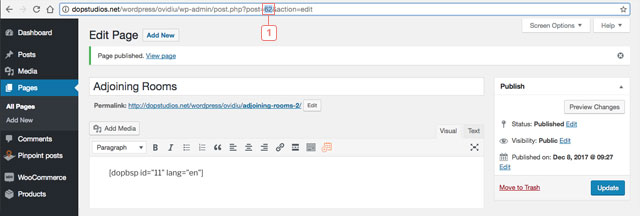
- Om du skapar en anpassad inläggstyp bifogas inläggs-ID:t automatiskt, men för kalendrar som läggs till på sidor med hjälp av kortkoder måste du lägga till inläggs-/sid-ID:t manuellt.
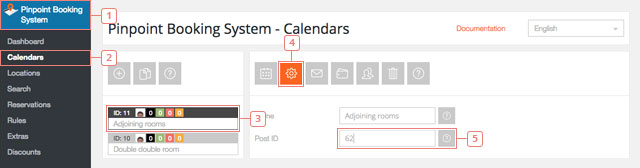
- För att bifoga sidans/postens ID manuellt till en kalender, gå till: WordPress backend -> Pinpoint Booking System -> Kalendrar -> Välj kalender -> Redigera kalenderinställningar -> Ange ID i alternativet Post ID. För att hitta inläggets/sidans ID, läs denna instruktioner från WordPress codex.
För att kalendrar ska visas i sökkartan måste du bifoga dem till platser. Se Locations dokumentation för mer information.
Lägg till ett sökobjekt
Steg 1Lägg till ett sökobjekt
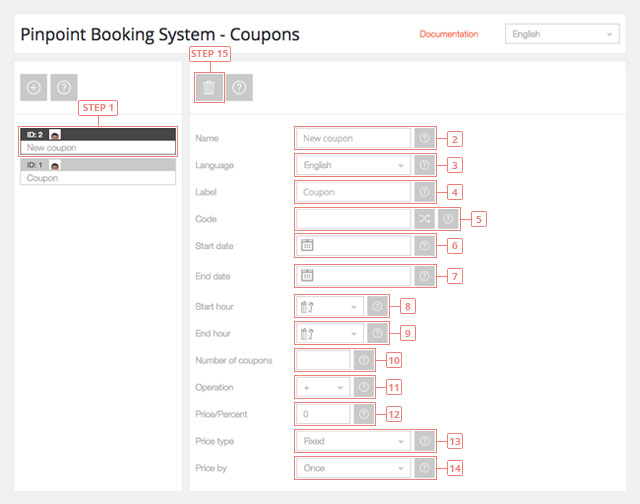
När du har klickat på knappen visas sökobjektet i listan nedan.
Ange data för ett sökobjekt
Steg 1Välj sökobjektet i listan för att visa data.Fält 2Byt namn.Föremål 3Uteslut kalendrar från sökningen. Endast kalendrar som har ett ID för inlägg/sida kopplat till sig och som har tillgänglighet inställd på endast timmar eller endast dagar, beroende på inställningarna för sökobjektet, visas.
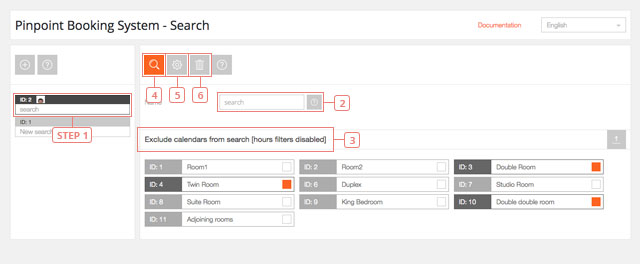
Knapp 4Visa data för sökobjekt.Knapp 5Visa inställningar för sökobjekt.Knapp 6Ta bort sökobjekt.
Inställningar för sökobjekt
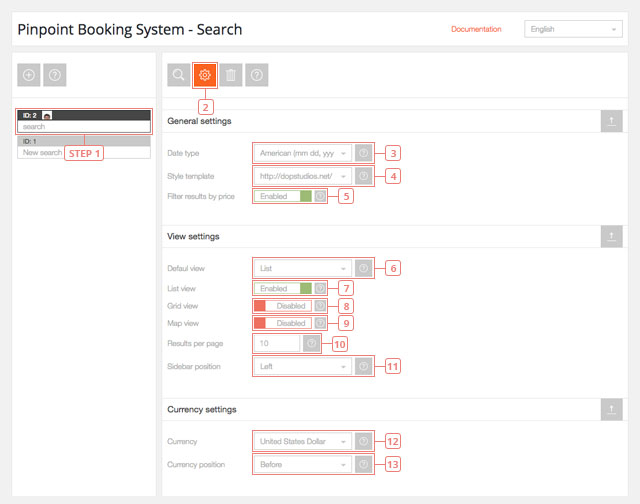
Steg 1Välj den sökning som du vill redigera.Knapp 2Visa inställningar för sökobjekt.Fält 3Standardvärde: Amerikansk. Välj datumformat: Amerikanskt (mm dd, åååå) eller Europeiskt (dd mm åååå).Fält 4Standardvärde: standard. Välj mall för stilarFält 5Standardvärde: Inaktiverad. Aktivera möjligheten att filtrera resultat efter pris.Fält 6Förvalt värde: Lista. Välj den standardvy som sökresultaten först ska visas i.Fält 7Standardvärde: Aktiverad. Aktivera för att visa resultaten i listvy.Fält 8Standardvärde: Inaktiverad. Aktivera visning av resultat i rutnätsvy.Fält 9Standardvärde: Inaktiverad. Aktivera visning av resultat på en Google-karta.Fält 10Standardvärde: 10. Ange antalet resultat som ska visas på en sida.Fält 11Standardvärde: Vänster. Ställ in sidofältets position för filter: Vänster, Höger och Topp.Fält 12Standardvärde: Förenta staternas dollar ($, USD). Välj standardvaluta för sökning.Fält 13Förvalt värde: Före. Välj valutaposition.
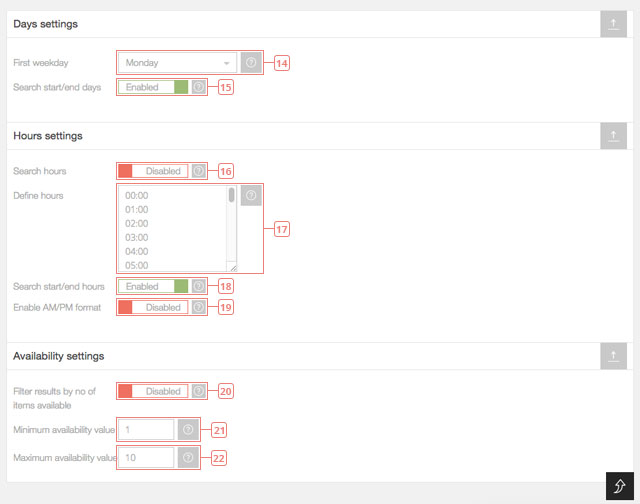
Fält 14Standardvärde: Måndag. Välj sök första veckodag.Fält 15Standardvärde: Aktiverad. Använd start- och slutdagar eller välj bara en dag för att filtrera resultaten.Fält 16Standardvärde: Inaktiverad. Aktivera timmar för att använda dem för att filtrera resultat.Fält 17Ange endast hh:mm och lägg till en per rad.Fält 18Standardvärde: Aktiverad. Använd start- och sluttimmar eller välj bara en timme för att filtrera resultaten.Fält 19Standardvärde: Inaktiverad. Visa timmar i AM/PM-format. OBS: Definitioner av timmar måste fortfarande vara i 24 timmars format.Fält 20Standardvärde: Inaktiverad. Aktivera alternativet att filtrera resultat efter antalet objekt som är tillgängliga för bokning.Fält 21Standardvärde: 1. Ange lägsta tillgänglighetsvärde för att filtrera resultat.Fält 22Standardvärde: 10. Ange högsta tillgänglighetsvärde för att filtrera resultat.
Så här lägger du till sökfunktionen på en sida
Följ dessa steg för att lägga till sökningen på en sida:
Steg 1Klicka på Sidor.Steg 2Lägg till en ny sida.Steg 3Ändra namnet på söksidan.Steg 4Klicka på knappen för att visa de tillgängliga alternativen för Pinpoint Booking System.Steg 5Välj vad du vill lägga till (kalender/sökwidget/sök)Steg 6Välj Id för urvalet från steg 5.Steg 7Välj det språk som du vill att det ska visas på.Steg 8Klicka på Lägg tillSteg 9Publicera sidan för att se ändringarna på din frontend-sida.
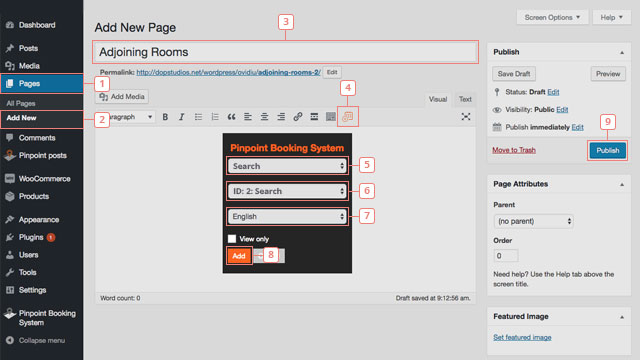
Om du redan har skapat en sida kan du hoppa över steg 2 och 3.
Alternativt kan sökningen läggas till med hjälp av kortkoden [dopbsp item="search" id="search_id" lang="language_shortcode"], där search_id är id för den sökning du tidigare skapat och language_shortcode är kortkoden för det språk du har aktiverat och vill använda.