運営 - 検索
パス / 管理エリア検索 このドキュメントはプラグインのバージョン2.Xに適用されます。ここでは、無制限に検索項目を作成し、あなたのウェブサイトで使用することができます。各検索項目には異なるオプションがあり、カレンダーの空き状況をフィルタリングする際に、ニーズに合わせてカスタマイズすることができます。
重要なお知らせ
検索結果にカレンダーが表示されるには、いくつかの条件がある:
- 検索は日のみ、または時間のみ使用できます。時間指定が有効な場合、時間指定が可能なカレンダーのみが表示されます。時間を無効にすると、検索設定で、日単位で予約可能なカレンダーだけが表示されます。
- 各カレンダーには、投稿/ページIDが必要です。検索結果には、投稿のフィーチャー画像、抜粋(説明文)、カレンダーが表示されているページ/投稿のリンクが表示されます(これが投稿IDが必要な理由です)。
ページの投稿IDはこちらで確認できます:
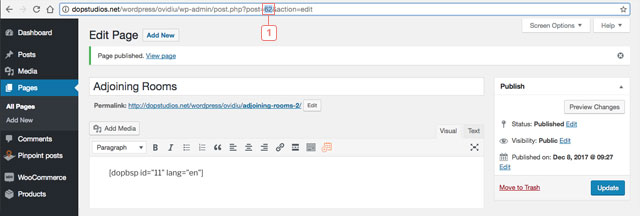
- カスタム投稿タイプを作成した場合、投稿IDは自動的に添付されますが、ショートコードを使用してページに追加されるカレンダーの場合は、投稿/ページIDを手動で追加する必要があります。
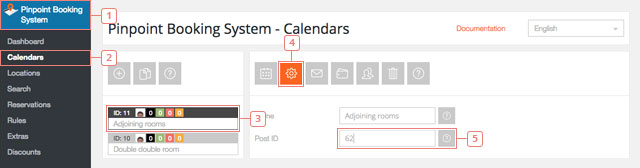
- カレンダーに手動でページ/ポストIDを添付するには、次の場所に移動します:WordPress バックエンド -> Pinpoint Booking System -> Calendars -> カレンダーを選択 -> Edit calendar settings -> IDをPost ID オプションに入力してください。投稿/ページIDを調べるには、WordPress codexのinstructionsをお読みください。
検索マップにカレンダーを表示するには、ロケーションにカレンダーを添付する必要があります。詳しくはLocationsのドキュメントをご覧ください。
検索項目を追加する
ステップ 1検索項目を追加する
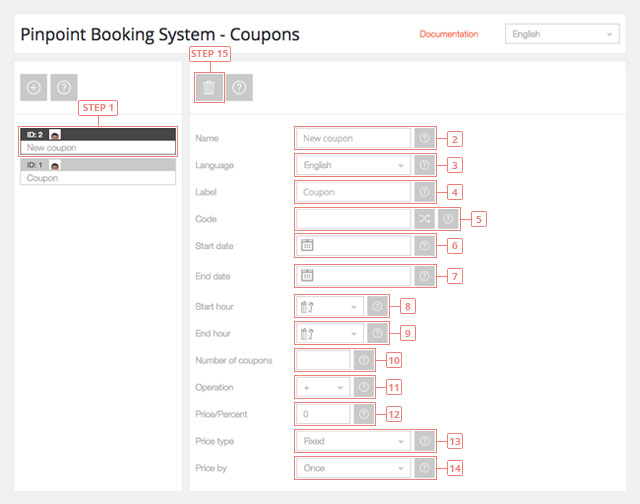
ボタンをクリックすると、下のリストに検索項目が表示されます。
検索項目データを設定する
ステップ 1リストから検索項目を選択すると、データが表示されます。フィールド 2名前を変更する。項目 3カレンダーを検索対象から除外します。検索項目の設定により、投稿/ページIDが添付され、利用可能時間が時間のみ、または日のみ設定されているカレンダーだけが表示されます。
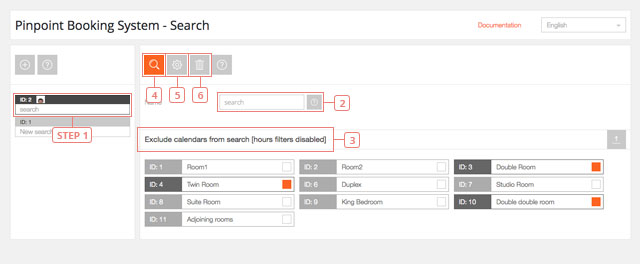
ボタン 4検索項目のデータを表示します。ボタン 5検索項目の設定を表示します。ボタン 6検索項目を削除します。
検索項目の設定
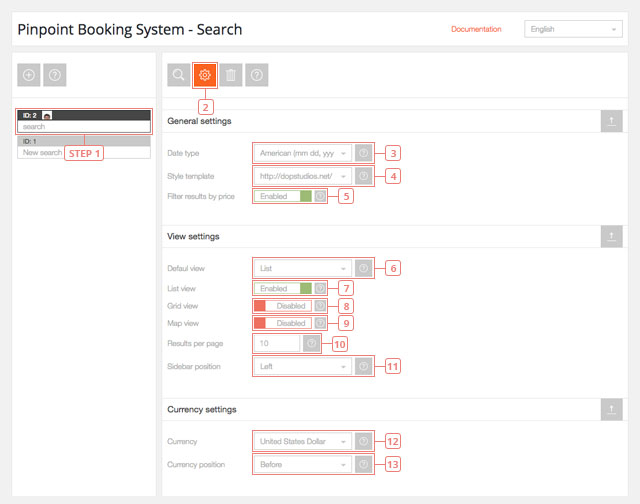
ステップ 1編集したい検索を選択します。ボタン 2検索項目の設定を表示します。フィールド 3デフォルト値:アメリカン日付フォーマットを選択します:アメリカン(mm dd, yyyy)またはヨーロピアン(dd mm yyyy)。フィールド 4デフォルト値:defaultスタイルテンプレートの選択フィールド 5デフォルト値:無効。価格で結果をフィルタするオプションを有効にします。フィールド 6デフォルト値:リスト。検索結果を最初に表示するデフォルトのビューを選択します。フィールド 7デフォルト値:有効。結果をリストビューで表示する場合に有効にします。フィールド 8デフォルト値:無効。結果をグリッド表示する。フィールド 9デフォルト値:無効。googleマップに結果を表示する場合は有効にします。フィールド 10ページに表示する結果の数を設定します。フィールド 11デフォルト値:左。フィルターのサイドバーの位置を設定します:左、右、上。フィールド 12デフォルト値:アメリカドル ($, USD)。検索デフォルト通貨を選択します。フィールド 13デフォルト値:前。通貨の位置を選択します。
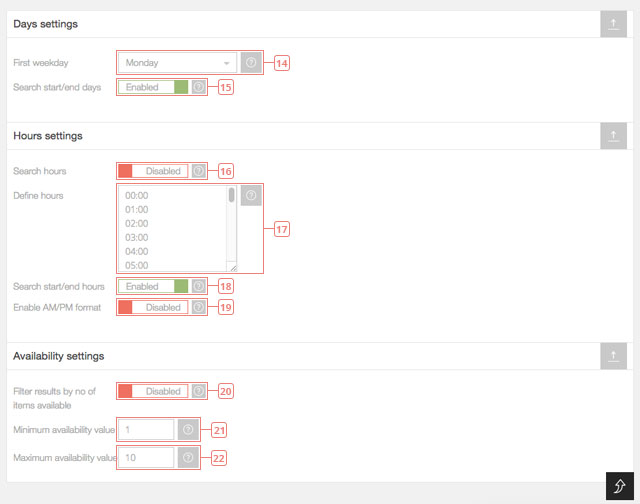
フィールド 14デフォルト値:月曜日最初の平日を検索します。フィールド 15デフォルト値:有効。開始日/終了日を使用するか、1日のみを選択して結果をフィルタリングする。フィールド 16デフォルト値:無効。時間のフィルタリングに使用する場合は有効にします。フィールド 17hh:mmのみを入力し、1行に1つずつ追加する。フィールド 18デフォルト値:有効。開始/終了時間を使用するか、1時間のみを選択して結果をフィルタリングする。フィールド 19デフォルト値:無効。時間をAM/PM形式で表示する。注:時間の定義は24時間形式である必要があります。フィールド 20デフォルト値:無効。予約可能なアイテムの数で結果をフィルタするオプションを有効にします。フィールド 21デフォルト値:1.結果をフィルタリングするための最小可用性値を設定します。フィールド 22デフォルト値:10。結果をフィルタリングするための最大可用性値を設定します。
ページ内に検索機能を追加する方法
ページに検索を追加するには、以下の手順に従ってください:
ステップ 1ページ」をクリック。ステップ 2新しいページを追加する。ステップ 3検索ページの名前を編集する。ステップ 4ボタンをクリックすると、利用可能なPinpoint予約システムのオプションが表示されます。ステップ 5追加したいものを選択する(カレンダー/検索ウィジェット/検索)ステップ 6ステップ5で選択したIdを選択する。ステップ 7表示したい言語を選択します。ステップ 8追加をクリックするステップ 9フロントエンドのページで変更を確認するには、ページを公開します。
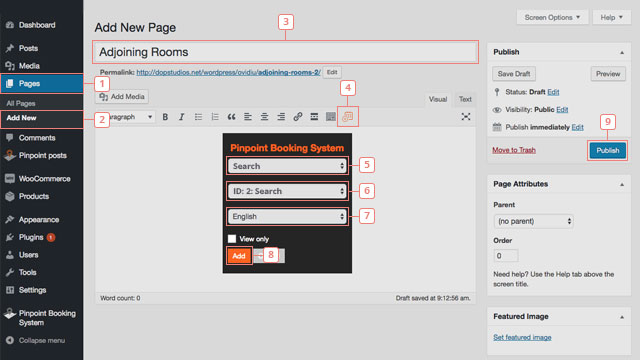
すでにページが作成されている場合は、ステップ2と3をスキップできます。
別の方法として、ショートコード [dopbsp item="search" id="search_id" lang="language_shortcode"] を使って検索を追加することもできます。search_idは以前に作成した検索のID、language_shortcodeは有効にして使いたい言語のショートコードです。