WooCommerceでPinpoint予約システムを使用する方法
このドキュメントはプラグインのバージョン2.Xに適用されます。予約カレンダーをWooCommerceに統合したい場合は、以下の手順に従ってください:
ステップ 1簡単なWooCommerce製品を作成します。ステップ 2製品に価格を追加します。ステップ 3商品のPinpoint Booking Systemタブでカレンダーを添付し、カートに入れるボタンの言語とスタイルを選択します。
以下は、カレンダーと商品作りの例であり、それらがどのように連動しているかを示している。
カレンダーを作成する
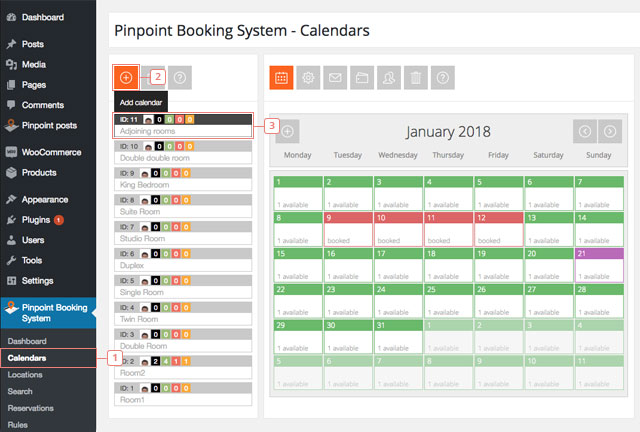
ステップ 1カレンダーをクリックしてください。ステップ 2新しいカレンダーを追加する場合はクリックしてください。既存のカレンダーを使用する場合は、ステップ3に進んでください。ステップ 3カレンダーを選択し、名前とカレンダーIDを覚えておきます。WooCommerceの商品にリンクする前に、空き状況を作成し、価格を追加することをお勧めしますが、後で更新することもできます。
シンプルなWooCommerce商品を作成し、カレンダーを添付する
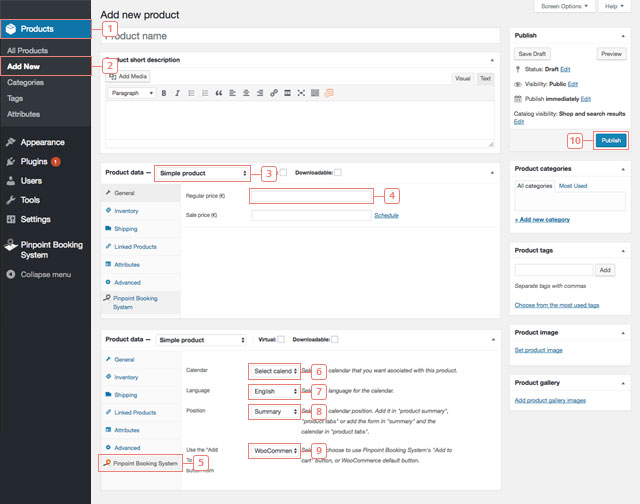
ステップ 1WooCommerce Productsタブをクリックします。ステップ 2Add New.をクリックすると、新しい商品を追加するページが表示されます。新しい商品を作成したくない場合は、すべての商品タブからすでに作成された商品を選択してください。ステップ 3「商品の概要」ボックスの下にある、商品データ:単一商品を選択してください。ステップ 4価格を追加します。価格を空にすることはできません。カートに追加される価格はカレンダーで日/時間に設定したものになりますが、WooCommerceで商品価格が設定されていない場合、カートに追加ボタンは表示されません。ステップ 5商品設定のPinpoint Booking Systemタブをクリックします。ステップ 6製品に添付したいカレンダーを選択します(クリックすると、すべてのカレンダーのドロップダウンが表示されます)。カレンダーが表示されない場合は、管理者でもカレンダー所有者でもないことを意味します。ステップ 7カレンダーの言語を選択します。ステップ 8カレンダーの位置(商品概要または商品タブ)を選択します。ステップ 9カートに入れるボタンを選択します。WooCommerceボタンまたはPinpoint Booking Systemボタンから選択できます。ステップ 10商品の編集が完了したら、[公開]をクリックし、商品ページで変更を確認します。
商品ページで予約カレンダーを見る
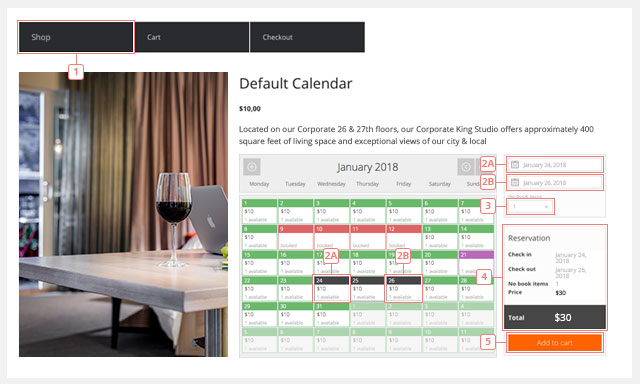
ステップ 1商品ページにアクセスする。ステップ 2カレンダーから選択してください。ステップ 3予約したい商品の数を選択します。ステップ 4すべてのステップで、変更を行うと、予約が更新されます。アイテムを追加したり、日数を増やしたりすると、それに応じて料金も更新されます。ステップ 5準備ができたらカートに入れるをクリックします。カートに入れる動作は変更することができます。追加に成功したらカートにリダイレクトさせることもできますし、買い物を続けることもできます。同じカレンダーや他のカレンダーから予約を追加することができます。もしあなたがまだウェブサイトを閲覧している間にその期間が予約されてしまったり、選択した期間が重なってしまった場合はエラーメッセージが表示されます。
カートに追加された予約を見る
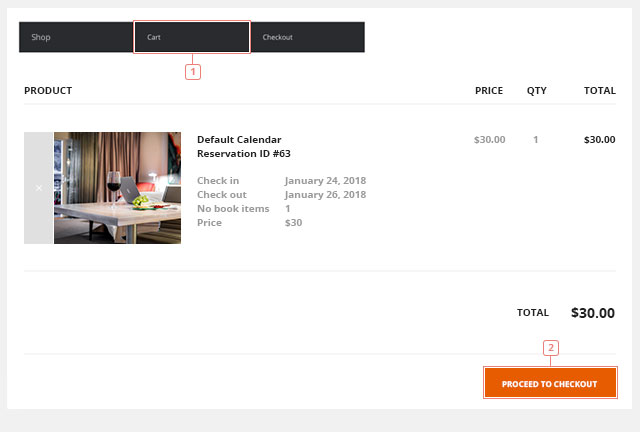
ステップ 1カートに入れた後、その中に予約があります。価格以外に、予約にはカレンダー名、仮予約ID、予約時間が含まれます。ステップ 2準備ができましたら、チェックアウトに進むをクリックしてください。
注文の完了
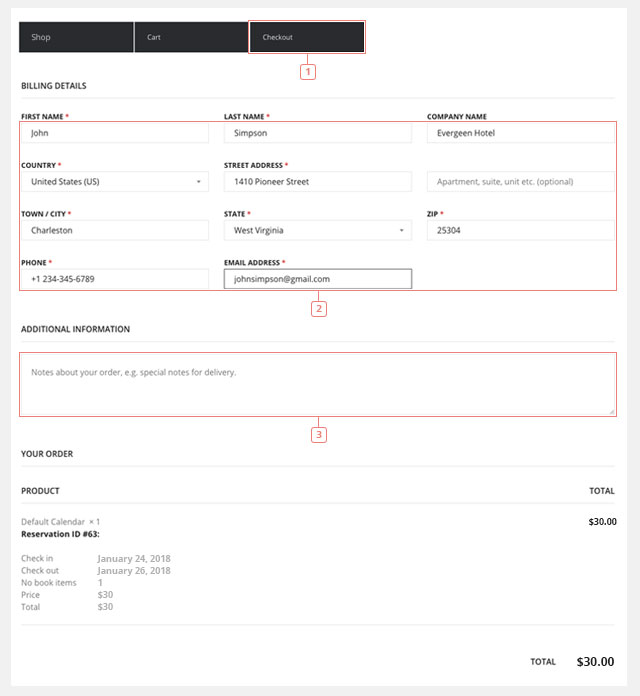
ステップ 1チェックアウトのページでは、請求先住所が必要となります。ステップ 2請求先住所はWooCommerceで使用されるため重要です。この時点で、このアドレスはPinpoint Booking Systemの一部ではなくなり、確認メールはWooCommerceから送信されます。ステップ 3もしそうであれば、追加情報を加える。ステップ 4支払いを行う。
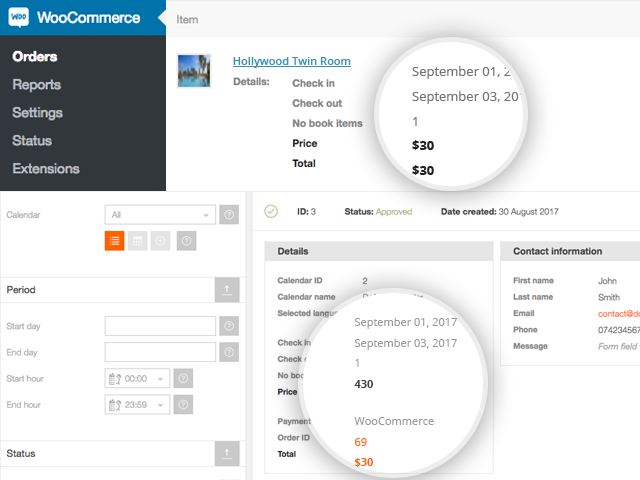
支払い完了後、予約はWooCommerceの注文タブで確認できます。また、Pinpoint Booking Systemに予約を追加します。この予約は通常の予約のように見え、支払い方法はWooCommerceに設定され、注文IDが添付されます。注文IDはWooCommerceの注文IDと一致します。
選択された予約期間は自動的に予約済みとしてマークされます。
知っておいて損はない:
- 価格はWooCommerceの商品価格からではなく、カレンダーで設定した価格から計算されます。
- 可変製品では機能しない。
- 注文を削除すると、予約も削除されます。