管理 - 設定
パス / 管理エリア設定 このドキュメントはプラグインのバージョン2.Xに適用されます。一般設定
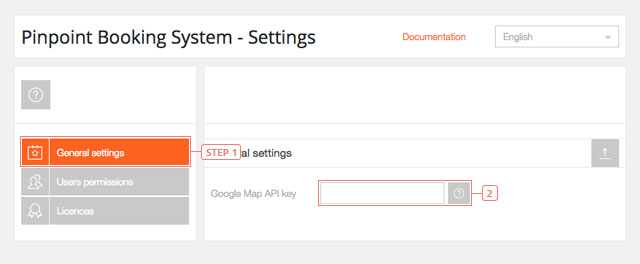
ステップ 1一般設定を選択フィールド 2GoogleマップAPIキーを入力
ユーザー権限
ステップ 1ユーザーの権限。クリックすると、プラグインの使用許可を管理できます。項目 2予約システムを使用するユーザーの権限を設定します。ここでは、あなたのウェブサイト上のユーザーの各タイプのアクセス許可を管理することができます。項目 3デフォルト値:チェックなし各オプションをクリックすると、異なるユーザーに予約システムを使用する権利を与えます。項目 4カスタム投稿を使用するユーザーの権限を設定します。ここでは、ウェブサイトのユーザーの種類ごとにカスタム投稿を作成する権限を管理できます。項目 5デフォルト値:チェックされています。デフォルトでは、すべてのユーザーがPinpoint Postsを作成する権限を持っています。この権限を無効にしたい場合は、無効にしてください。項目 6個々のユーザーに権限を設定します。ここでは、各ユーザーの個別の権限を管理することができます。フィールド 7役割によってユーザーをフィルタリングします。フィールド 8ユーザーリストのソートオプションを設定します。フィールド 9ユーザーの並び順を選択します(ID、Eメール、ユーザー名で並び順を指定できます)。フィールド 10手動でユーザー名を記入できる検索ボックス。フィールド 11管理者に全てのカレンダーと予約を閲覧する権限を与えるにはクリックしてください。
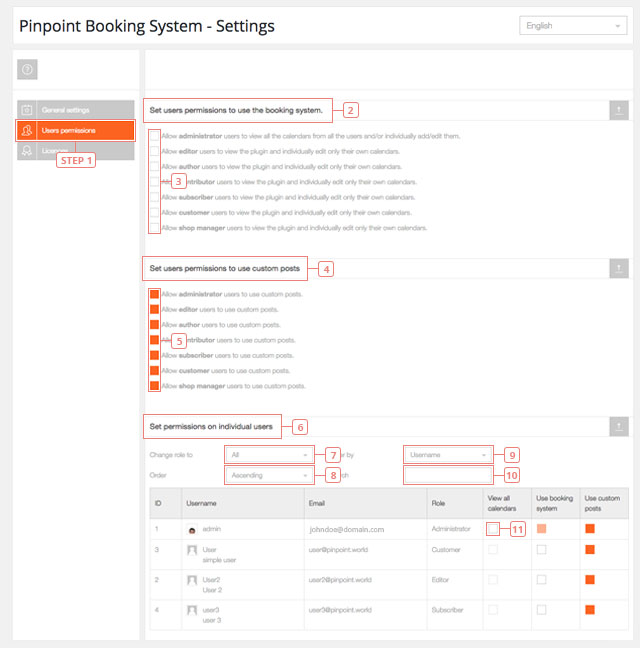
すべてのユーザーはカスタム投稿を使用する権利があります。管理者だけがすべてのカレンダーを見ることができます。
ライセンス
あなたのウェブサイトで有効なすべてのライセンスのリストです。アドオンライセンスもここに表示されます。
ステップ 1ライセンス設定を表示するには、ライセンスをクリックします。フィールド 2アカウント%sにある有効なライセンスキーを追加します。フィールド 3%sPINPOINT.WORLDアカウント%sにリンクされているメールアドレスを追加します。ボタン 4クリックしてライセンスをアクティベートします。ライセンスがアクティベートされると、成功のメッセージが表示されます。
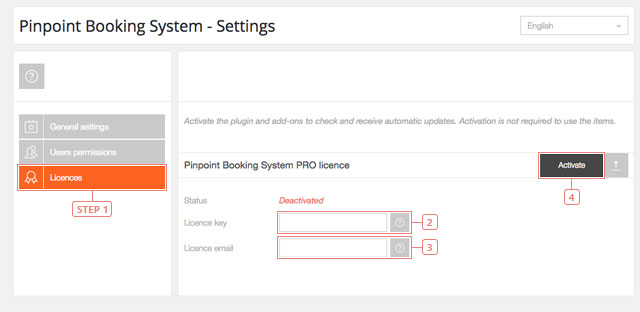
ライセンスの有効化はプラグインの動作には必要ありませんが、アップデートを受け取るには必要です。