管理 - カレンダー

Path / 管理エリアCalendars This documentation applies to version 2.X of the plugin.

ここでは、新しいカレンダーを作成したり、既存のカレンダーを複製することができます。

新しいカレンダーを作成する場合、使用する前に設定する必要があります。既存のカレンダーを複製する場合は、元のカレンダーと同じ設定になります。

あなたは、各カレンダーの空室状況、価格、ステータス、日または時間の情報を追加することができます。

重要なお知らせ

可用性はデフォルトでは設定されていません(新しいカレンダーのステータスは "なし "です)。多くの可能性が存在するため、すべてのビジネスモデルに対してデフォルトを設定することはできません。カレンダーを作成し、可用性を設定する方法については、以下の手順に従ってください。

アベイラビリティには2種類ある:

  • カレンダー全体の可用性 - デフォルトの可用性として参照します。
  • 一定期間の可用性 - カスタム可用性と呼ぶことにします。


可用性の設定方法
新しいカレンダーを追加する

新しいカレンダーを追加する
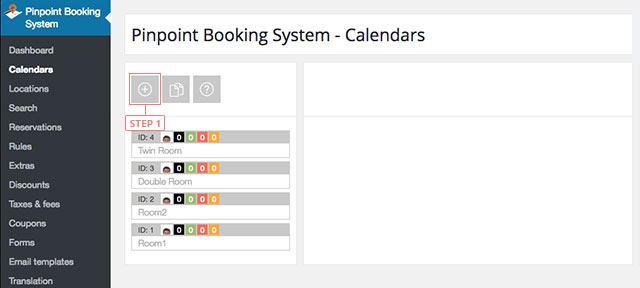
Step 1カレンダーを追加する。
カレンダーの可用性を設定する
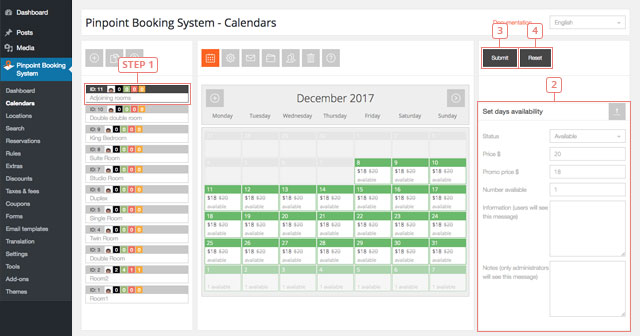
Step 1カレンダーリストからカレンダーを選択します。
デフォルトの可用性デフォルトの可用性
Step 2空席状況:ステータス、価格、空席数、希望する情報を設定する(ステータスのみ必須、価格を使用しない場合は0を追加)。Step 3Submitボタンをクリックして、追加した日付を保存します。

この結果はデフォルトの空席状況となります。こうすることで、カレンダー全体の可用性を設定します。

カスタム対応カスタム対応
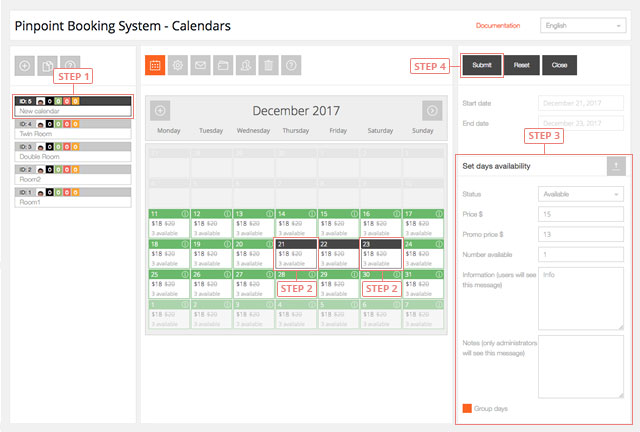
Step 2特定の日のみ利用可能に設定するには、カレンダーからその日を選択します。最初のクリックで最初の日を選択し、2回目のクリックで最後の日を選択します。1日だけを選択するには、2回クリックしてください。Step 3空席状況:ステータス、価格、空席数、その他必要な情報を設定する(ステータスのみ必須。お金を請求したくない場合は、価格を0に設定してください)。Step 4Submitボタンをクリックして、追加した日付を保存します。

この結果がカスタム可用性です。こうすることで、を選択した日にのみ空席状況を設定することができます。
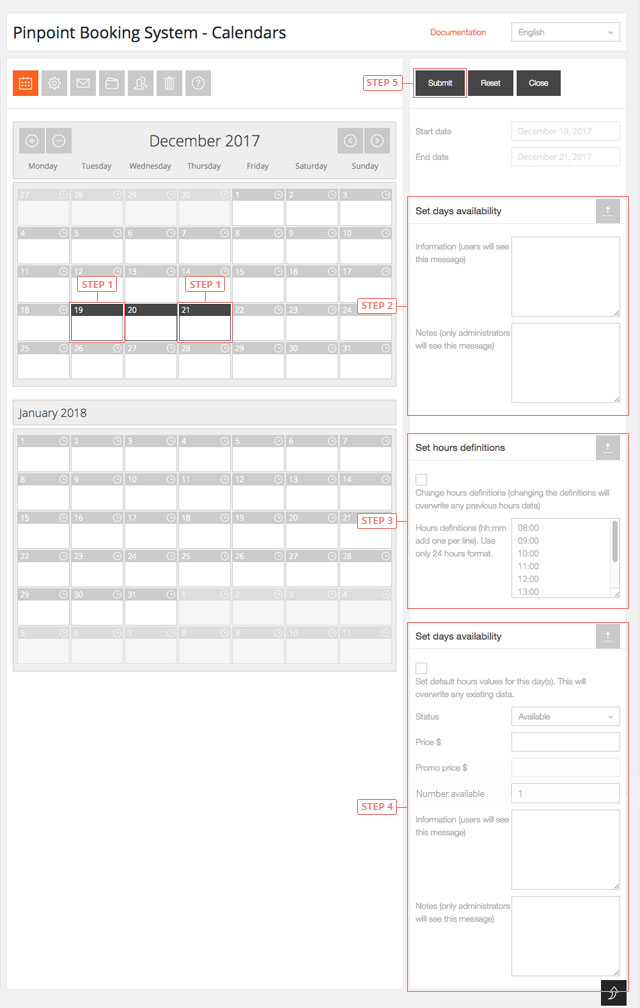
複数日の時間帯にカスタム可用性を設定する
Step 1最初の日と最後の日を選択してください。
複数日の時間帯にカスタム可用性を設定する
Step 2顧客と管理者の可用性情報データを設定します。Step 3時間定義を設定します。デフォルト値が表示されています。使用したい場合は、チェックボックスをマークしてください。Step 4当日の状況、価格、利用可能数、情報を設定します。Step 5Submitをクリックします。

これで、選択した日の時間帯のカスタム可用性が設定されました。

カレンダー全体の時間のデフォルトの可用性を設定する
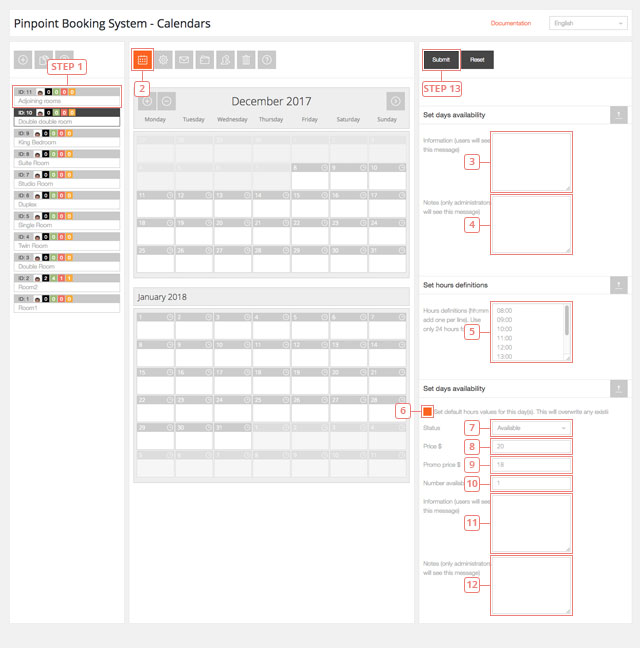
Step 1カレンダーを選択します。Step 2カレンダーの空き状況の編集をクリックしてください。
カレンダー全体の時間のデフォルトの可用性を設定する
項目 3その日のフロントエンドで顧客が確認できる情報を設定します。項目 4バックエンドでのみ表示可能な情報を設定します。項目 5カレンダー設定の編集で設定したものを使いたくない場合は、時間定義を変更してください。項目 6チェックボックスをマークして、これから追加するデータで空席状況を編集することを確認します。項目 7選択した時間帯の可用性ステータスを設定します。項目 8新しい価格を設定する。項目 9プロモ価格を設定する。項目 10利用可能な番号を設定する。項目 11編集中の時間にカーソルを合わせると、顧客が閲覧できる情報を追加します。項目 12バックエンドユーザー向けの情報を追加する。Step 13送信ボタンをクリックすると、選択した時間帯の空席状況が更新されます。

送信ボタンを押すと、毎日、あなたが作成した時間帯が表示されます:

デフォルトの可用性を編集するにはデフォルトの可用性を編集するには
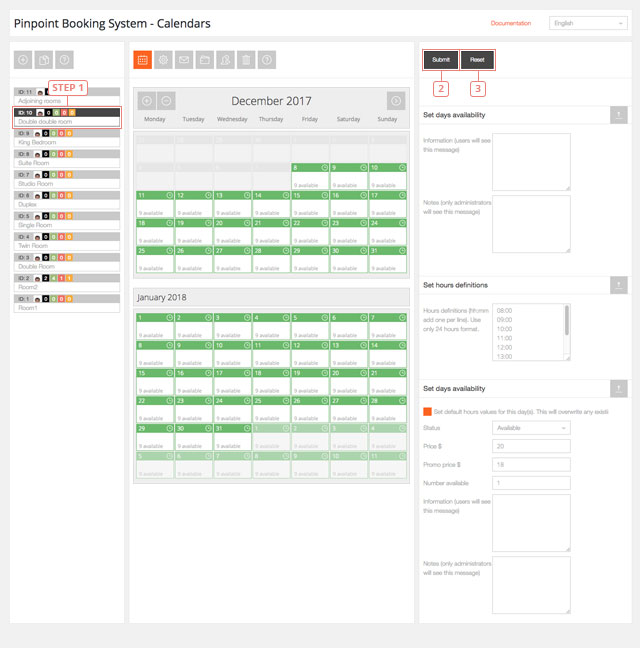
Step 1カレンダーを選択します。カレンダーにデフォルトの可用性がある場合は、追加したのと同じように変更できます。ボタン 2フォームに異なるデータを追加し、送信を押すと、既存のデフォルトの可用性が更新されます。フォームに異なるデータを追加するだけです。ボタン 3デフォルトの空席状況をリセットするにはクリックしてください。リセットすると、毎日が "なし "になります。
選択した日とは別の時間に可用性を設定する
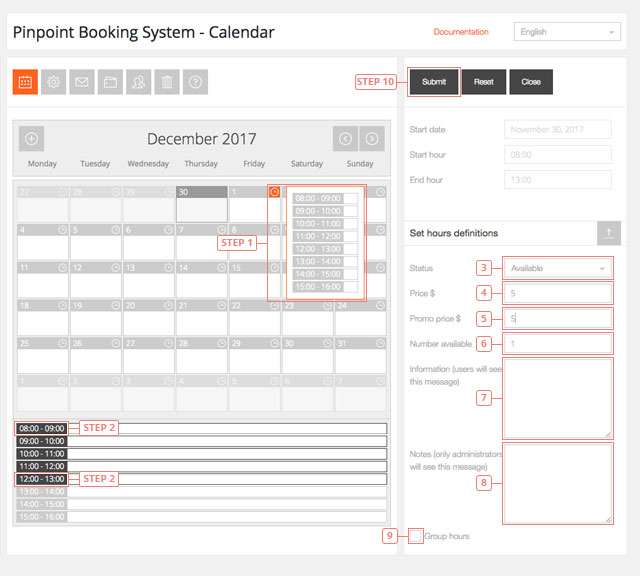
Step 1時間を変更したい日の時計アイコンをクリックします。Step 2変更したい最初と最後の時間を選択します。1時間を選択するには2回クリックしてください。
選択した日とは別の時間に可用性を設定する
項目 3選択した時間帯の可用性ステータスを設定します(カレンダーの編集設定で時間帯がすでに追加されている必要があります)。項目 4新しい価格を設定する。項目 5プロモ価格を設定する。項目 6利用可能な番号を設定する。項目 7編集中の時間にカーソルを合わせると、顧客が閲覧できる情報を追加します。項目 8バックエンドユーザー向けの情報を追加する。項目 9選択した時間帯を、顧客が一緒に予約した場合のみ利用できるようにしたい場合は、「グループ時間」をクリックしてください。Step 10送信ボタンをクリックすると、選択した時間帯の空席状況が更新されます。
選択した日とは別の時間の可用性を編集する
Step 1カレンダーを選択します。Step 2カレンダーの空き状況の編集をクリックStep 3時間を変更したい日の時計アイコンをクリックします。Step 4変更したい最初と最後の時間を選択します。1時間を選択するには2回クリックしてください。
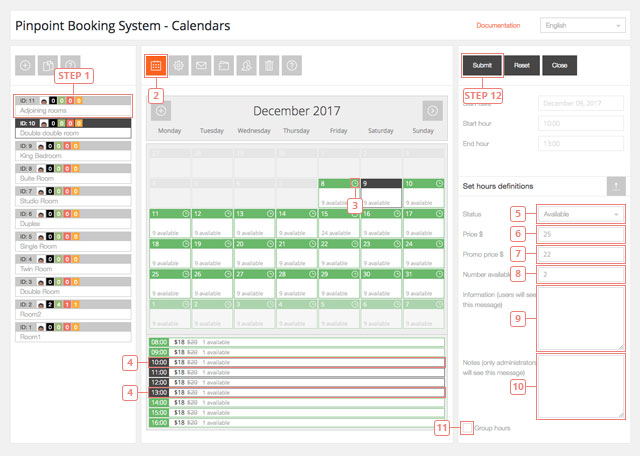
選択した日とは別の時間の可用性を編集する
項目 5選択した時間帯の可用性ステータスを設定します。項目 6新しい価格を設定する。項目 7プロモ価格を設定する。項目 8利用可能な番号を設定する。項目 9編集中の時間にカーソルを合わせると、顧客が閲覧できる情報を追加します。項目 10バックエンドユーザー向けの情報を追加する。項目 11選択した時間帯を、顧客が一緒に予約した場合のみ利用できるようにしたい場合は、「グループ時間」をクリックしてください。Step 12送信ボタンをクリックすると、選択した時間帯の空席状況が更新されます。

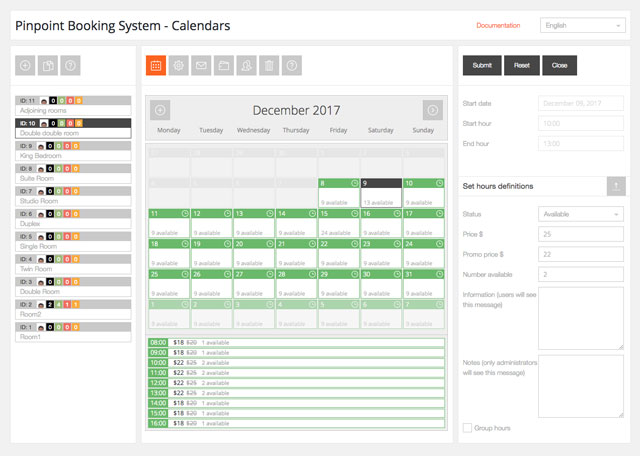
これが現在のプロセスの結果である。

これが現在のプロセスの結果である。

すでに予約されている時間帯に新しい予約状況を作成すると、予約状況は上書きされます。


カレンダー管理ページ詳細
カレンダー管理ページ詳細
カレンダーのページ
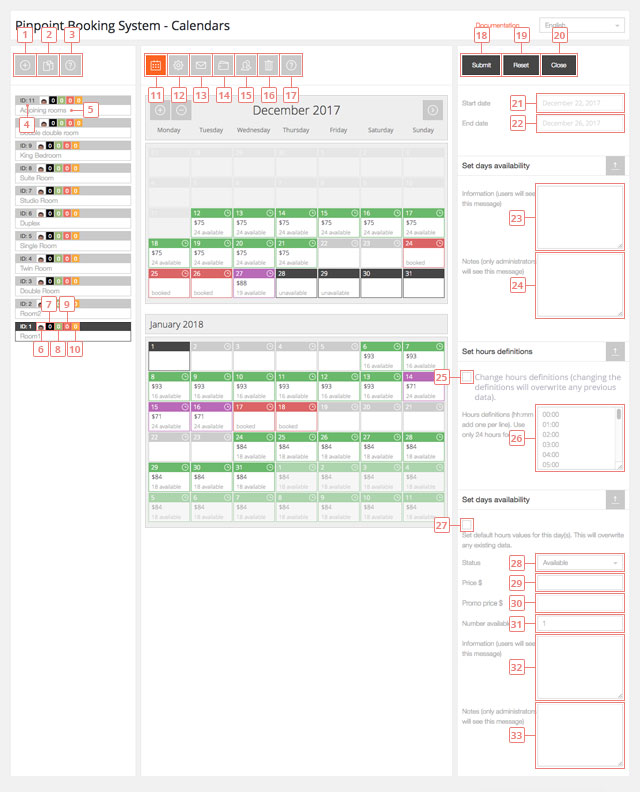
ボタン 1新しいカレンダーを追加するにはクリックしてください。ボタン 2選択したカレンダーを複製するにはクリックしてください。ボタン 3カレンダーのヘルプボックス。
カレンダー一覧
項目 4カレンダーID。ショートコードでカレンダーを追加するときに便利です。項目 5カレンダー名。カレンダー設定の編集で変更できます。項目 6カレンダー作成者。変更不可。項目 7保留中の予約数。項目 8承認された予約の数。項目 9拒否された予約の数。項目 10キャンセルされた予約の数。全ての予約はPinpoint Booking Systemの%s予約%sタブで管理できます。
カレンダーボタン
ボタン 11カレンダーを表示し、空き状況を設定します。ボタン 12カレンダーの設定を編集します。ボタン 13カレンダー通知の設定を編集します。ボタン 14カレンダーの支払いゲートウェイの設定を編集します。ボタン 15カレンダーのユーザー権限設定を表示します。ボタン 16カレンダーを削除します。予約を含め、このカレンダーに関連するすべてのデータが削除されます。カレンダーの所有者だけが、作成したカレンダーを削除できます。ボタン 17カレンダーのヘルプボックス。
空席状況
ボタン 18フォームデータを送信するクリックして空室状況を送信ボタン 19選択した期間データをリセットします。これをクリックすると、選択した期間の稼働率がデフォルトの稼働率にリセットされます。期間が選択されていない場合、デフォルトの可用性は「なし」にリセットされます。カスタム・アベイラビリティは、デフォルト・アベイラビリティをリセットしても影響を受けません。ボタン 20フォームを閉じる空室確認フォームをキャンセルする場合はクリックしてください。項目 21フォームに可用性を設定するために選択された期間の最初の日。項目 22フォームに可用性を設定するために選択された期間の最終日。項目 23顧客がその日のフロントエンドで見ることができる情報。項目 24バックエンドでのみ見ることができる情報。項目 25デフォルトの時間(カレンダー設定の編集、時間設定セクションで宣言した時間)を使用することを確認します。必ずチェックしてください。項目 26デフォルトの時間を使いたくない場合は、時間を編集してください。項目 27既存の値を上書きし、このフォームに入力した値を選択した日のデフォルト値とすることを確認します。項目 28選択した日/時間のステータスを設定する。項目 29選択した日/時間の料金を設定する。項目 30選択した日/時間のプロモーション価格を設定します。通常価格を設定した後に追加できます。項目 31選択した日/時間に利用可能なアイテムの数を設定します。この数値は、後でカレンダー設定の編集で非表示にすることができます。項目 32選択した日/時間の情報を追加します。この情報は、フロントエンドのカレンダーでユーザーに表示されます。項目 33選択した日/時間のメモを追加します。この情報は管理者のみに表示されます。

カレンダー設定の編集

ここでカレンダーの設定を編集できます。
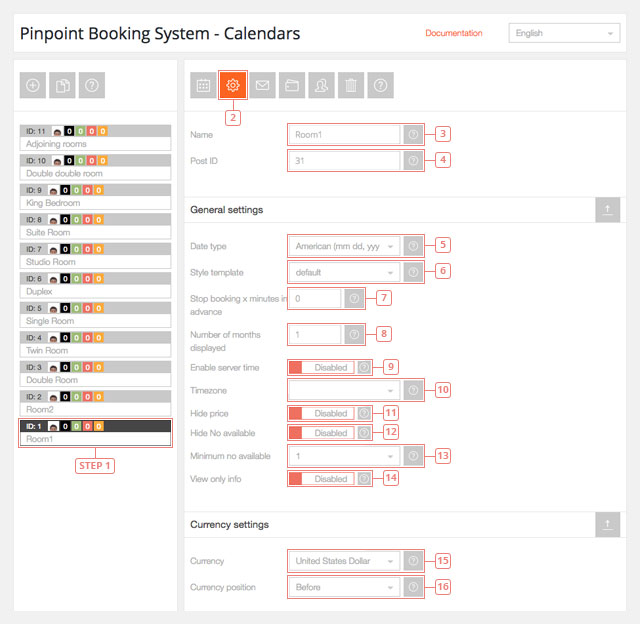
Step 1編集したいカレンダーを選択します。ボタン 2カレンダー設定の編集をクリックしてください。
ここでカレンダーの設定を編集できます。
項目 3カレンダーの名前を編集します。カレンダーの名前は予約とカレンダーのリストに表示されます。項目 4投稿IDを挿入します。カレンダーが挿入されているページの投稿IDです。このカレンダーを検索で表示したい場合は必須です。項目 5デフォルト値:アメリカン日付フォーマットを選択します:アメリカン(mm dd, yyyy)またはヨーロピアン(dd mm yyyy)。項目 6デフォルト値:default。スタイルテンプレートを選択します。項目 7デフォルト値0。顧客がx分前に予約するのを止める数値を入力します。1日は1440分です。利用可能な間隔を設定することができ、自動的にx分前にフロントエンドカレンダーで利用不可能になります。項目 8デフォルト値:1 同時に表示したい月数を指定する。最大表示可能数は6。項目 9デフォルト値:無効。サーバーの時刻を使用する場合は有効にします。サーバーが別の国にある場合、ローカル時間とは別の時間が使用されることに注意してください。項目 10タイムゾーンを選択してください。曜日と時間はあなたのタイムゾーンに従います。項目 11デフォルト値:無効。フロントエンドカレンダーで価格を非表示にします。項目 12デフォルト値:無効。フロントエンドカレンダーの日/時間の予約可能数を非表示にします。予約可能な最後の項目が予約されると、その日/時間が予約されます。項目 13デフォルト値:1.クライアントが予約できるアイテムの最小数を設定します。例: 2に設定した場合、クライアントは最低2つのアイテムを予約することができます。項目 14デフォルト値:無効。予約リクエストなしでカレンダーを表示します。あなたのカレンダーが "表示のみ "の場合、フロントエンドにカレンダーのみを表示し、フォーム、エクストラ、その他のオプションは表示されません。項目 15デフォルト値:米ドルカレンダーで使用する通貨を選択します。項目 16デフォルト値:before。値の前後に表示する通貨記号を設定します。
日数設定
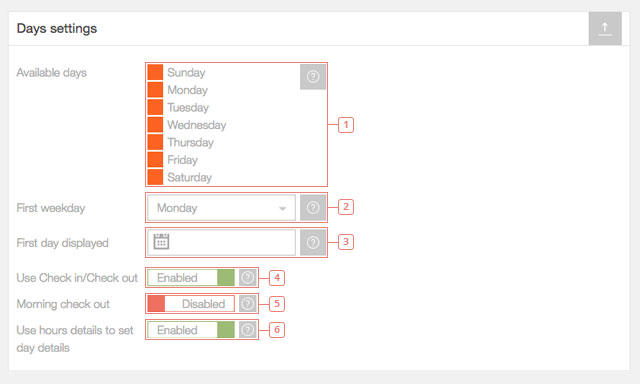
項目 1カレンダーに空席を設定したい日を選択します。空席状況を設定した後に変更する場合は、空席状況の設定をやり直す必要があります。項目 2デフォルト値:月曜日週の最初の曜日を設定する項目 3表示させたい最初の日を設定します。現在の日付が2018年1月1日で、表示する最初の日を2019年1月1日に設定した場合、フロントエンドでカレンダーをロードすると、カレンダーの最初の日として2019年1月1日が表示されます。項目 4デフォルト値:有効。日付を選択する際、予約を開始する日を選択するために1回クリックし、出発する日を選択するために2回クリックする必要があります。顧客が1日のみ選択できるようにするには無効にしてください(顧客は1回のみクリックします)。項目 5デフォルト値:無効。予約リクエストの宿泊数をカウントしたい場合は有効にしてください。クライアントは正午にチェックインし、翌日の正午にチェックアウトします。これはフロントエンドカレンダーと予約カレンダーでのみ表示されます。項目 6デフォルト値:有効。日の詳細を時間の詳細から計算させたくない場合は、無効にしてください。
日数設定
時間設定
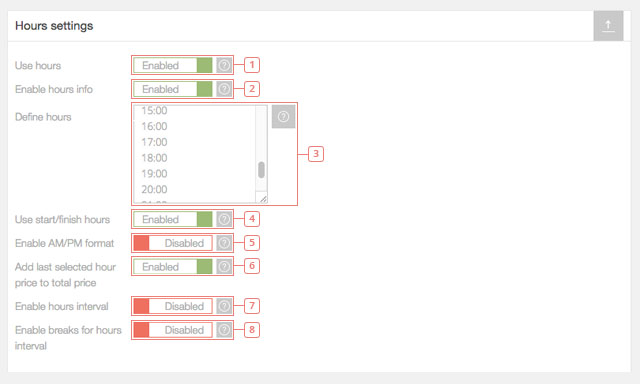
項目 1デフォルト値:無効。カレンダーで時間を使用したい場合は有効にしてください。項目 2デフォルト値:有効。カレンダーの日にカーソルを合わせたときに、時間の詳細を表示したくない場合は無効にしてください。項目 3カレンダーで使用する時間を設定します。時間の書式はhh:mmで、1行に1時間ずつ入力します。時間はすべて24時間表示で、文字や記号は使用しないでください。時間は時系列に並んでいる必要があります。項目 4デフォルト値:有効。顧客は開始時間を選択するために1回クリックし、終了時間を選択するために2回クリックします。複数の時間を選択することもできます。クライアントに開始時間のみを選択させたい場合は無効にしてください。これにより、1つの時間のみを選択することができます。項目 5デフォルト値:無効。AM/PMフォーマットを使用する場合は有効にします。カレンダーの時間はそれに応じて変更され、それ以上の変更は必要ありません。項目 6デフォルト値:有効。最後の1時間を選択させたくない場合は無効にしてください。項目 7デフォルト値:無効。時間間隔を作成したい場合は有効にする。インターバルは、定義した連続する時間に自動的に作成されます。項目 8デフォルト値:無効。2時間に1回スキップしたい場合は有効にする。
時間設定
その他の設定
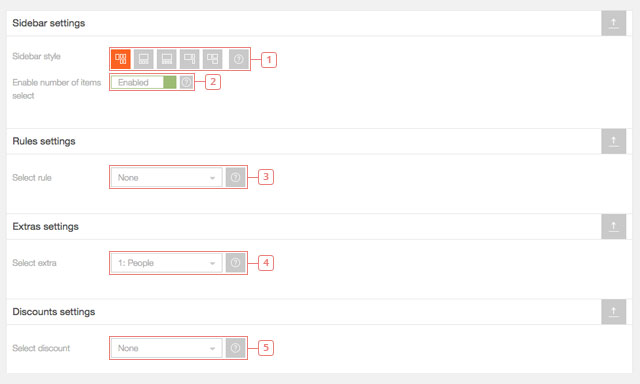
項目 1使用したいサイドバーのスタイルを選択してください。この機能を使って、ページのスペースを最大限に活用しましょう。項目 2デフォルト値:有効。クライアントが予約したいアイテムの数を選択できないようにするには無効にしてください。これにより、デフォルトの予約アイテム数は1になります。項目 3このカレンダーに適用するルールを選択します。項目 4カレンダーで使用するエクストラを選択します。項目 5カレンダーで使用したい割引を選択します。
その他の設定
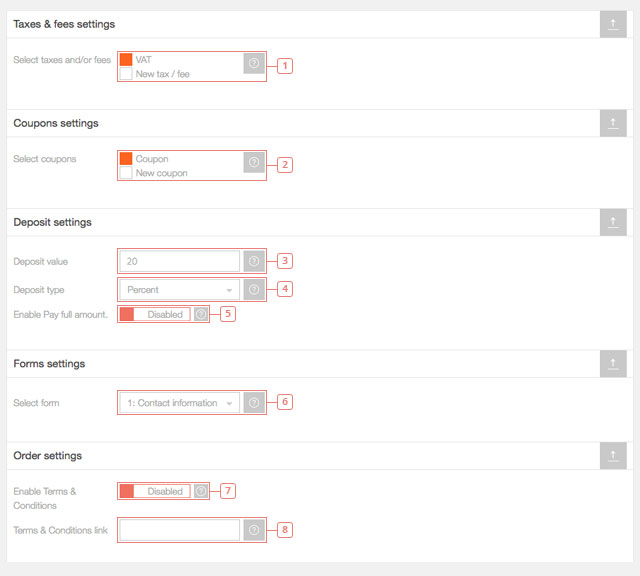
項目 1カレンダーに含める税金や手数料を選択してください。項目 2カレンダーで使用したいクーポンを選択します。項目 3デフォルト値: 0. 顧客が予約リクエストを送信する際に支払うデポジットを設定する数値を入力してください。項目 4デフォルト値:パーセント。パーセント値か固定値かを選択します。項目 5デフォルト値:無効。クライアントが予約リクエストを送信するときに全額を支払うようにするには、有効にします。項目 6デフォルト値:1:連絡先情報。デフォルトの連絡先フォームはすでに作成されており、使用することができます。他の連絡先フォームを作成した場合、このドロップダウンから選択すれば、カレンダーに使用することができます。他の連絡先フォームがない場合、デフォルトの連絡先フォームのみが表示されます。項目 7デフォルト値:無効。顧客が予約リクエストを送信する前にTerms& Conditionsを読むことを望む場合は有効にしてください。項目 8利用規約ページのリンクを挿入します。
ルール、エクストラ、割引、料金、クーポン、フォームを選択するには、事前に作成する必要があります。
ルール、エクストラ、割引、料金、クーポン、フォームを選択するには、事前に作成する必要があります。

同期設定
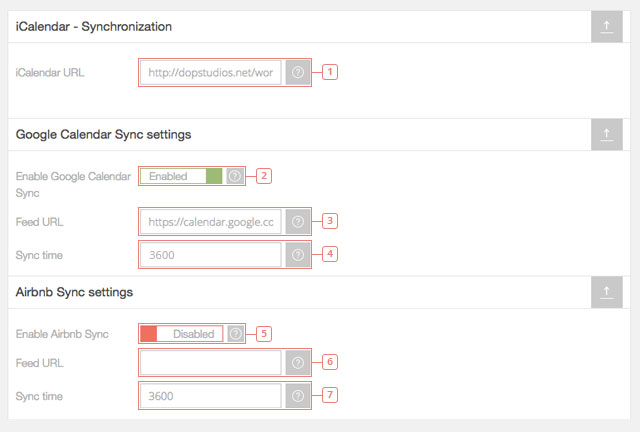
項目 1カレンダーのiCal URL。すべてのカレンダーは、他のプラットフォームやMACのiCalendarと同期するために使用できる別のiCalリンクを持っています。項目 2デフォルト値:無効。次のボックスに挿入したGoogleカレンダーのリンクとカレンダーを同期するには、有効にします。項目 3Googleカレンダーの秘密/公開アドレスをiCal形式で入力してください。項目 4デフォルト値:3600秒(1時間)。ピンポイントカレンダーがGoogleカレンダーと同期する頻度を設定します。数値が低いほど、読み込み速度に影響します。項目 5デフォルト値:無効です。Pinpoint CalendarとAirbnb Calendarの同期を有効にします。項目 6Airbnbカレンダーのエクスポートリンクを挿入します。項目 7デフォルト値:3600秒(1時間)。ピンポイントカレンダーがAirbnbと同期する頻度を設定します。数値が低いほど読み込み速度に影響します。
同期設定

カレンダー通知設定の編集

ここでは、カレンダーの通知設定を編集することができます。使用するEメールテンプレート、Eメールの送信方法、どのような状況でEメール通知が送信されるかを選択し、Clickatell経由でSMS通知を設定することができます。
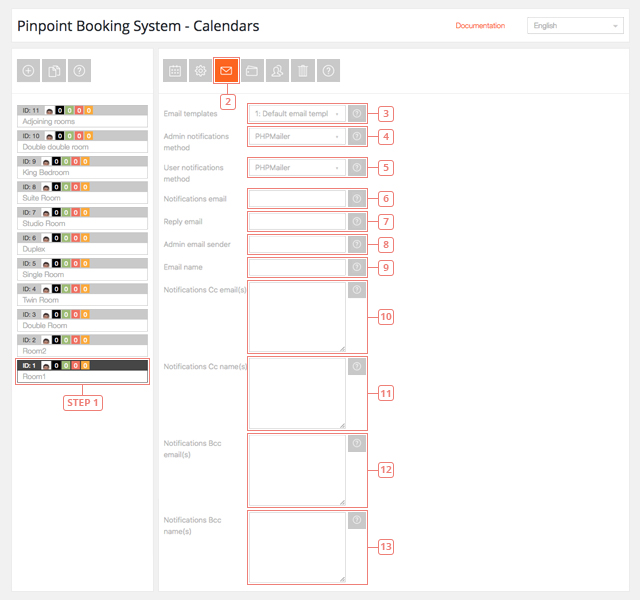
一般的な通知設定
Step 1通知設定を編集したいカレンダーをクリックします。Step 2カレンダー通知設定の編集オプションをクリックします。
一般的な通知設定
項目 3デフォルト値:1:デフォルトのEメールテンプレート。通知に使用するEメールテンプレートを選択します。項目 4デフォルト値:PHPMailer.管理者通知を送信する方法を選択します。以下から選択できます:PHPMailer, PHP mail(), SMTP, SMTP2, Wordpress wp_mail()から選択できます。Gmail、Yahoo、Liveの場合はSMTPを推奨します。項目 5デフォルト値:PHPMailer.管理者への通知方法については、ユーザへの通知に使用する メーリングメソッドを選択します。項目 6予約リクエストの通知を希望するメールアドレスを入力してください。項目 7クライアントがカレンダーからの通知として受信したメールに返信できるメールアドレスを入力してください。項目 8ウェブクライアントでフィルタを作成するために、管理者と同じEメール(または別のEメール)を入力してください。通知が迷惑メールフォルダに入ってしまう場合にお勧めします。項目 9クライアントが受け取るメールの名前を入力してください。項目 10予約リクエストについて通知される他のメールアドレスを入力してください。1行に1つのアドレスを入力してください。項目 11Notifications Cc email(s)に入力した各メールアドレスの名前を入力します。1行に1つの名前を入力してください。項目 12通知メールのBccになる他のメールアドレスを入力します。1行に1つずつ入力してください。項目 13Notifications Bcc email(s)にメールアドレスを追加した人の名前を入力してください。
SMTP設定

SMTP の詳細はこちらをご覧ください。

SMTP設定
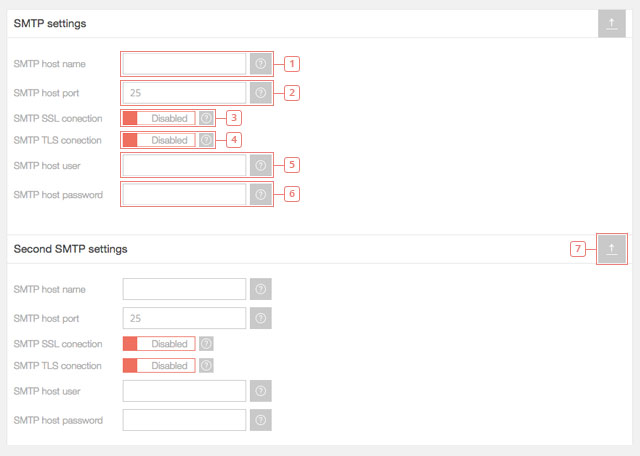
項目 1SMTPホスト名を入力します。項目 2ホスト・ポートを入力します。項目 3デフォルト値:無効。SSL(Secure Sockets Layer)接続を使用する場合は有効にします。項目 4デフォルト値:無効。トランスポート・レイヤー・セキュリティ(TLS)接続を使用する場合は有効にします。項目 5SMTPホストユーザー名を入力します。項目 6SMTPホストのパスワードを入力します。項目 7交互に使用する2番目のSMTPを設定する。最初のSMTPにSSLを使用している場合は、2番目のSMTPにTLSを使用できます。

迷惑メールフォルダにメールが送信される場合は、SMTPを使用しているサーバーに連絡する必要があります。
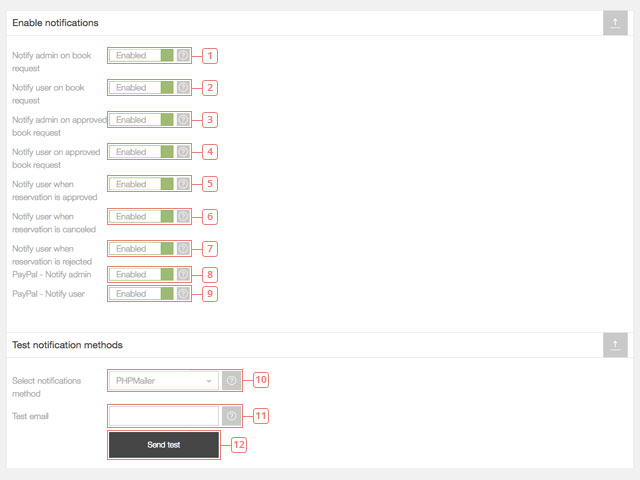
Eメール通知を有効にする
Eメール通知を有効にする
項目 1デフォルト値:有効。新しい予約リクエストが受信された時に管理者にメール通知を受け取りたくない場合は無効にして下さい。項目 2デフォルト値:有効。ユーザーが予約リクエストを送信した際に確認メールを受け取りたくない場合は無効にして下さい。項目 3デフォルト値:有効。予約タブで予約リクエストが承認された際に管理者にメールを送信したくない場合は無効にして下さい。項目 4デフォルト値:有効。ユーザーが予約リクエストが承認されたことを知らせるEメールを受け取りたくない場合は無効にして下さい。項目 5デフォルト値:有効。予約が承認された時にユーザーに確認メールを送信したくない場合は無効にして下さい。このケースは即時承認またはユーザーが予約時に支払う場合です。項目 6デフォルト値:有効。承認済みの予約が管理者によってキャンセルされた場合、ユーザーにメールを送信したくない場合は無効にしてください。項目 7デフォルト値:有効。保留中の予約リクエストが管理者によって拒否された時にユーザーにメールを受信させたくない場合は無効にして下さい。項目 8デフォルト値:有効。ユーザーがPaypalで支払った予約リクエスト時に管理者がEメール通知を受け取りたくない場合は無効にして下さい。項目 9デフォルト値:有効。ユーザーがPaypalで支払われた予約リクエスト時にEメールを受信したくない場合は無効にしてください。項目 10通知テストの通知方法を選択します。項目 11テスト通知を受け取るメールアドレスを入力します。ボタン 12テスト通知を完了するには、"Send test "をクリックします。
SMS通知 - Clickatell.com

シッカテルでSMS通知を受信・送信するには、セントラルタイプのシッカテルアカウントが必要です。
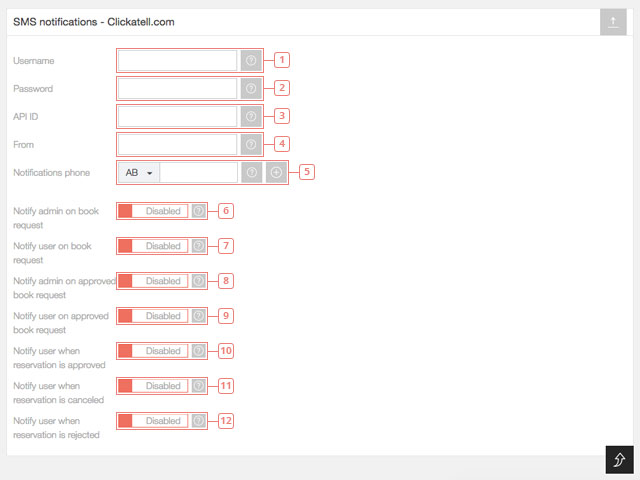
SMS通知 - Clickatell.com
項目 1クリッカテルアカウントのユーザー名を入力してください。項目 2クリッカテルアカウントのパスワードを入力してください。項目 3Clickatell CentralアカウントのAPI IDを入力してください。項目 4顧客がSMSを受信したときに表示される名前を設定します。項目 5管理者が通知を受け取る電話番号を入力してください。項目 6デフォルト値:無効。管理者が新しい予約リクエストを受信したときに電子メール通知を受信したい場合は、有効にします。項目 7デフォルト値:無効。ユーザーが予約リクエストを送信する際に確認メールを受け取りたい場合は有効にしてください。項目 8デフォルト値:無効。予約タブで予約リクエストが承認された時に管理者がメールを受信したい場合は有効にしてください。項目 9デフォルト値:無効。ユーザーが予約リクエストが承認されたことを知らせるEメールを受け取りたい場合は有効にしてください。項目 10デフォルト値:無効。予約が承認された時に確認メールを受け取りたい場合は有効にしてください。このケースは即時承認またはユーザーが支払い方法で支払う場合です。項目 11デフォルト値:無効。承認された予約が管理者によってキャンセルされた場合、ユーザーにEメールを送信する場合は有効にしてください。項目 12デフォルト値:無効。保留中の予約リクエストが管理者によって拒否された時にユーザーにEメールを受け取りたい場合は有効にしてください。

クリッカテルでSMSを送信するにはクレジットが必要なため、デフォルトではすべてのSMS通知が無効になっています。

正しいAPIを使用し、SMS通知を送信する際にクレジットがあることを確認してください。

グッドプラクティス

電子メールの送受信がうまくいくかどうかは、複数の要因に左右されます。電子メールの送信には、ServerまたはSMTPの2つの基本的な方法があります。

メールが確実に送信先に届くようにする最も簡単な方法は、独自のメール送信サーバーを使用し、そのドメインに登録されたメールからメールを送信することです。

メールアドレスをお持ちでない場合は、作成するか、admin senderフィールドに架空のメールアドレスを追加してください(reply toフィールドには追加しないでください)。ドメインのものでなければなりません。(例:[email protected])

If you want to receive emails to your Gmail, Yahoo or Outlook account and you don't want to have them redirected from your domain email you will need to do a few more things.

email senderフィールドは、お好みのメールクライアントでフィルタを作成するためにあります。

管理者通知メールがいつもSpamフォルダに入ってしまう場合は、下記の説明に従ってください。

ドメインメールとは異なるメールからメールを送信したい場合は、SMTPを使用することをお勧めします。

もしメールがブロックされ、スパムメールにさえならない場合は、サーバーのメール設定をチェックする必要があります。

You can read more about SPF and DMARC. Please contact your host provider to help you implement them.

Gmailで予約通知が迷惑メールフォルダに入るのを防ぐ

Gmailで予約通知が迷惑メールとしてマークされている場合は、こちらをお試しください。
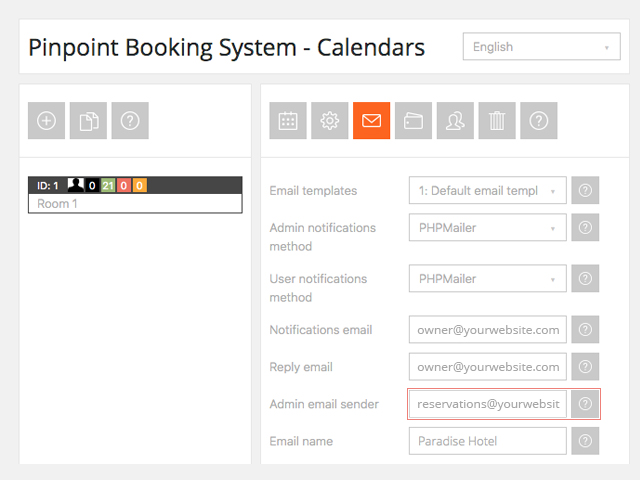
Gmailで予約通知が迷惑メールフォルダに入るのを防ぐ
Step 1通知設定に管理者メール送信者アドレスを追加します。これは、このアドレスから送信されたものとしてメールを受信することを意味します。通知用と同じメールアドレスを使用できます。以下のようなものをお勧めします:[email protected]を通知用メールアドレスとして、[email protected]を管理者用メールアドレスとして使用します。
Gmailで予約通知が迷惑メールフォルダに入るのを防ぐ
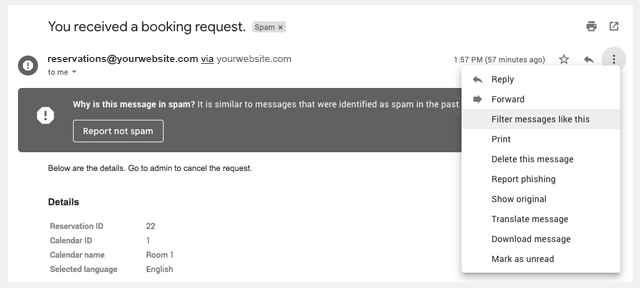
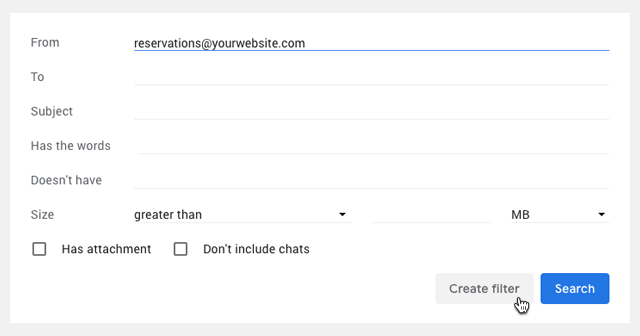
Step 2スパムメールを受信したら、そのメールのオプションボタンをクリックし、Filter messages like thisを選択します。[email protected]がすでに設定されているポップアップが表示されます。
Gmailで予約通知が迷惑メールフォルダに入るのを防ぐ
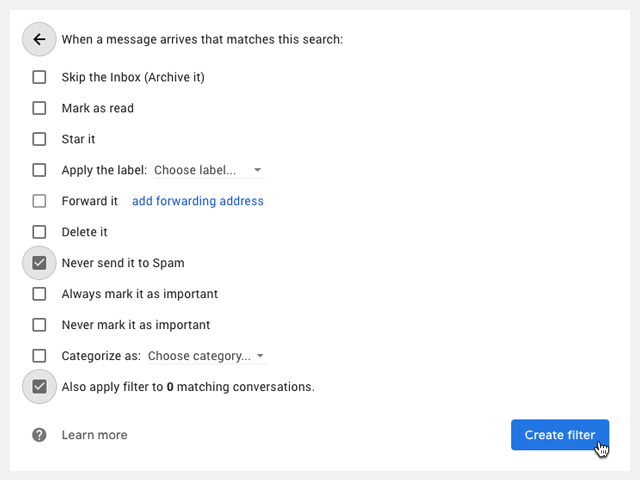
Step 3Create filterをクリックし、Never send to SpamAlso apply filter to matching conversationsにチェックを入れ、Create filterをもう一度クリックして動作を確認します。
Gmailで予約通知が迷惑メールフォルダに入るのを防ぐ

クライアントからのメールだと(たとえ自分のメールサーバー経由でも)フィルターを作成できないので、これを追加しました。


カレンダーの支払いゲートウェイを編集する

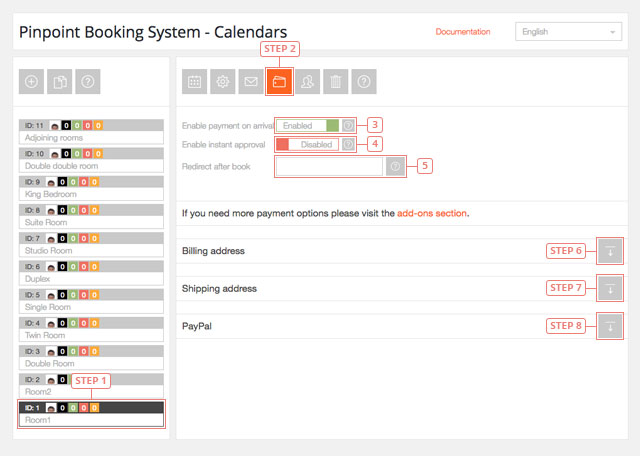
ここでは、支払いゲートウェイを編集し、到着時の支払い、予約リクエストの即時承認(支払いなし)、予約完了後のリダイレクトを有効にすることができます。他の支払いゲートウェイのアドオンを追加した場合は、ここで設定することができます。
一般設定
Step 1支払いゲートウェイを編集したいカレンダーを選択します。Step 2Edit calendar payment gatewaysをクリックしてください。項目 3デフォルト値:有効これにより、あなたの顧客はオンライン決済をせずに予約リクエストを行うことができます。支払いなしで予約リクエストを受け付けない場合は無効にして下さい。項目 4デフォルト値:無効。クライアントが支払いを行うと、自動的に承認されます。到着時に支払いが可能な予約に即時承認を使用するには、このオプションを有効にします。項目 5予約リクエストが成功した後、クライアントにリダイレクトさせたいリンクを入力してください。
一般設定
Step 6請求先住所の設定を展開します。Step 7配送先住所の設定を展開します。Step 8PayPalの設定を展開します。
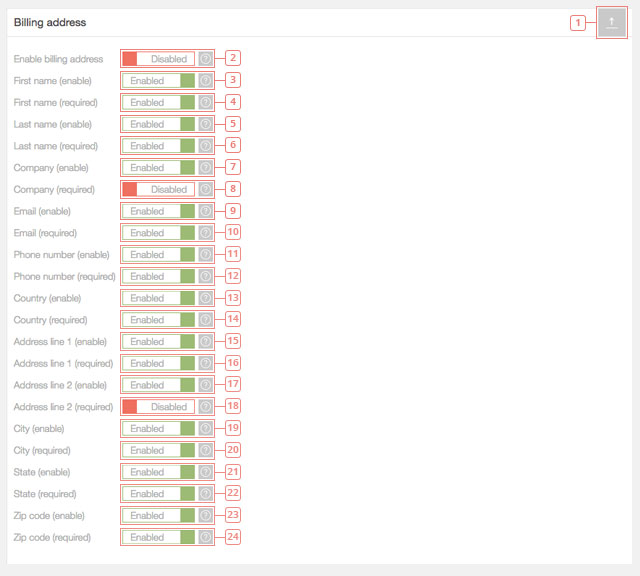
請求先住所の設定を編集する
請求先住所の設定を編集する
項目 1請求先住所の設定を非表示にする場合はクリックしてください。項目 2デフォルト値:無効。顧客が予約リクエストを送信する際に、請求先住所フォームの入力を要求する場合は有効にしてください。項目 3デフォルト値:有効。Billing addressにFirst nameのフィールドを含めたくない場合は無効にしてください。項目 4デフォルト値:有効。これにより、請求先住所の姓フィールドが必須になります。姓を必須にしたくない場合は無効にしてください。項目 5デフォルト値:有効。請求先住所に姓フィールドを含めたくない場合は無効にしてください。項目 6デフォルト値:有効。これは請求先住所の姓フィールドを必須にします。姓を必須にしたくない場合は無効にしてください。項目 7デフォルト値:有効。請求先住所フォームに会社フィールドを表示したくない場合は無効にしてください。項目 8デフォルト値:無効。会社」フィールドを必須にしたい場合は、有効にします。項目 9デフォルト値:有効。請求先住所フォームにEメールフィールドを表示したくない場合は無効にしてください。項目 10デフォルト値:有効。請求先住所にEメールフィールドを必須にしたくない場合は無効にしてください。項目 11デフォルト値:有効。請求先住所に電話番号フィールドを表示したくない場合は無効にしてください。項目 12デフォルト値:有効。請求先住所で電話番号フィールドを必須にしたくない場合は無効にしてください。項目 13デフォルト値:有効。請求先住所に国フィールドを表示したくない場合は無効にしてください。項目 14デフォルト値 有効。請求先住所の国フィールドを必須にしたくない場合は無効にしてください。項目 15デフォルト値:有効。請求先住所に住所1行目のフィールドを表示したくない場合は無効にしてください。項目 16デフォルト値:有効。請求先住所で住所1行目のフィールドを必須にしたくない場合は無効にしてください。項目 17デフォルト値:有効。請求先住所に住所2行目のフィールドを表示したくない場合は無効にしてください。項目 18デフォルト値:無効。請求先住所に住所2行目を必須とする場合は有効にしてください。項目 19デフォルト値:有効。請求先住所に市町村フィールドを表示したくない場合は無効にしてください。項目 20デフォルト値:有効。請求先住所に市町村フィールドを必須としない場合は無効にしてください。項目 21デフォルト値:有効。請求先住所に州フィールドを表示したくない場合は無効にしてください。項目 22デフォルト値:有効。請求先住所に州フィールドを必須としない場合は無効にしてください。項目 23デフォルト値:有効。請求先住所に郵便番号フィールドを表示したくない場合は無効にしてください。項目 24デフォルト値:有効。請求先住所で郵便番号フィールドを必須にしたくない場合は無効にしてください。
配送先設定の編集
配送先設定の編集
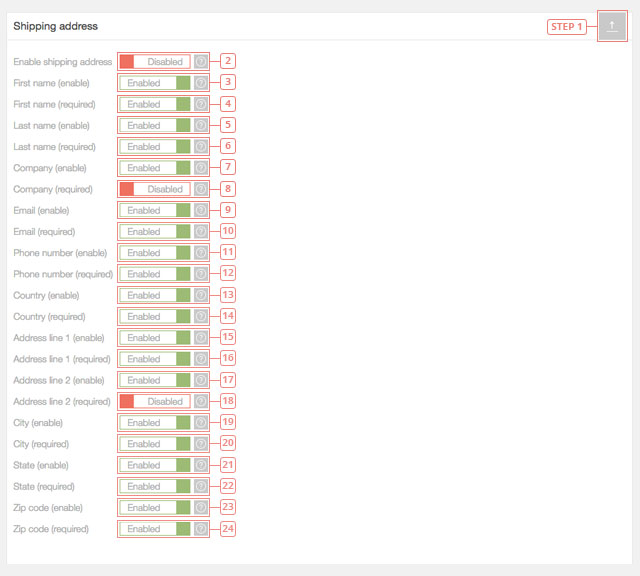
項目 1配送先設定を非表示にする場合はクリックしてください。項目 2デフォルト値:無効。顧客が予約リクエストを送信する際に、配送先住所フォームの入力を要求する場合は有効にしてください。項目 3デフォルト値:有効。配送先住所に姓のフィールドを含めたくない場合は無効にしてください。項目 4デフォルト値:有効。これにより、配送先住所の「名前」フィールドが必須になります。姓を必須にしたくない場合は無効にしてください。項目 5デフォルト値:有効。配送先住所に名前フィールドを表示したくない場合は無効にしてください。項目 6デフォルト値:有効。これにより、配送先住所の姓フィールドが必須になります。姓を必須にしたくない場合は無効にしてください。項目 7デフォルト値:有効です。配送先住所フォームに会社フィールドを表示したくない場合は、無効にしてください。項目 8デフォルト値:無効。会社」フィールドを必須にしたい場合は、有効にします。項目 9デフォルト値:有効。配送先住所フォームにEメールフィールドを表示したくない場合は無効にしてください。項目 10デフォルト値:有効。配送先住所にEメールフィールドを必須にしたくない場合は無効にしてください。項目 11デフォルト値:有効。配送先住所に電話番号フィールドを表示したくない場合は無効にしてください。項目 12デフォルト値:有効。配送先住所に電話番号フィールドを必須としない場合は無効にしてください。項目 13デフォルト値:有効。配送先住所に国名フィールドを表示したくない場合は無効にしてください。項目 14デフォルト値 有効。配送先住所に国名フィールドを必須にしたくない場合は無効にしてください。項目 15デフォルト値:有効。配送先住所に住所行1フィールドを表示したくない場合は、無効にします。項目 16デフォルト値:有効。配送先住所に住所1行目のフィールドを必須にしたくない場合は無効にしてください。項目 17デフォルト値:有効。配送先住所に住所2行目のフィールドを表示したくない場合は無効にしてください。項目 18デフォルト値:無効。配送先住所に住所2行目を必須とする場合は有効にしてください。項目 19デフォルト値:有効。配送先住所に市町村フィールドを表示したくない場合は無効にしてください。項目 20デフォルト値:有効。配送先住所の市町村フィールドを必須にしたくない場合は無効にしてください。項目 21デフォルト値:有効。配送先住所に状態フィールドを表示したくない場合は無効にしてください。項目 22デフォルト値:有効。配送先住所に州フィールドを必須としない場合は無効にしてください。項目 23デフォルト値:有効。配送先住所に郵便番号フィールドを表示したくない場合は無効にしてください。項目 24デフォルト値:有効。配送先住所に郵便番号フィールドを必須にしたくない場合は無効にしてください。

ユーザー権限の編集

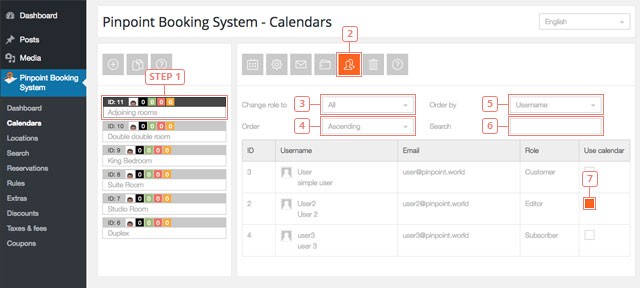
ここでは、特定のユーザーにカレンダーを使用する権利を与えることができます。デフォルトでは、カレンダーの所有者と管理者のみがカレンダーを閲覧・使用できます。
ユーザー権限の編集
Step 1ユーザー権限を編集したいカレンダーを選択します。Step 2ユーザー権限の編集 "オプションを選択する。項目 3権限を編集したい役割のタイプを選択します。多くのユーザーがいる場合に便利です。選択したロールを持つユーザーのみが表示されます。以下の中から選択できます:All、Editor、Author、Contributor、Subscriber、Customer、Shop managerから選択できます。項目 4ソート順(昇順または降順)を選択します。項目 5別の注文フィルターを選択します。ユーザー名、ID、Eメールから選択できます。項目 6ユーザーを検索したい単語を入力してください。項目 7ユーザーにカレンダーの使用許可を与える場合は、チェックボックスをオンにします。

カレンダーの削除

カレンダーの所有者だけが作成したカレンダーを削除できます。


GoogleカレンダーとAirbnbの同期

Pinpoint Booking System (PBS) カレンダーを他のカレンダーと同期すると、インポートされた予約は実際の予約として作成され、予約タブで管理することができます。同期によって作成された予約は "Google/Airbnbと同期 "と詳細が表示され、フォームは空です(まだ編集できません)。

一度インポートされた予約は同期を無効にしても保存されます。予約のみがiCalファイルで送信されます。つまり、予約のみをインポート、エクスポートすることができます。空室状況、保留中、キャンセルされた予約のインポートやエクスポートはできません。
PBSとAirbnbの同期方法
Step 1PBS → Calendars → カレンダーを選択 → Edit calendar settings → iCalendar Synchronizationが見つかるまで下にスクロール。iCalendarのURLをコピーします。Step 2www.airbnb.com → Calendar → Availability Settings → Scroll down to "Sync Calendars" → Import calendar → 今コピーしたリンクを貼り付ける。Step 3同じページで → エクスポート → をクリックし、Airbnbからのリンクをコピーします。Step 4ステップ1と同様にPBSへ → Airbnb Syncの "Feed URL "にリンクを貼り付けます。Step 5Airbnb Syncを有効にする。Step 6同期された予約はすべてカレンダーと予約タブに表示されます。
PBSとGoogleカレンダーを同期する方法
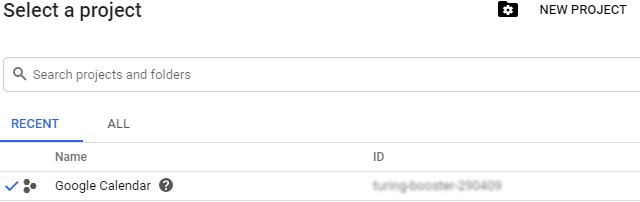
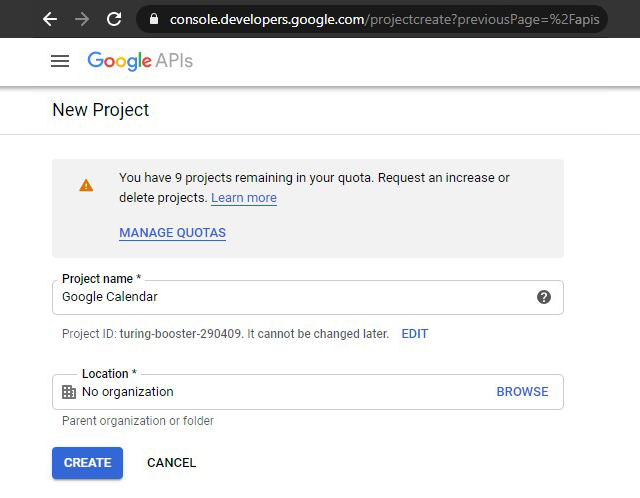
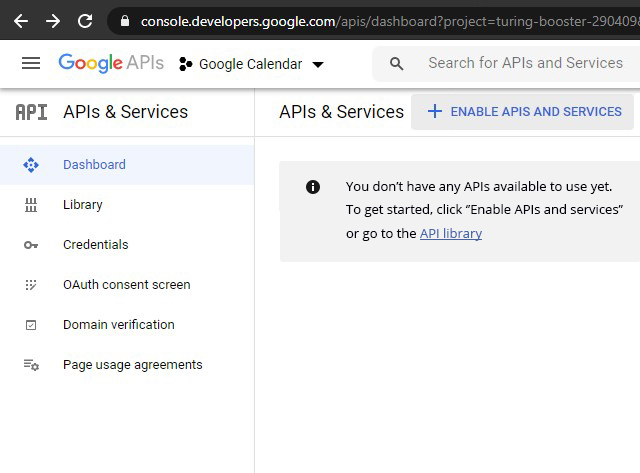
Step 1console.developers.google.comにアクセスします。新しいプロジェクトを作成する。プロジェクトIDを保存する(必要です)。
!
Step 2APIとサービスを有効にする
!
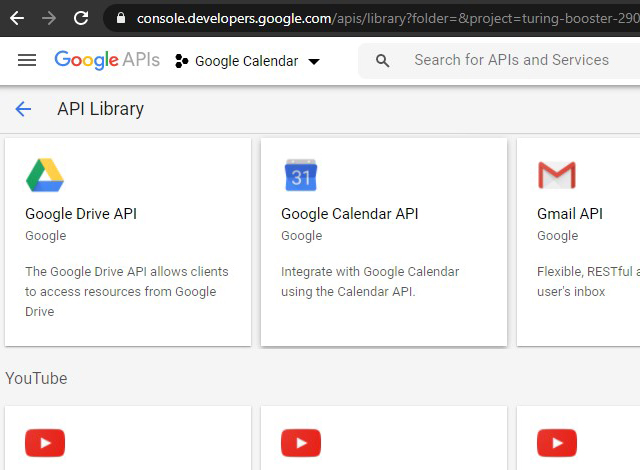
Step 3GoogleカレンダーAPIを選択
!
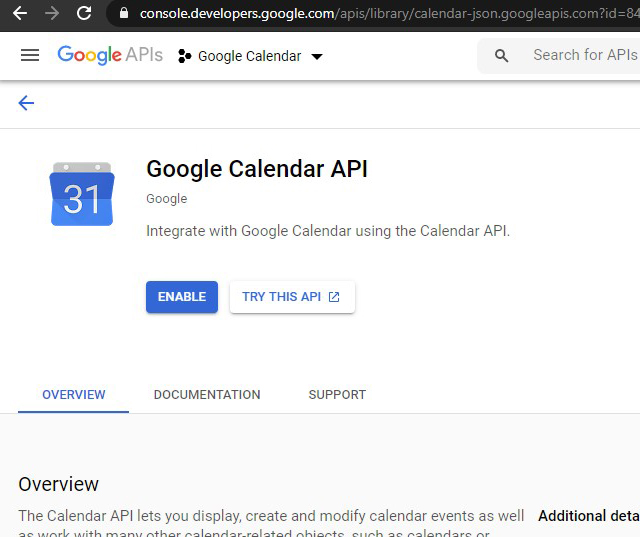
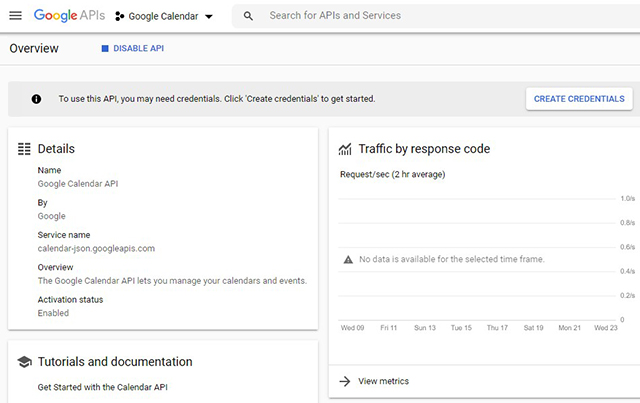
Step 4GoogleカレンダーAPIを有効にする
!
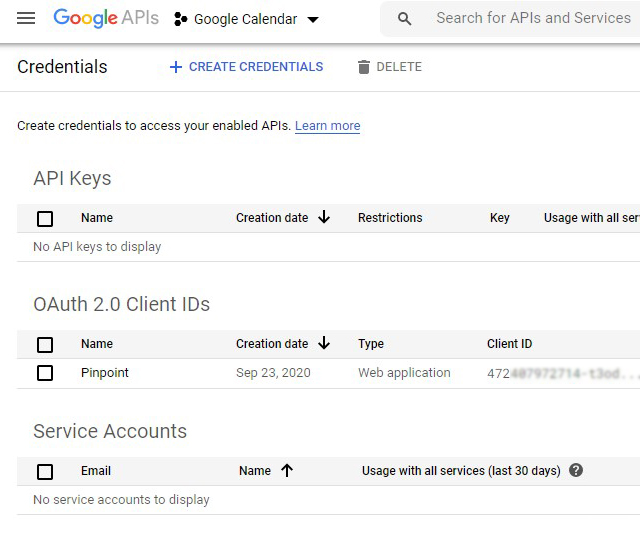
Step 5プロジェクトが選択されていることを確認し(左上)、Credentialsに進みます(画面左側)。OAuthクライアントIDを作成するか、すでに持っているものを使用します。
!
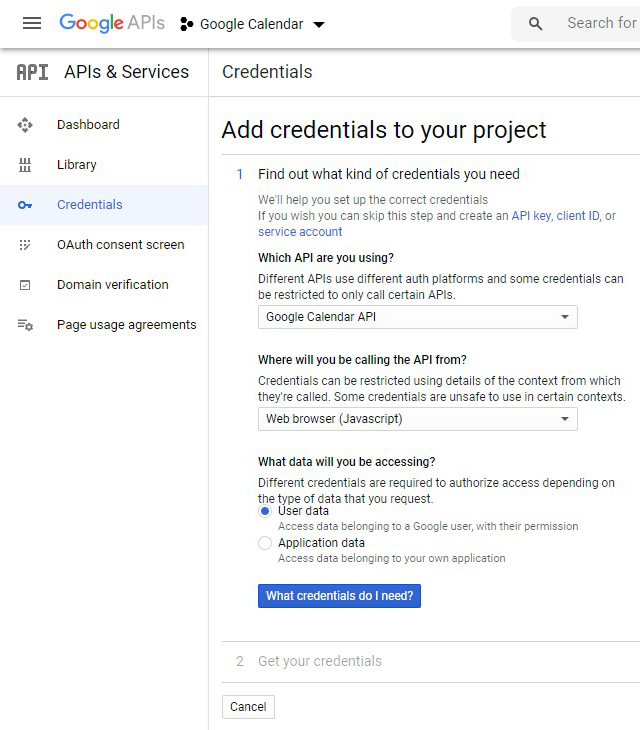
Step 6写真のように認証情報を追加します。Google Calendar APIを選択します(リストに表示されない場合は、正しく作成されていません)。WebブラウザからAPIを呼び出し、Userデータを使用します。
!
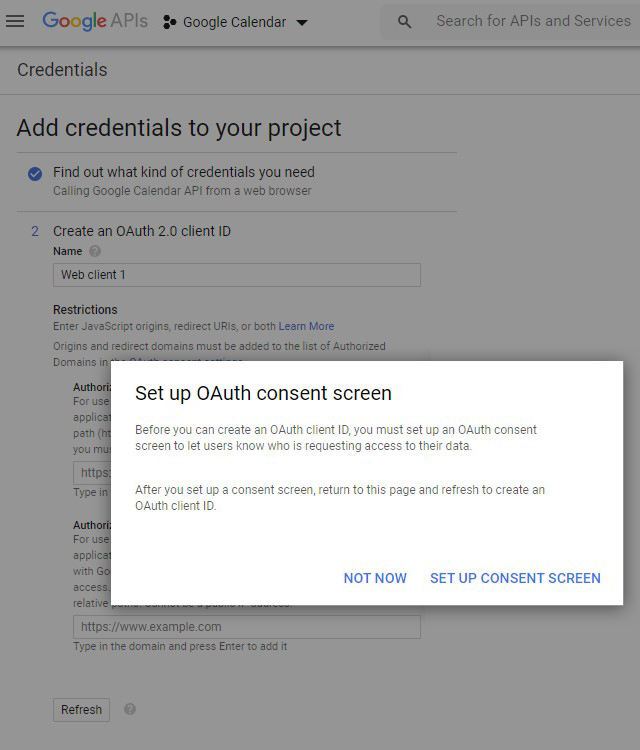
Step 7ポップアップが表示されたら、同意画面の設定をクリックします。
!
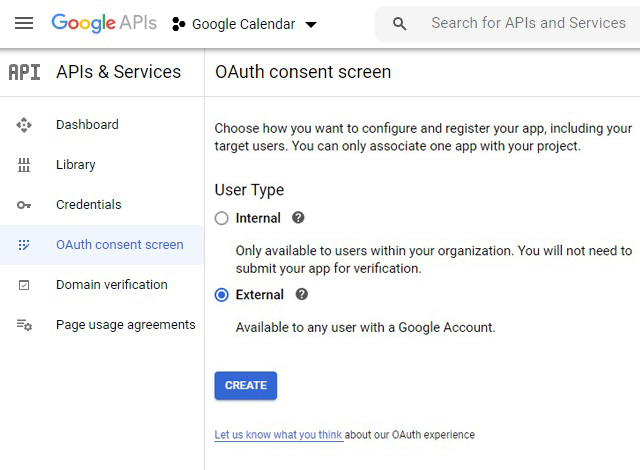
Step 8External useを選択し、Create itを選択します。ここで、プロジェクトに追加するOAuth認証情報を作成する必要があります。
!
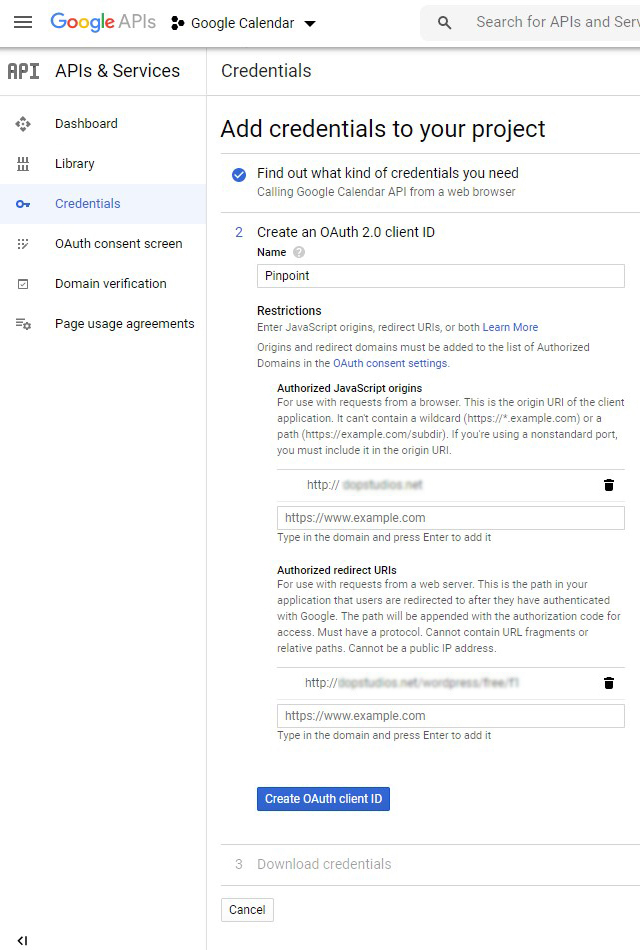
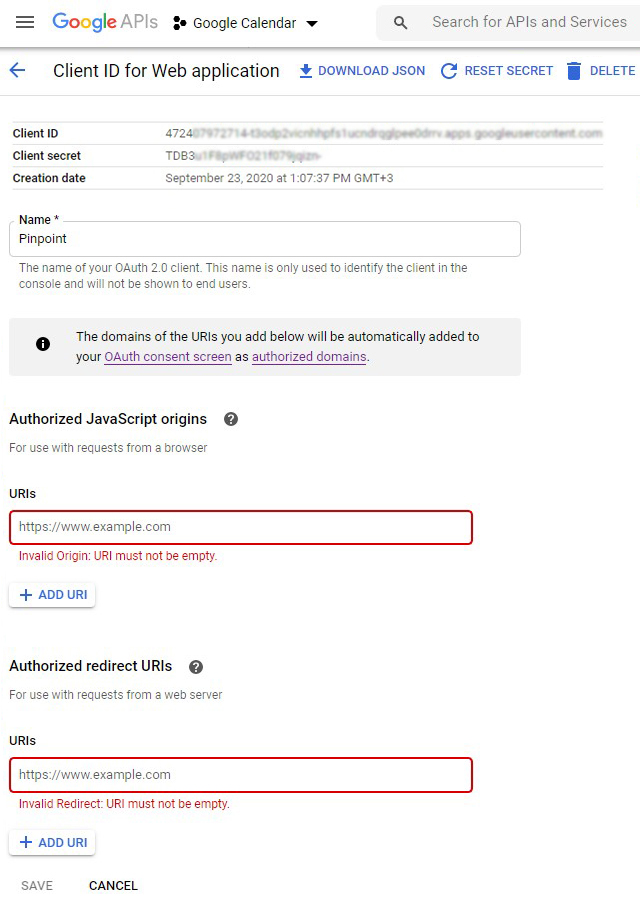
Step 9名前を付け、あなたのオリジン(https://yourdomain.com)を追加し、リダイレクトリンクを承認します。リダイレクトリンクとは、あなたのカレンダーがあるリンクのことです。Google同期に使用するページを使用してください。複数のカレンダーをお持ちの場合でも、使用するのは一度だけです。
!
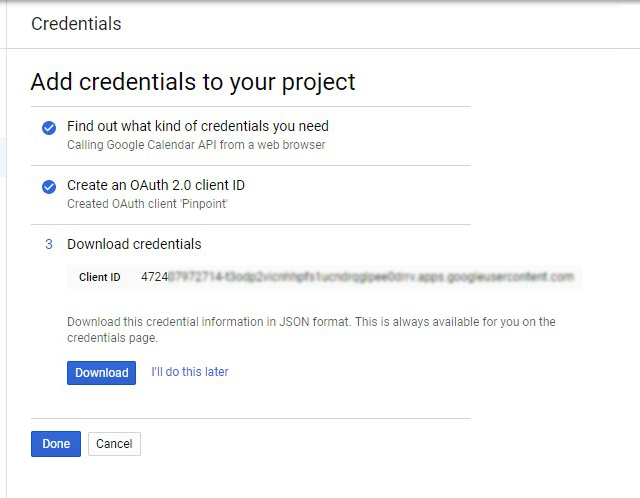
Step 10OAuthクライアントIDの作成Step 11完了をクリックしてください。クライアントIDは保存しておくこともできますし、後でクライアントシークレットIDを取得する際に確認することもできます。
!
Step 12作成された新規クライアントをクリックします。
!
Step 13クライアントIDとクライアントシークレットを保存します。
!
Step 14ハイライトされたフィールドに、前のステップと同じリンク(ドメインとカレンダーのリンク)を保存する必要があります。Step 15プロジェクトIDを取得するには、プロジェクトをクリックし、すべてのプロジェクトのリストが表示されます。プロジェクト名の右側にIDが表示されます。
!
Step 16Googleカレンダーにアクセスし、Pinpointからの予約を同期する新しいカレンダーを作成します。カレンダーIDを保存します(%sの設定を右クリックし、%sを共有し、カレンダーの統合セクションまでスクロールします)。
!
Step 17すでにGoogleカレンダーにない予約がある場合は、これらの手順を行う前にインポートしてください。(カレンダー設定からiCalリンクをコピーし、Googleカレンダーにインポートしてください)。Step 18時間用と日用で別のカレンダーを使用する。新しいGoogleカレンダーを作成しない場合、プライマリカレンダーが使用されます。時間の予約が一致しない場合、それらの予約はスケジュールに反映されません。もし時間帯のカレンダーに日数の予約がある場合、それらの予約は空席状況を変更しません。予約セクションに表示されます。Step 19Pinpoint Booking SystemとGoogleカレンダーの両方で同じタイムゾーンを選択していることを確認してください。これは時間帯にとって非常に重要です。Step 20カレンダー %s カレンダー設定の編集に移動します。すべての情報(クライアントID、クライアントシークレット、プロジェクトID、カレンダーID、トークンURI(カレンダーがあるページ))を入力します。Google同期を有効にするをクリックします。Step 21カレンダーのあるページ(フロントエンド)に移動します。カレンダーの上に表示されるリンクをクリックします。ここで、ピンポイント・カレンダーがあなたのGoogleカレンダーを使用し、編集することを承認する必要があります。エラーがなければ、ページを更新するとリンクは消えます。エラーが発生した場合は、正しい認証情報(前後にスペースがないこと)と、APIを作成したアカウントのGoogleカレンダーを使用していることを確認してください。
仕組み

Googleカレンダーからの予約は同期されます。ピンポイントカレンダーとグーグルカレンダーで作成された新しい予約は、更新後に両方のカレンダーに反映されます。ピンポイントカレンダーは、カレンダーを読み込んだり、新しい予約を作成するたびに同期されます(Googleカレンダーに別の予約がまだ作成されていないか確認するため)。

カレンダーの種類ごとにカレンダーを使い分けてください。時間しかないカレンダーで日数を同期しようとすると、うまくいきません。予約は表示されますが、空席状況には影響しません。

各カレンダーごとに認証情報が必要ですが、googleカレンダーの認証は一度だけ行う必要があります。

現時点では、1つのGoogleアカウントでのみ同期が可能です。

一般情報

初めてカレンダーを同期するときは、同期時間を無視して即座に同期されます。カレンダーを読み込むと、すでにインポートされたカレンダーの予約が表示されます。初回同期後は、設定した頻度で同期されます。

予約タブでは、AirbnbやGoogleからの予約はすべてPBSに対応する予約があることがわかります。

あなたが設定した同期時間に関わらず、あなたの顧客が予約をしようとした場合、予約を送信する前にカレンダーを同期します。これはオーバーブッキングを不可能にします。例あなたのクライアントが12月3日が空いているのを見て予約しようとします。顧客がPinpoint Booking Systemで今すぐ予約をクリックすると、選択した期間はもう利用できないので、別の日付を選択する必要があるというメッセージが表示されます。これは即時承認の予約のみに影響します。管理者による承認が必要な予約は予約タブに表示されますが、AirbnbまたはGoogleカレンダーで同じ期間の予約をクリアするまで承認できません。

予約がエクスポートされると、標準的な情報(ステータス、カレンダー名、予約番号)が表示されます。

重要なお知らせ

同じタイプのカレンダーを使用してください:日カレンダーは日カレンダーと、時間カレンダーは時間カレンダーと同期してください。例:Airbnbのカレンダーは、日数と朝のチェックアウトのみ有効なPBSのカレンダーと同期してください。AirbnbカレンダーとPBSカレンダーを同期させないでください!

iCalファイルのセキュリティレイヤーとして暗号化を追加しました。新しいiCalリンクをコピーし、AirbnbとGoogleカレンダーで再度同期する必要があります。古いリンクは機能しません。

グーグルカレンダーの場合:
  • 終日イベント "は、PBSの日付のカレンダーにのみ同期されます。カレンダーに時間もある場合は機能しません。
  • 時間予約のみを、時間を設定したPBSカレンダーに同期します。
予約前の最初のステップは
  • カレンダーを作成し、営業時間を有効にする。
  • Googleと同期するために特別にカレンダーを作成する場合は、同じタイプのカレンダーを作成してください(14:15から15:30までの予約がある場合は、15分から15分までの時間を宣言するカレンダーを作成する必要があります)。そうしないとうまくいきません。
  • 同期を有効にする前に、可用性を作成してください。
  • カレンダーを同期する前に、Googleカレンダーと同じタイムゾーンを設定してください。
PBSからGoogleとAirbnbに送信されるメッセージを変更する方法:
// $message = str_replace('|FORM|', $this->getForm($reservation).' | ', $message);
$message = str_replace('|FORM|', '', $message);

dopbsp/includes/reservations/class-backend-reservations.phpの1行目のコメントを削除し、2行目のコメントを削除してください。

Cookies & Privacy We use cookies to improve your experience, remember your preferences, and understand how the site is used. Enable or disable non-essential cookies Google Analytics
Select your language

Please pick your language, by clicking it, in the list below.

Please pick your language, by tapping it, in the list below.


Our shop If you are interested in our products visit our shop to view the offers.

Log in to your account Enter your email & password.


or login with


Are you new here? Register now Forgot your password? Reset it
Log in to your account
You are being logged in ...
Log in to your account
Error Oops! Incorrect email or password.

Try again to log in
Log in to your account
Error Oops! Your account has been banned.

Try again to log in
Create an account Enter the email for your account. It can not be changed.

By clicking on "Create an account" below, you are agreeing to the Terms & Conditions and Privacy Policy.


or login with


Already have an account? Log in Forgot your password? Reset it
Create an account
You are being registered ...
Create an account
Error Oops! The email is already used.

Try again to register
Create an account
Error Oops! The email is invalid.

Try again to register
Create an account
Success Congratulations! Your account has been created. A message with your password has been sent to your email address. Please verify your Inbox or Spam folder.

Log in
Reset password Enter your account email.
Instructions with how to reset your password will be sent to it.


Already have an account? Log in Are you new here? Register now
Reset password
We are sending the email ...
Create an account
Error Oops! The email doesn't exist.

Try again to reset the password
Reset password
Success An email has been sent with reset instructions.
Close Start to accept bookings Shop Log in | Register Site navigation Change language Go top