Administracja - Kalendarze
Ścieżka / Obszar administracyjnyKalendarze Niniejsza dokumentacja dotyczy wersji 2.X wtyczki.W tym miejscu można utworzyć nowy kalendarz lub zduplikować istniejący.
Po utworzeniu nowego kalendarza należy go skonfigurować przed użyciem. Po zduplikowaniu istniejącego kalendarza ma on takie same ustawienia jak oryginalny kalendarz.
Możesz dodać dostępność, cenę, status, informacje o dniach lub godzinach dla każdego kalendarza.
Ważne informacje:Dostępność nie jest ustawiona domyślnie (status nowego kalendarza to "brak"). Ze względu na dużą liczbę istniejących możliwości nie możemy ustawić domyślnego ustawienia dla wszystkich modeli biznesowych. Postępuj zgodnie z poniższymi instrukcjami, aby utworzyć kalendarz i ustawić dla niego dostępność.
Istnieją dwa rodzaje dostępności, które można utworzyć:
- Dostępność dla całego kalendarza - będziemy ją określać jako dostępność domyślna.
- Dostępność przez określony czas - będziemy ją określać jako custom availability.
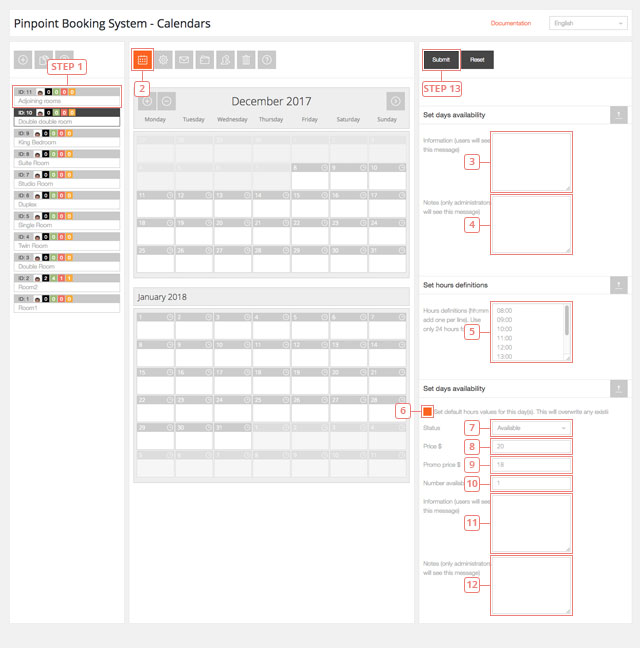
Jak ustawić dostępność
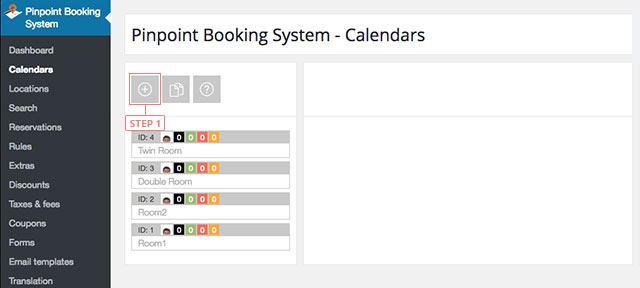
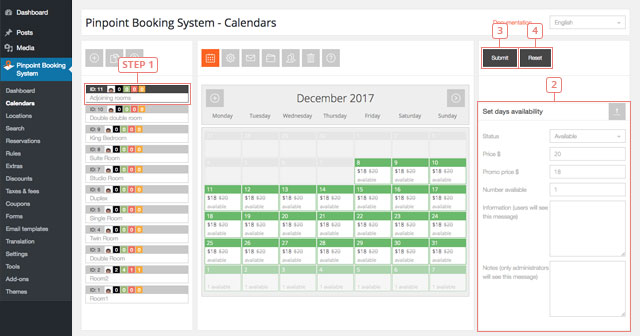
Wynikiem tego jest domyślna dostępność. W ten sposób ustawiasz dostępność dla całego kalendarza.
Niestandardowa dostępność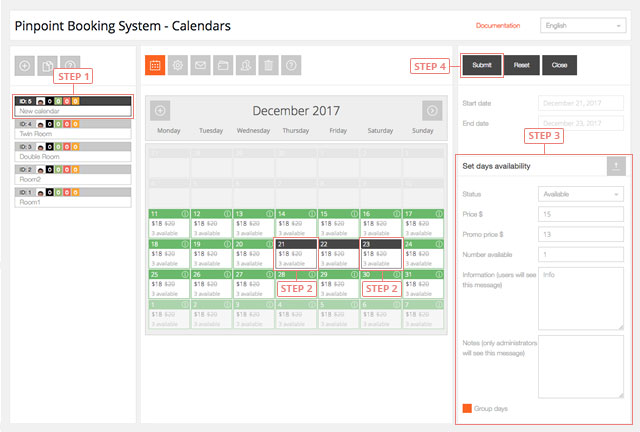
Wynikiem tego jest dostępność niestandardowa. W ten sposób ustawiłeś dostępność tylko dla wybranych dni.
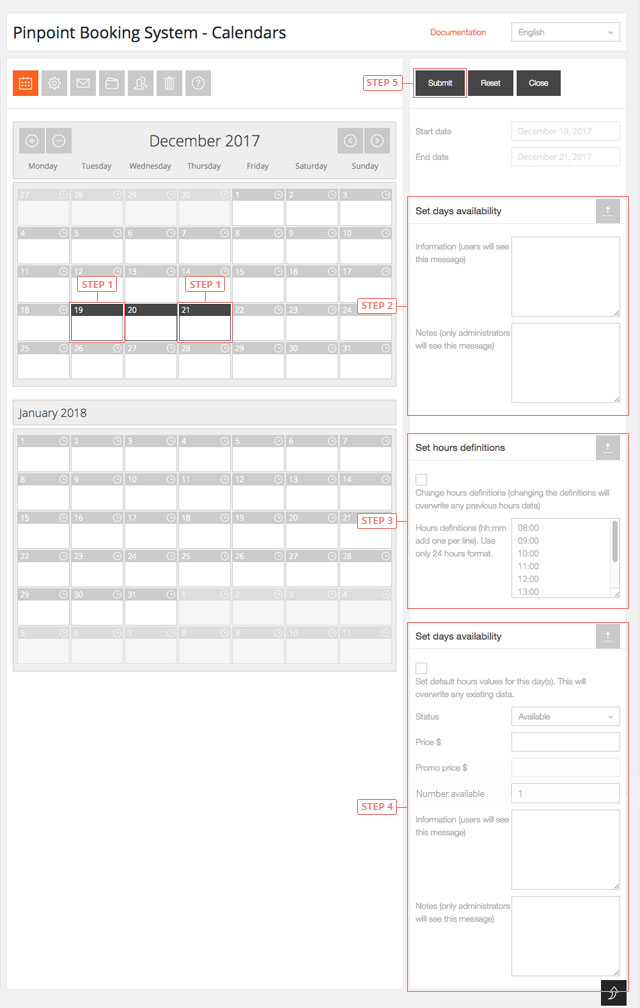
Ustawiono niestandardową dostępność godzin w wybranych dniach.
Po naciśnięciu przycisku przesyłania każdy dzień będzie miał ustawioną dostępność godzinową:
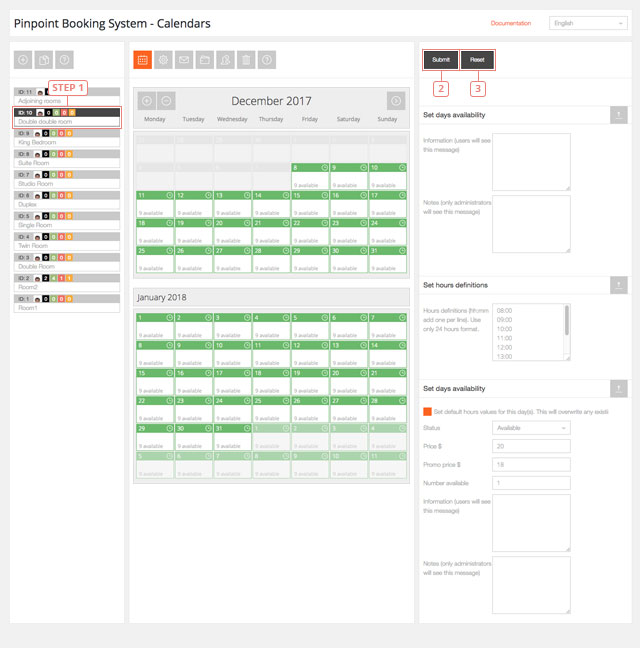 Aby edytować domyślną dostępność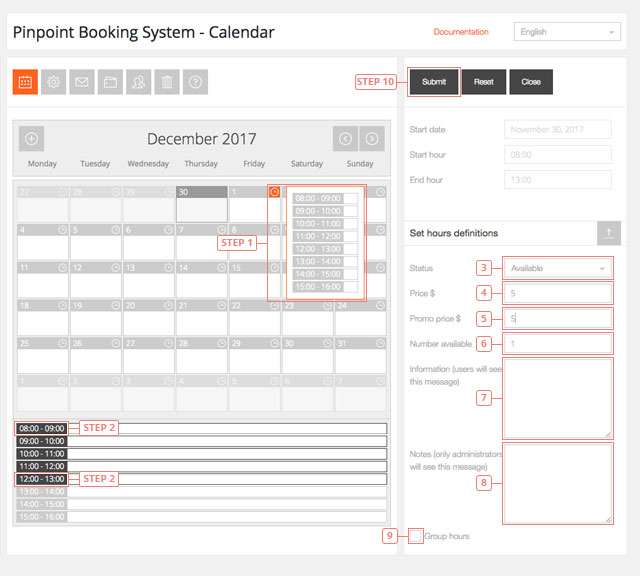
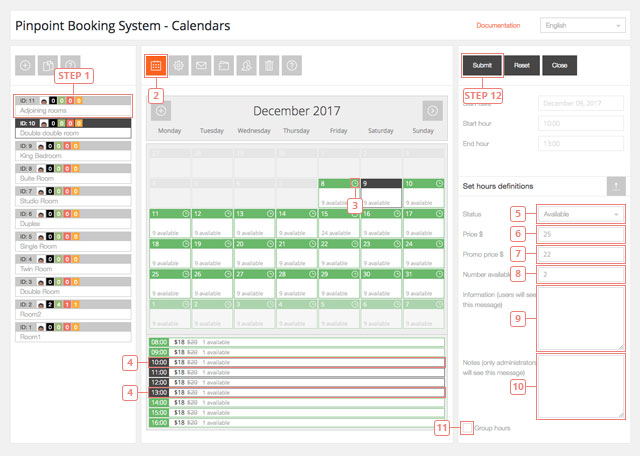
Jest to wynik obecnego procesu.
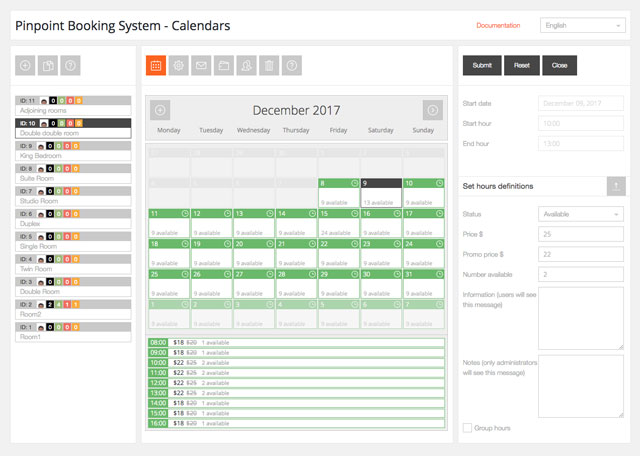
Utworzenie nowej dostępności dla godzin, które są już zarezerwowane, spowoduje nadpisanie dostępności.
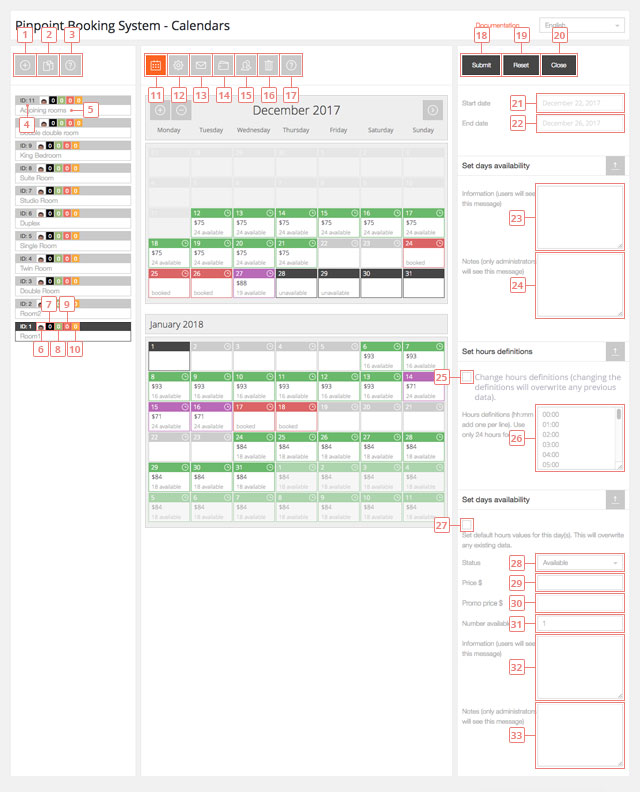
Szczegóły strony administracyjnej kalendarza
Edycja ustawień kalendarza
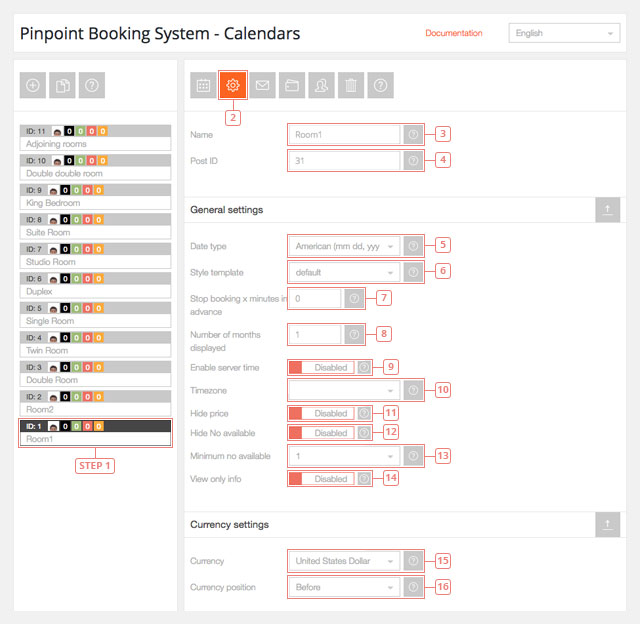
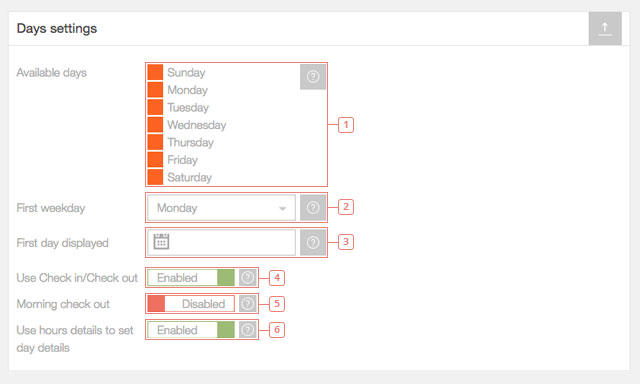
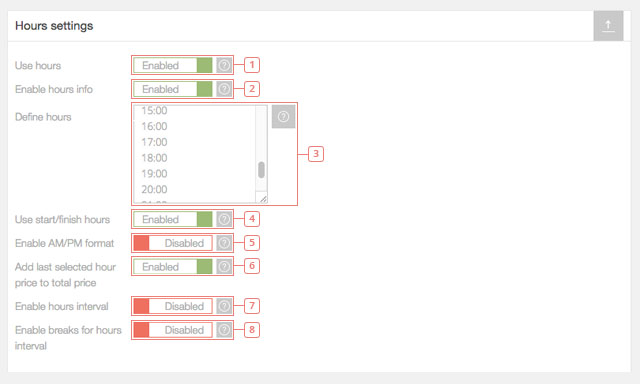
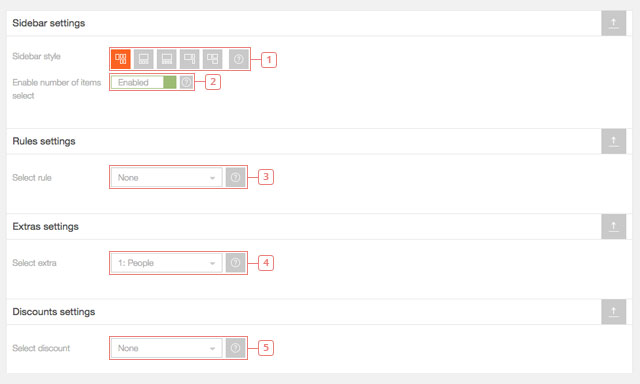
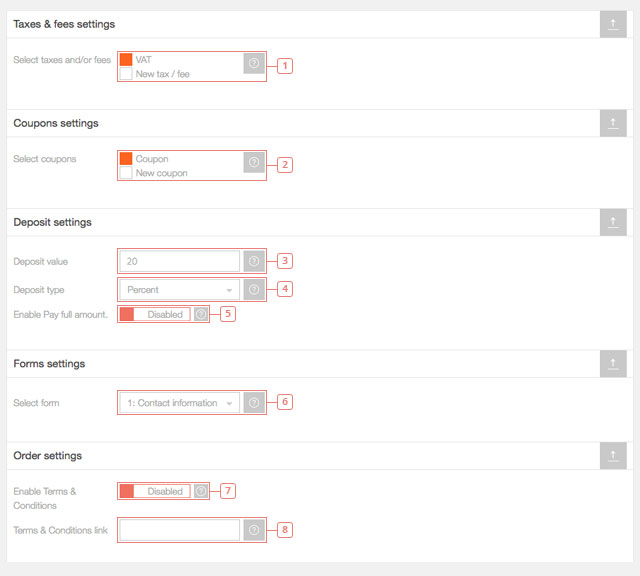
Reguły, dodatki, rabaty, opłaty, kupony i formularze muszą być wcześniej utworzone, aby można je było wybrać.
Edycja ustawień powiadomień kalendarza
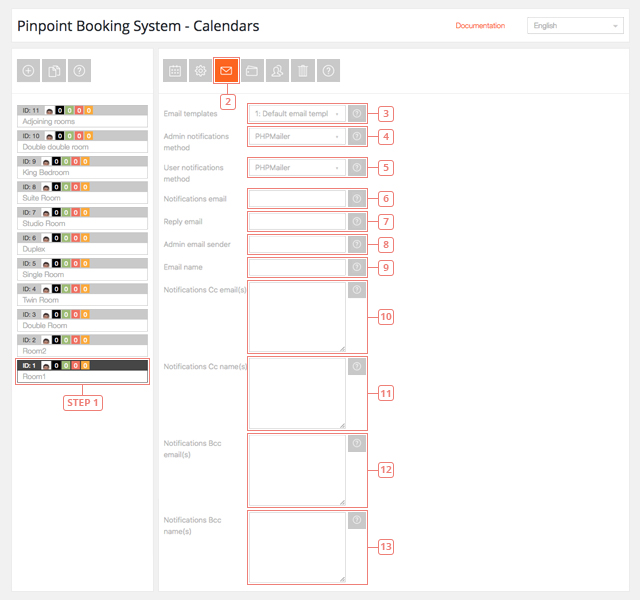
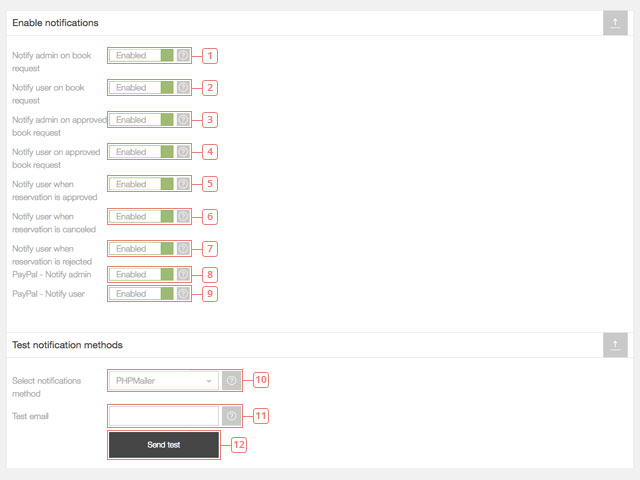
Tutaj możesz edytować ustawienia powiadomień dla swojego kalendarza. Możesz wybrać szablon wiadomości e-mail, którego chcesz użyć, metodę wysyłania wiadomości e-mail, w jakiej sytuacji będą wysyłane powiadomienia e-mail i możesz skonfigurować powiadomienia SMS za pośrednictwem Clickatell.
Więcej informacji na temat SMTP można znaleźć tutaj.
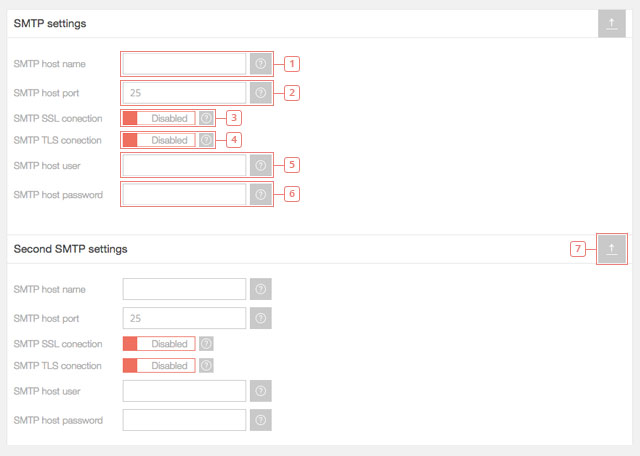
Jeśli wiadomości e-mail są wysyłane do folderu spamu, należy skontaktować się z serwerem, który ma SMTP.
Aby otrzymywać i wysyłać powiadomienia SMS za pośrednictwem Cickatell, musisz użyć konta Clickatell typu Central.
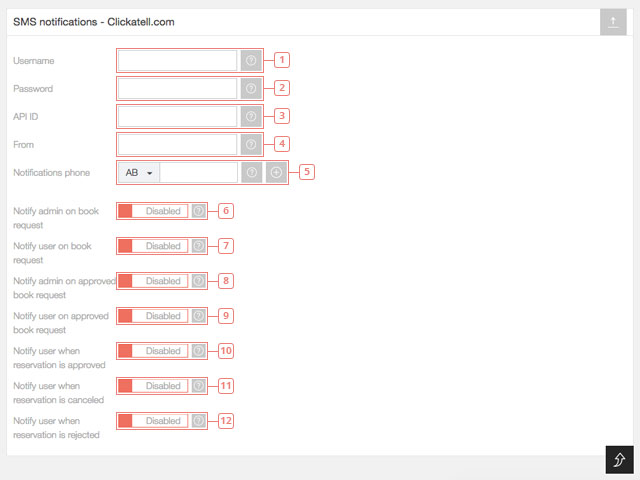
Wszystkie powiadomienia SMS są domyślnie wyłączone, ponieważ do wysyłania wiadomości SMS za pomocą Clickatell potrzebne są kredyty.
Upewnij się, że korzystasz z właściwego API i masz kredyty podczas wysyłania powiadomień SMS.
Pomyślne wysyłanie i odbieranie wiadomości e-mail zależy od wielu czynników. Istnieją dwie podstawowe metody wysyłania wiadomości e-mail: Twój Serwer lub SMTP.
Najprostszym sposobem, aby upewnić się, że wiadomości e-mail dotrą do miejsca przeznaczenia, jest użycie własnego serwera pocztowego i wysyłanie wiadomości e-mail z adresu e-mail, który jest zarejestrowany w tej domenie.
Jeśli nie masz adresu e-mail, możesz go utworzyć lub po prostu dodać fikcyjny adres e-mail w polu admin sender (nie w polu reply to). Musi pochodzić z twojej domeny. (na przykład: reservations@yourwebsite.com)
Jeśli chcesz otrzymywać wiadomości e-mail na konto Gmail, Yahoo lub Outlook i nie chcesz, aby były one przekierowywane z adresu e-mail domeny, musisz wykonać jeszcze kilka czynności.
Pole nadawca wiadomości e-mail pomaga utworzyć filtr w preferowanym kliencie poczty e-mail.
Jeśli wiadomości e-mail z powiadomieniami administratora zawsze trafiają do folderu Spam, postępuj zgodnie z instrukcjami wyjaśnionymi poniżej.
Jeśli chcesz wysyłać wiadomości e-mail z adresu e-mail innego niż adres e-mail domeny, zalecamy użycie SMTP.
Jeśli wiadomości e-mail są blokowane i nie trafiają nawet do spamu, należy sprawdzić ustawienia poczty e-mail serwera.
Możesz przeczytać więcej o SPF i DMARC. Skontaktuj się z dostawcą hosta, aby uzyskać pomoc w ich wdrożeniu.
Jeśli powiadomienia o rezerwacjach są oznaczane jako spam w Gmailu, spróbuj tego.
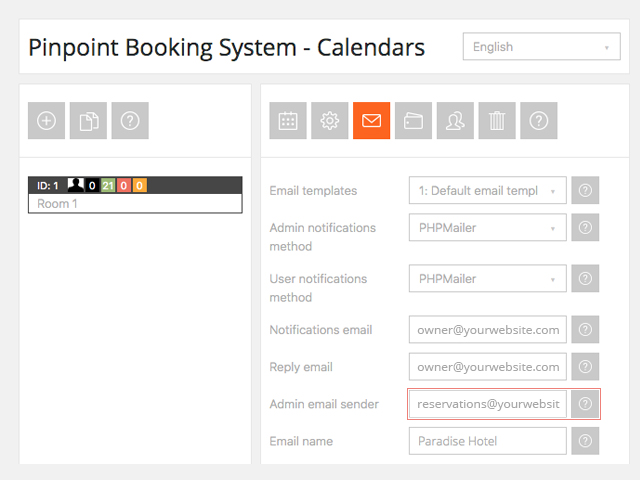
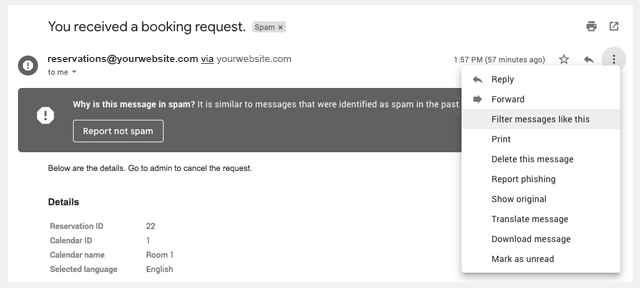
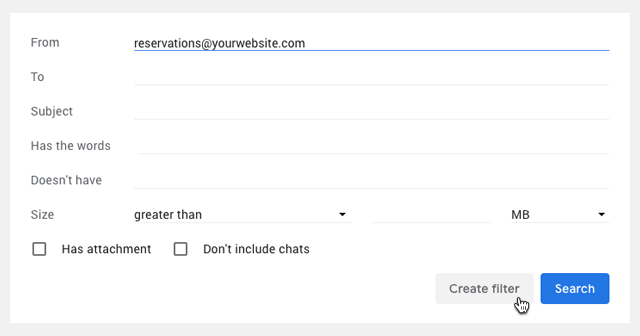
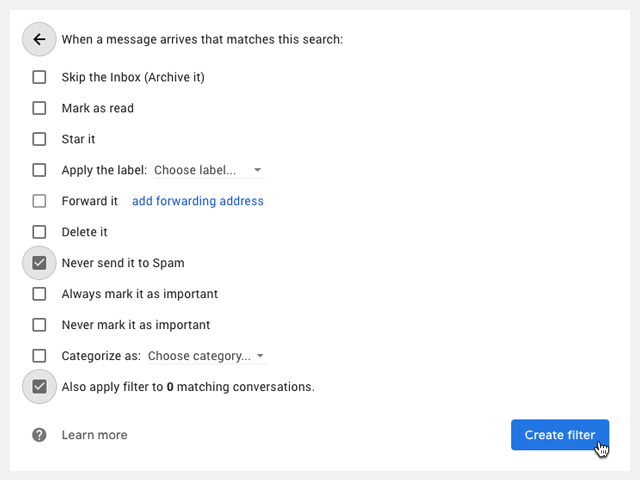
Dodaliśmy to, ponieważ nie można tworzyć filtrów, jeśli wiadomości e-mail pochodzą od klientów (nawet jeśli są wysyłane za pośrednictwem własnego serwera pocztowego).
Edytuj bramki płatności kalendarza
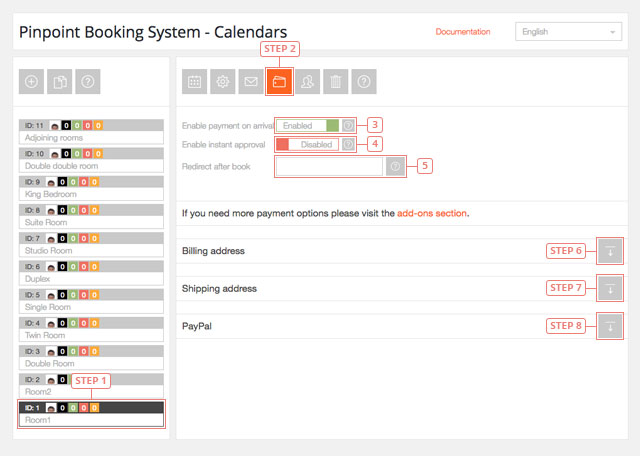
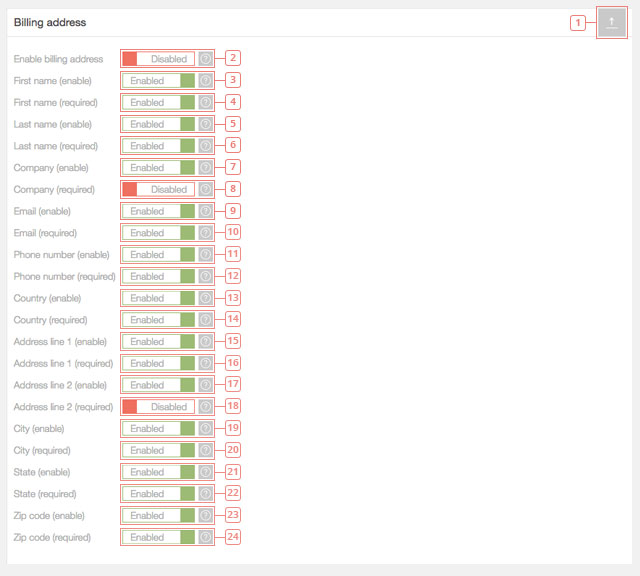
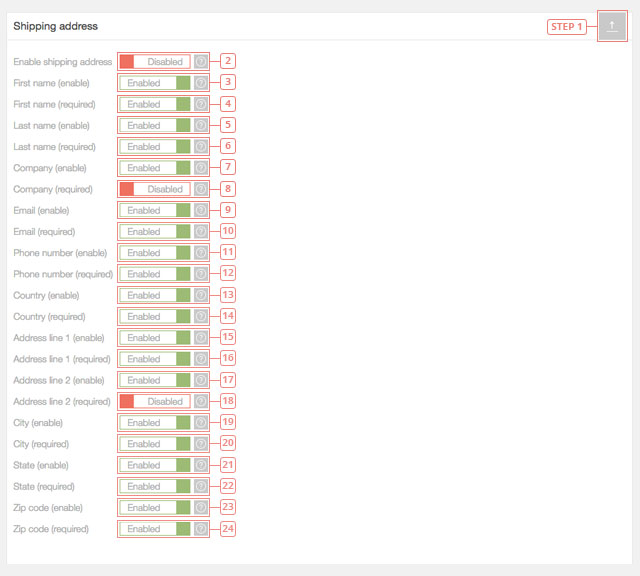
Tutaj możesz edytować swoje bramki płatności, włączyć płatność w dniu przyjazdu lub natychmiastowe zatwierdzenie prośby o rezerwację (bez płatności) i przekierować po dokonaniu rezerwacji. Jeśli dodasz inne dodatki do bramek płatności, możesz je również skonfigurować tutaj.
Edycja uprawnień użytkownika
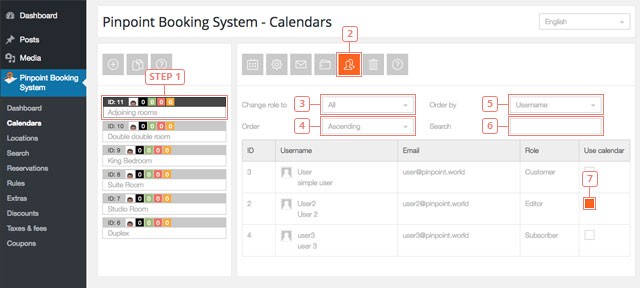
W tym miejscu można nadać określonym użytkownikom uprawnienia do korzystania z kalendarza. Domyślnie tylko właściciel kalendarza i administrator mogą przeglądać i używać kalendarza.
Usuń kalendarz
Tylko właściciele kalendarzy mogą usuwać utworzone przez siebie kalendarze.
Kalendarz Google i synchronizacja z Airbnb
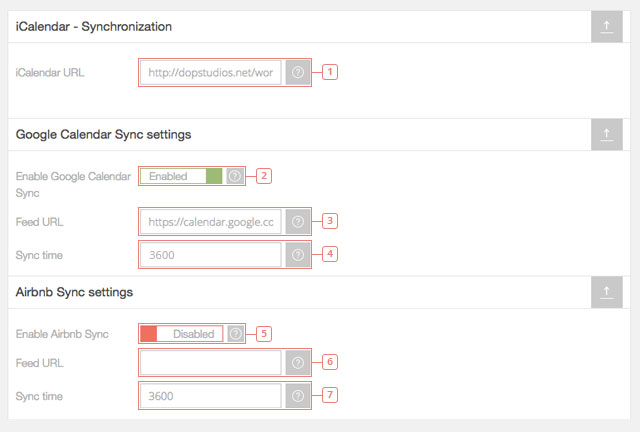
Po zsynchronizowaniu kalendarza Pinpoint Booking System (PBS) z innym kalendarzem zaimportowane rezerwacje są tworzone jako rzeczywiste rezerwacje i można nimi zarządzać w zakładce Rezerwacja. Rezerwacje utworzone przez synchronizację mają szczegóły "zsynchronizowane z Google/Airbnb", a formularz jest pusty (nie można go jeszcze edytować).
Po zaimportowaniu rezerwacje pozostaną zapisane, nawet jeśli wyłączysz synchronizację. Tylko rezerwacje są wysyłane za pośrednictwem pliku iCal. Oznacza to, że można importować i eksportować tylko rezerwacje. Nie można importować ani eksportować dostępności, oczekujących lub anulowanych rezerwacji.
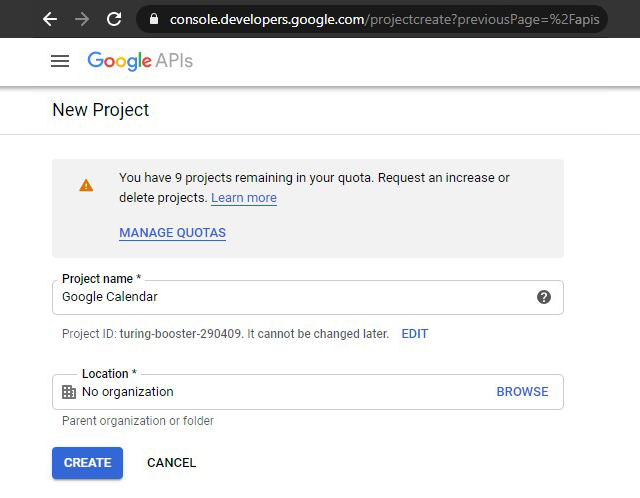
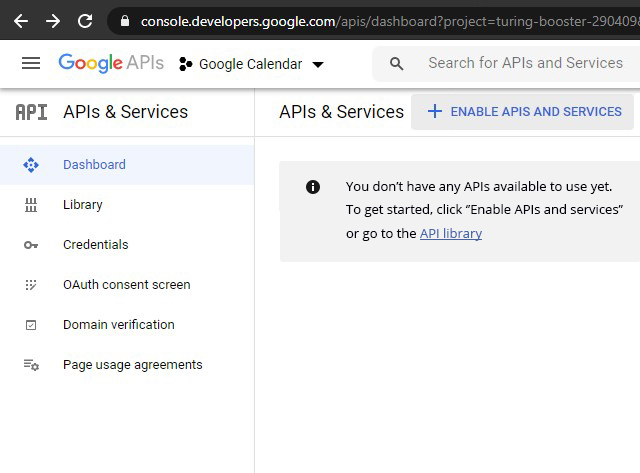
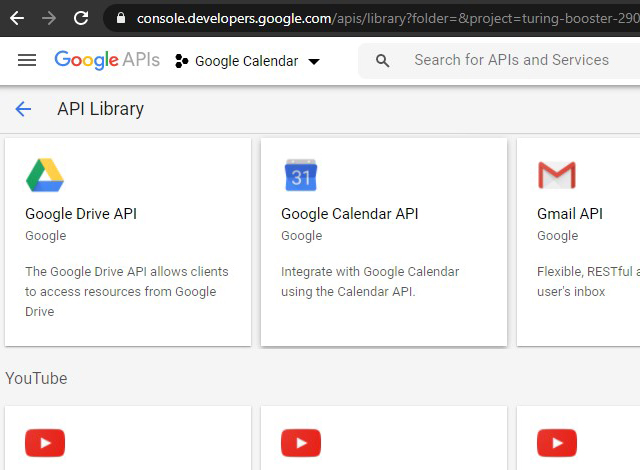
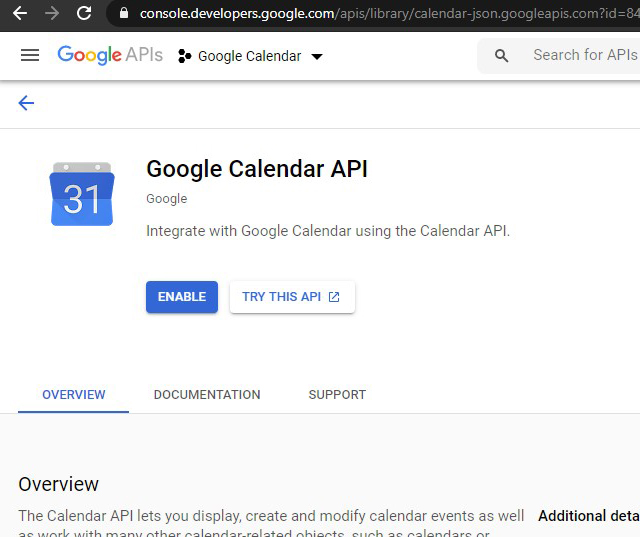
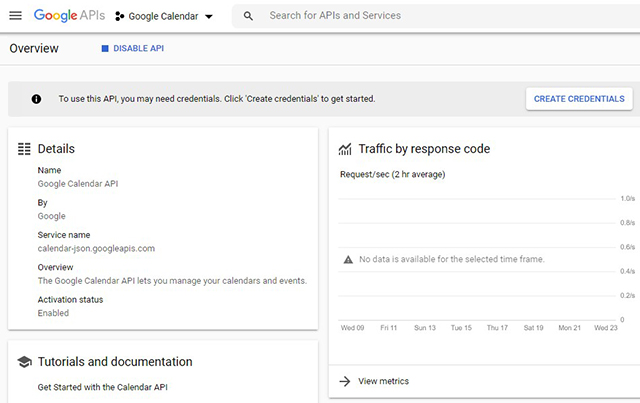
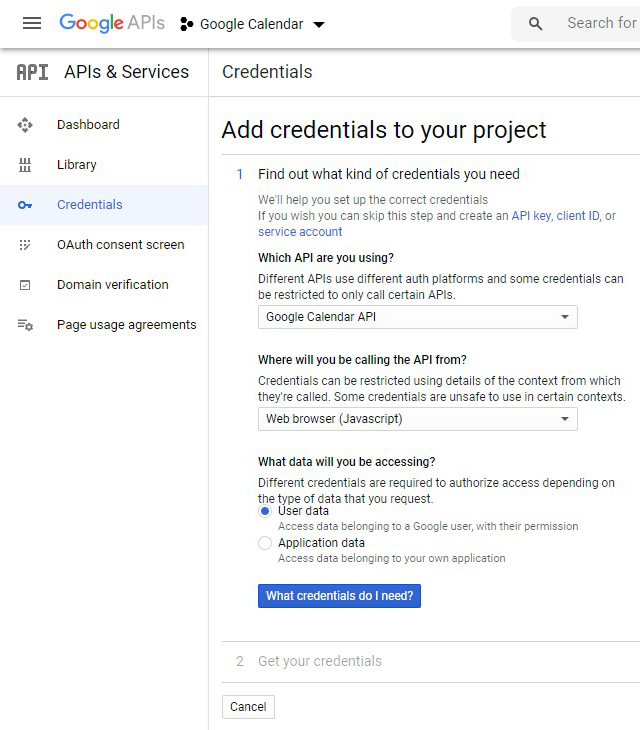
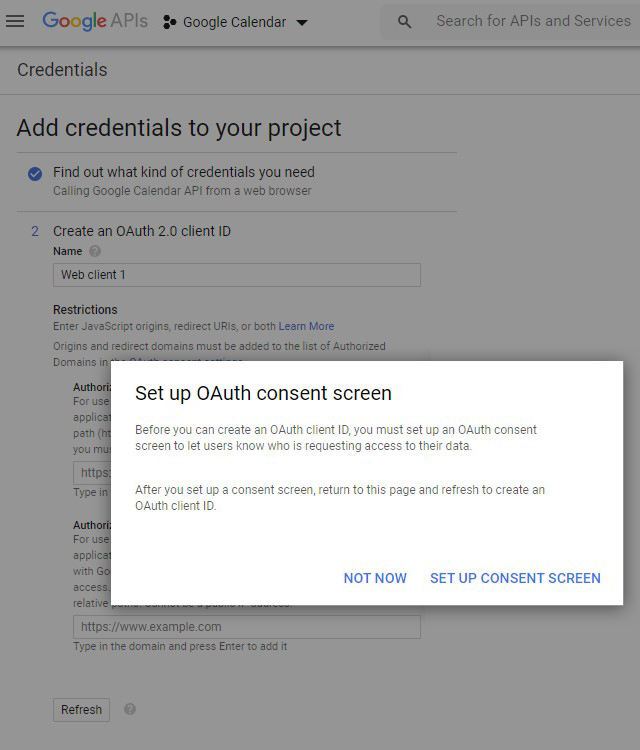
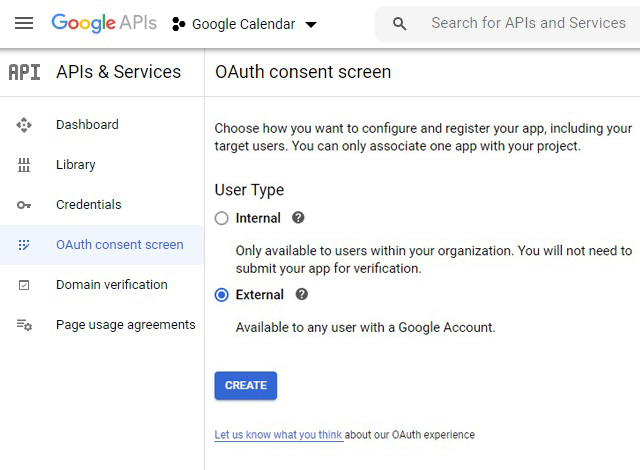
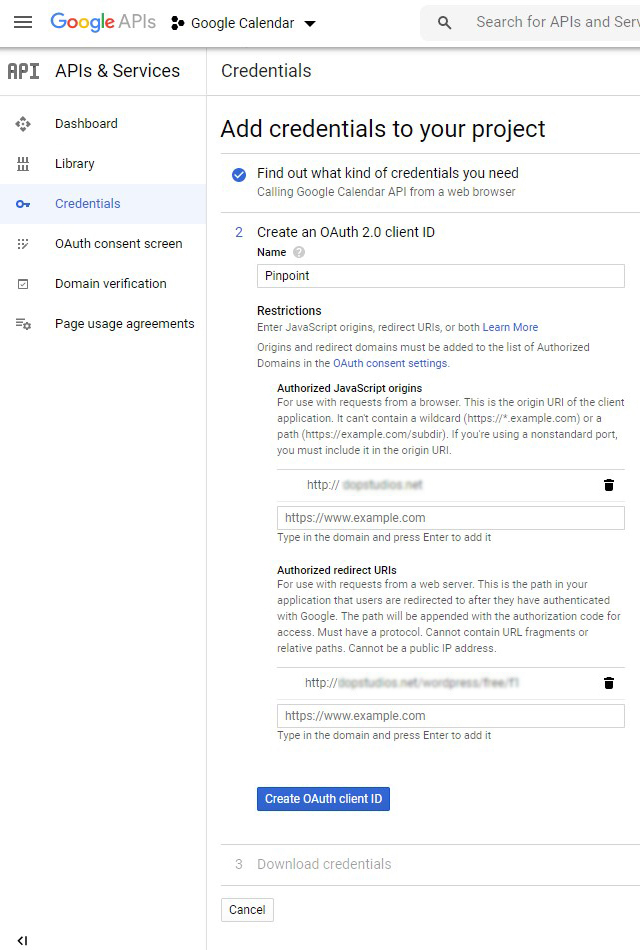
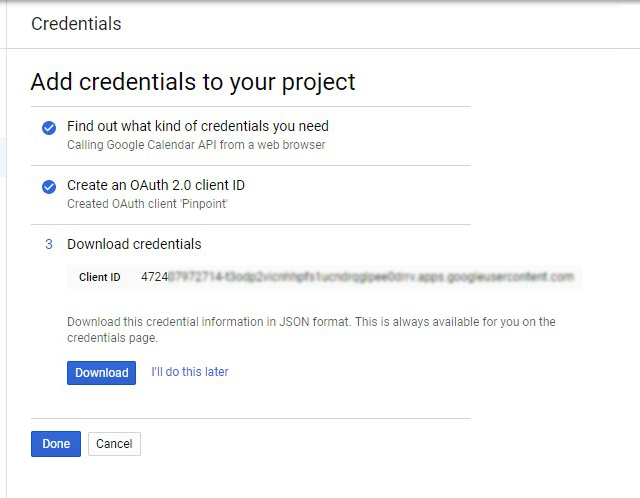
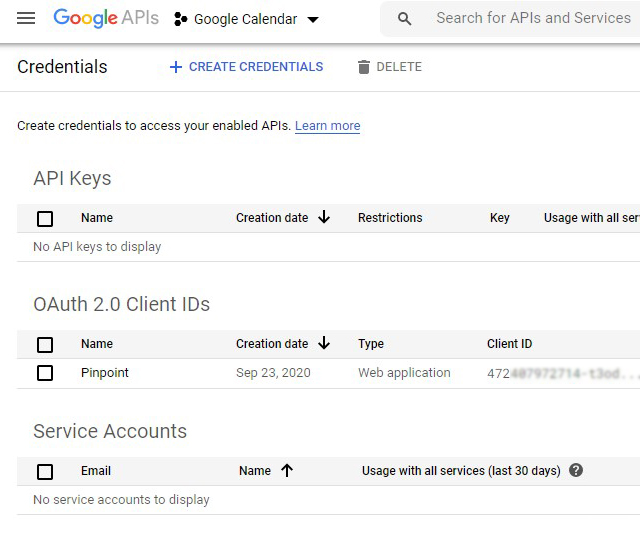
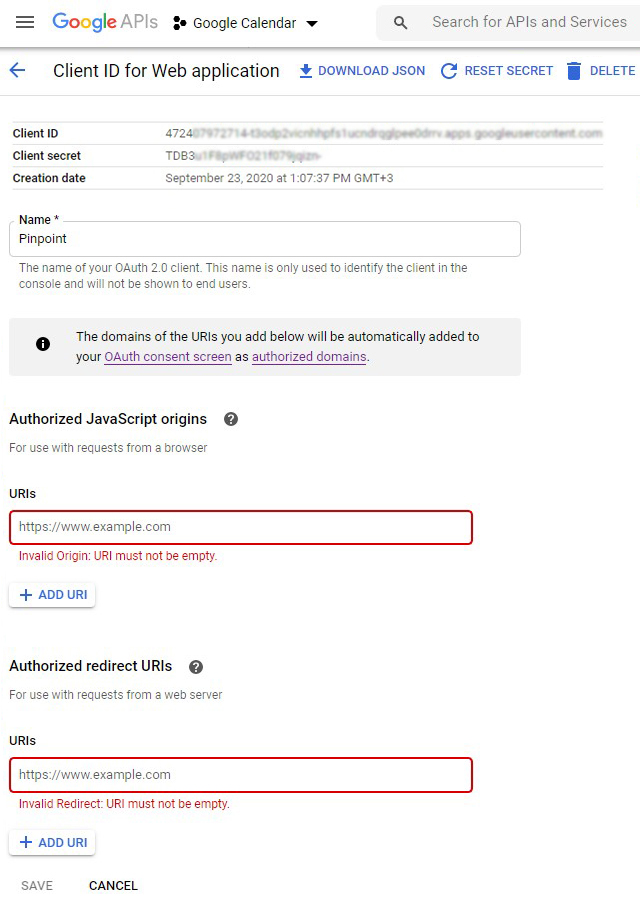
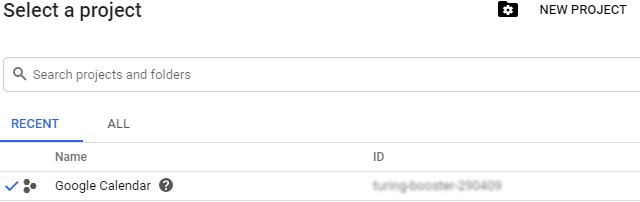

Rezerwacje z kalendarza Google zostaną zsynchronizowane. Każda nowa rezerwacja utworzona w kalendarzu Pinpoint lub kalendarzu Google zostanie odzwierciedlona w obu kalendarzach po odświeżeniu. Kalendarz Pinpoint zostanie zsynchronizowany za każdym razem, gdy załadujesz kalendarz lub utworzysz nową rezerwację (aby sprawdzić, czy inna rezerwacja nie została już dokonana w kalendarzu Google).
Należy używać różnych kalendarzy dla każdego typu kalendarza. Jeśli spróbujesz zsynchronizować dni w kalendarzu, który ma tylko godziny, nie zadziała. Rezerwacja będzie widoczna, ale nie będzie miała żadnego wpływu na dostępność.
Potrzebujesz poświadczeń dla każdego kalendarza, ale musisz wykonać autoryzację kalendarza Google tylko raz, a utworzy token, który będzie działał we wszystkich kalendarzach.
W tej chwili tylko jedno konto Google może dokonać synchronizacji.
Przy pierwszej synchronizacji kalendarz ignoruje czas synchronizacji i robi to natychmiast. Po załadowaniu kalendarza można już zobaczyć rezerwacje z zaimportowanego kalendarza. Po początkowej synchronizacji będzie ona synchronizowana z ustawioną częstotliwością.
W zakładce rezerwacji zobaczysz, że wszystkie rezerwacje z Airbnb lub Google mają odpowiednią rezerwację w PBS.
Bez względu na ustawiony czas synchronizacji, gdy klienci będą próbowali dokonać rezerwacji, zsynchronizujemy kalendarz przed wysłaniem rezerwacji. Uniemożliwi to dokonanie overbookingu. Przykład: Twój klient widzi, że 3 grudnia jest dostępny i decyduje się na rezerwację, a w tym samym czasie inny klient już zarezerwował ten dzień na Airbnb. Kiedy klient kliknie Zarezerwuj teraz w Pinpoint Booking System, otrzyma wiadomość, że wybrany okres nie jest już dostępny i musi wybrać inną datę. Dotyczy to tylko rezerwacji z natychmiastowym zatwierdzeniem. Rezerwacje, które muszą zostać zatwierdzone przez administratora, nadal będą wyświetlane w zakładce rezerwacji, ale nie będzie można ich zatwierdzić, dopóki nie wyczyścisz rezerwacji o tym samym okresie w Airbnb lub kalendarzu Google.
Gdy rezerwacja jest eksportowana, będzie miała standardowe informacje (status, nazwę kalendarza i numer rezerwacji)
Używaj kalendarzy tego samego typu: synchronizuj kalendarze dzienne z kalendarzami dziennymi; kalendarze godzinowe z kalendarzami godzinowymi. Przykład: kalendarz Airbnb powinien być synchronizowany tylko z kalendarzem PBS, który ma włączone tylko dni i poranne wymeldowanie. Nie próbuj synchronizować kalendarza Airbnb z kalendarzem PBS, który ma tylko godziny - to nie zadziała!
Dodaliśmy szyfrowanie jako warstwę bezpieczeństwa dla pliku iCal. Musisz skopiować nowy link iCal i zsynchronizować go ponownie w Airbnb i Kalendarzu Google. Stare linki nie będą działać.
Dla kalendarza Google:- Synchronizuj "wydarzenia całodniowe" tylko w kalendarzu z dniami w PBS. Jeśli kalendarz będzie zawierał również godziny, nie będzie działać.
- Synchronizuj tylko rezerwacje godzinowe z kalendarzem PBS, w którym skonfigurowano godziny.
- Utwórz kalendarz i włącz godziny.
- Jeśli specjalnie tworzysz kalendarz, aby zsynchronizować go z Google, utwórz ten sam typ kalendarza (jeśli masz rezerwacje od 14:15 do 15:30, powinieneś utworzyć kalendarz, w którym deklarujesz godziny od 15 do 15 minut). W przeciwnym razie nie będzie działać.
- Utwórz dostępność przed włączeniem synchronizacji.
- Przed synchronizacją kalendarzy ustaw strefę czasową taką samą jak w kalendarzu Google.
// $message = str_replace('|FORM|', $this->getForm($reservation).' | ', $message);
$message = str_replace('|FORM|', '', $message);
W dopbsp/includes/reservations/class-backend-reservations.php usuń komentarz w pierwszym wierszu i usuń drugi.