Administracja - Formularze
Ścieżka / Obszar administracyjnyFormularze Niniejsza dokumentacja dotyczy wersji 2.X wtyczki.Skonfiguruj formularze do wypełnienia przez klientów podczas przesyłania prośby o rezerwację.
Dodaj formularz
Krok 1Utwórz nowy formularz.Krok 2Wybierz formularz, który chcesz edytować.Pole 3Zmień nazwę formularza.Pole 4Przejdź do języków, w których chcesz edytować formularz.
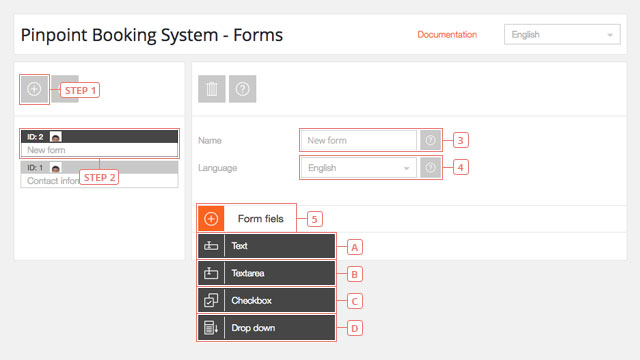
Przycisk 5Dodaj nowe pole formularza i wybierz jego typ: Tekst Textarea Pole wyboru Lista rozwijana
Edycja pól formularza
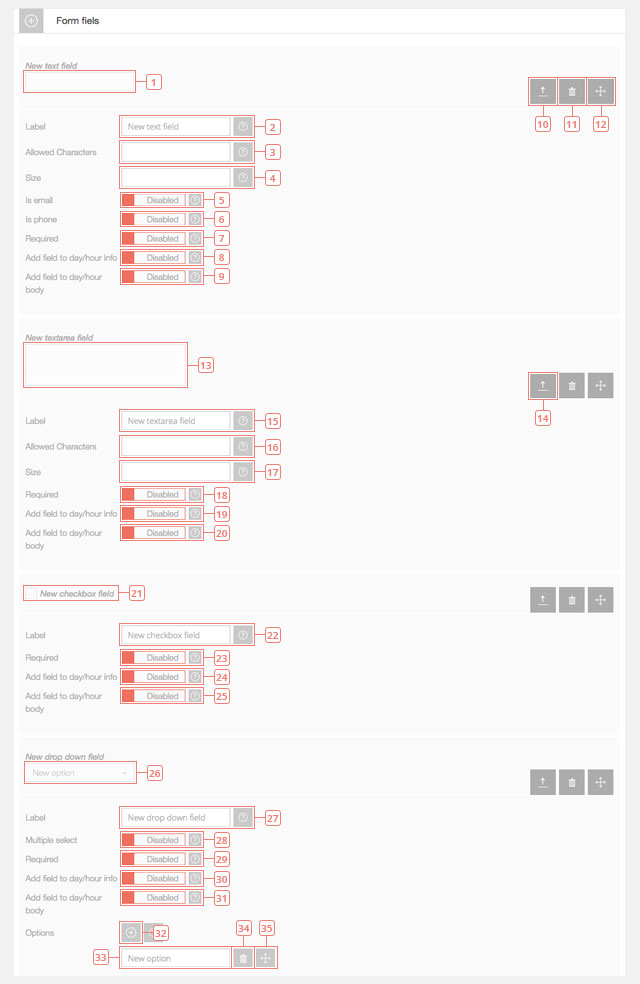
Pozycja 1Przykład nowego pola tekstowego formularza. Tylko pola tekstowe mogą być używane w wiadomościach e-mail lub telefonach.Pole 2Edytuj etykietę. Będzie ona widoczna dla klientów.Pole 3Ustaw dozwolone znaki. Pozostaw puste, jeśli wszystkie znaki są dozwolone.Pole 4Ustaw dozwoloną liczbę znaków.Pole 5Włącz, jeśli polem tekstowym jest adres e-mail.Pole 6Włącz, jeśli polem tekstowym jest numer telefonu.Pole 7Włącz, jeśli pole tekstowe jest wymagane. Pole wymagane nie pozwoli klientowi na wysłanie prośby o rezerwację bez wprowadzenia w nim danych.Pole 8Włącz, aby wyświetlać informacje przesłane w kalendarzu front-end w polu informacyjnym dnia/godziny.Pole 9Włączenie wyświetlania informacji przesłanych w treści dnia/godziny w kalendarzu front-end.Przycisk 10Kliknij, aby ukryć ustawienia tego pola formularza.Przycisk 11Kliknij, aby usunąć to pole tekstowe.Przycisk 12Kliknij, aby przenieść to pole tekstowe przed lub za inne utworzone pole formularza.Pozycja 13Przykład nowej Textarea.Przycisk 14Kliknij, aby rozwinąć ustawienia tego pola formularza.Pole 15Edytuj etykietę. Będzie ona widoczna dla klientów.Pole 16Ustaw dozwolone znaki. Pozostaw puste, jeśli wszystkie znaki są dozwolone.Pole 17Ustaw dozwoloną liczbę znaków.Pole 18Włącz, jeśli pole tekstowe jest wymagane. Pole wymagane nie pozwoli klientowi na wysłanie prośby o rezerwację bez wprowadzenia w nim danych.Pole 19Włącz, aby wyświetlać informacje przesłane w kalendarzu front-end w polu informacyjnym dnia/godziny.Pole 20Włączenie wyświetlania informacji przesłanych w treści dnia/godziny w kalendarzu front-end.Pozycja 21Przykład nowego pola wyboru.Pole 22Edytuj etykietę. Będzie ona widoczna dla klientów.Pole 23Włącz, jeśli pole tekstowe jest wymagane. Pole wymagane nie pozwoli klientowi na wysłanie prośby o rezerwację bez wprowadzenia w nim danych.Pole 24Włącz, aby wyświetlać informacje przesłane w kalendarzu front-end w polu informacyjnym dnia/godziny.Pole 25Włączenie wyświetlania informacji przesłanych w treści dnia/godziny w kalendarzu front-end.Pozycja 26Przykład nowego pola rozwijanego.Pole 27Edytuj etykietę. Będzie ona widoczna dla klientów.Pole 28Włącz, jeśli chcesz, aby klienci mogli wybrać więcej niż jedną opcję z rozwijanego pola.Pole 29Włącz, jeśli pole tekstowe jest wymagane. Pole wymagane nie pozwoli klientowi na wysłanie prośby o rezerwację bez wprowadzenia w nim danych.Pole 30Włącz, aby wyświetlać informacje przesłane w kalendarzu front-end w polu informacyjnym dnia/godziny.Pole 31Włączenie wyświetlania informacji przesłanych w treści dnia/godziny w kalendarzu front-end.Przycisk 32Kliknij, aby dodać nową opcję do pola rozwijanego.Pole 33Edytuj nazwę opcji.Przycisk 34Kliknij, aby usunąć opcję.Przycisk 35Kliknij i przeciągnij, aby zmienić kolejność opcji w polu rozwijanym.