Wyszukiwanie front-end
Niniejsza dokumentacja dotyczy wersji 2.X wtyczki.Wyszukiwanie ma na celu ułatwienie potencjalnym klientom znalezienie kalendarza z żądanym okresem dostępności.
Po dodaniu wszystkich kalendarzy, które chcesz uwzględnić w wyszukiwaniu i skonfigurowaniu ustawień, możesz zobaczyć wynik w interfejsie użytkownika.
Wyszukiwanie automatycznie dostosuje się do udostępnionej przestrzeni.
Domyślnie wyświetlane są wszystkie kalendarze. Miniatura to wyróżnione zdjęcie ze strony zawierającej kalendarz. Opis to niewielka część tekstu napisanego na stronie, na której znajduje się kalendarz.
Lista wyszukiwania
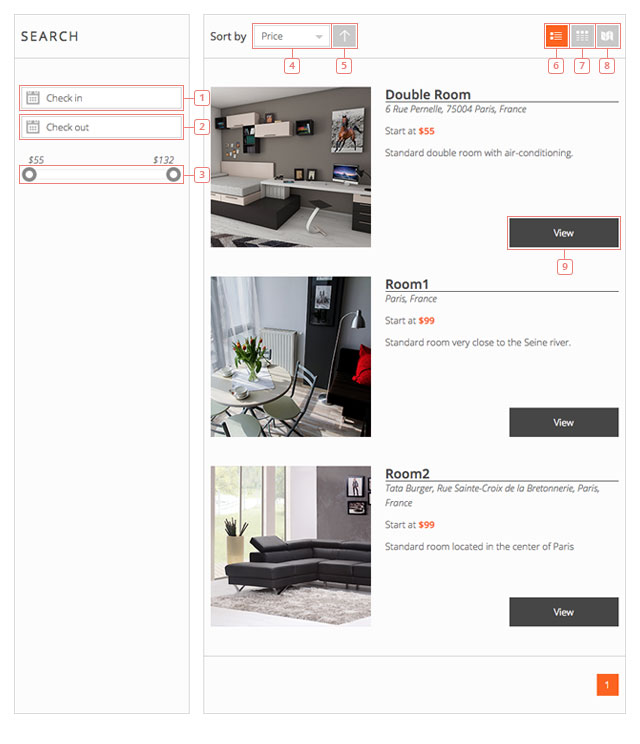
Pozycja 1Po kliknięciu zostanie wyświetlony kalendarz z datami. Tutaj możesz wybrać datę zameldowania dla okresu, dla którego chcesz wyszukać dostępność.Pozycja 2Kliknij, aby wybrać datę wymeldowania dla okresu, dla którego chcesz wyszukać dostępność.Pozycja 3Suwak zakresu cen. Przesuń uchwyt, aby zmienić minimalną i maksymalną cenę, którą chcesz wyszukać.Pozycja 4Kliknij, aby wybrać inną metodę sortowania. Do wyboru są opcje Cena i Nazwa.Przycisk 5Kliknij, aby zmienić sortowanie z rosnącego na malejące.Przycisk 6Widok listy wyników wyszukiwania.Przycisk 7Widok siatki wyników wyszukiwania.Przycisk 8Widok mapy wyników wyszukiwania.Przycisk 9Kliknięcie dowolnego kalendarza w wynikach wyszukiwania spowoduje przejście do jego strony. Jeśli dokonałeś wyboru na pasku bocznym (zameldowanie i wymeldowanie), kalendarz będzie miał wybrane te daty, gdy przejdziesz do tej strony z wyników wyszukiwania.
Siatka wyszukiwania
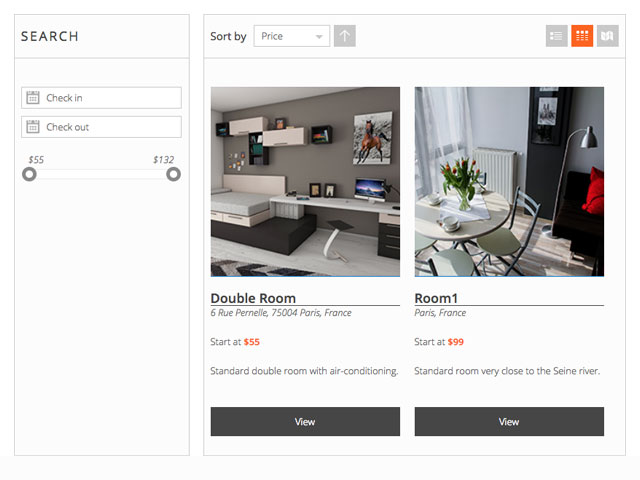
W widoku siatki wyniki wyszukiwania są wyświetlane jeden obok drugiego. Działa on dokładnie tak samo jak widok listy.
Mapa wyszukiwania
Widok mapy wyświetli lokalizację każdego z wyników wyszukiwania. Jeśli nie dodasz lokalizacji do kalendarza, nie będzie ona widoczna na mapie.
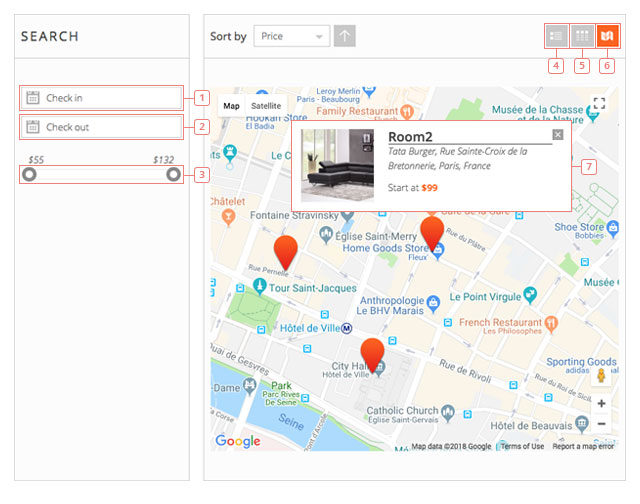
Pozycja 1Po kliknięciu zostanie wyświetlony kalendarz z datami. Tutaj możesz wybrać datę zameldowania dla okresu, dla którego chcesz wyszukać dostępność.Pozycja 2Kliknij, aby wybrać datę wymeldowania dla okresu, dla którego chcesz wyszukać dostępność.Pozycja 3Suwak zakresu cen. Przesuń uchwyt, aby zmienić minimalną i maksymalną cenę, którą chcesz wyszukać.Przycisk 4Kliknij, aby przejść do widoku listy wyników wyszukiwania.Przycisk 5Kliknij, aby przejść do widoku siatki wyników wyszukiwania.Przycisk 6Widok mapy wyników wyszukiwania (jesteś tutaj).Pozycja 7Kliknięcie znacznika na mapie spowoduje wyświetlenie szczegółowych informacji o danej lokalizacji. Ponowne kliknięcie szczegółów kalendarza spowoduje przekierowanie do strony kalendarza.
Każdy z 3 widoków (lista, siatka, mapa) może być domyślnym widokiem wyników wyszukiwania.
Godziny wyszukiwania
Jeśli włączysz wyszukiwanie według godzin, wyszukiwanie będzie miało opcję wyboru godziny w interfejsie użytkownika.
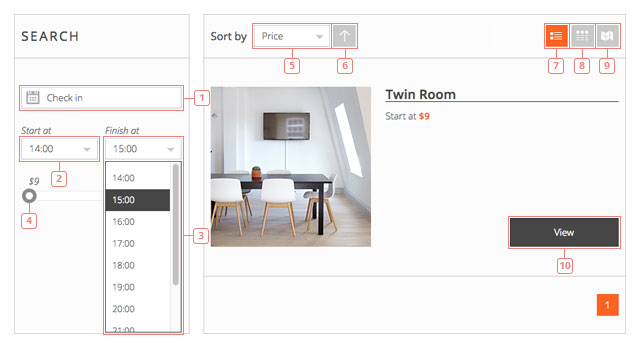
Pozycja 1Kliknij, aby wybrać dzień, którego szukasz.Pozycja 2Kliknij, aby wyświetlić listę rozwijaną z możliwymi godzinami i wybrać godzinę rozpoczęcia. Godziny te można zmienić w ustawieniach zaplecza.Pozycja 3Kliknij, aby wybrać godzinę zakończenia.Pozycja 4Suwak zakresu cen. Przesuń uchwyt, aby zmienić minimalną i maksymalną cenę, którą chcesz wyszukać.Pozycja 5Kliknij, aby wybrać inną metodę sortowania. Do wyboru są opcje Cena i Nazwa.Przycisk 6Kliknij, aby zmienić sortowanie z rosnącego na malejące.Przycisk 7Widok listy wyników wyszukiwania.Przycisk 8Widok siatki wyników wyszukiwania.Przycisk 9Widok mapy wyników wyszukiwania.Przycisk 10Kliknij, aby wybrać kalendarz i zostać przekierowanym na jego stronę.