Administracja - Wyszukiwanie
Ścieżka / Obszar administracyjnyWyszukiwanie Niniejsza dokumentacja dotyczy wersji 2.X wtyczki.Tutaj możesz utworzyć nieograniczoną liczbę elementów wyszukiwania i używać ich na swojej stronie internetowej. Każdy element wyszukiwania ma różne opcje, które można dostosować do własnych potrzeb podczas filtrowania dostępności kalendarzy.
Ważne informacje
Istnieje zestaw warunków wyświetlania kalendarzy w wynikach wyszukiwania:
- Wyszukiwanie może dotyczyć tylko dni lub tylko godzin. Jeśli godziny są włączone, wyświetlane będą tylko kalendarze z dostępnością ustawioną na godziny. Jeśli godziny są wyłączone, w ustawieniach wyszukiwania wyświetlane będą tylko kalendarze z dostępnością ustawioną na dni.
- Do każdego kalendarza musi być dołączony identyfikator postu/strony. Wyniki wyszukiwania wyświetlają: wyróżniony obraz posta, fragment (opis) i link do strony/posta, na którym wyświetlany jest kalendarz (dlatego potrzebny jest identyfikator posta).
Post ID strony można znaleźć tutaj:
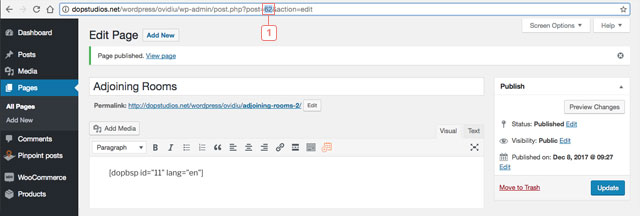
- Jeśli utworzysz niestandardowy typ postu, identyfikator postu zostanie dołączony automatycznie, ale w przypadku kalendarzy dodawanych na stronach za pomocą skrótów musisz ręcznie dodać identyfikator postu / strony.
- Aby ręcznie dołączyć identyfikator strony/postu do kalendarza, przejdź do: WordPress back end -> Pinpoint Booking System -> Calendars -> Select the calendar -> Edit calendar settings -> enter the ID in Post ID option. Aby znaleźć identyfikator postu/strony, przeczytaj tę instrukcję z kodeksu WordPress.
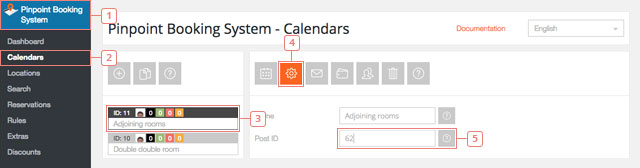
Aby kalendarze pojawiały się na mapie wyszukiwania, należy dołączyć je do lokalizacji. Więcej informacji można znaleźć w dokumentacji Locations.
Dodaj element wyszukiwania
Krok 1Dodaj element wyszukiwania
Po kliknięciu przycisku wyszukiwana pozycja pojawi się na poniższej liście.
Ustawianie danych elementu wyszukiwania
Krok 1Wybierz element wyszukiwania z listy, aby wyświetlić dane.Pole 2Zmień nazwę.Pozycja 3Wyklucz kalendarze z wyszukiwania. Wyświetlane są tylko kalendarze, które mają dołączony identyfikator postu/strony i mają dostępność ustawioną tylko na godziny lub tylko na dni, w zależności od ustawień elementu wyszukiwania.
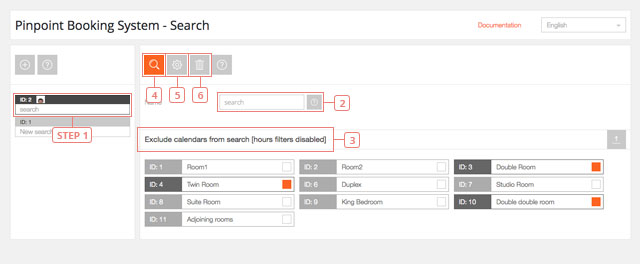
Przycisk 4Wyświetlanie danych wyszukiwanego elementu.Przycisk 5Wyświetlanie ustawień elementu wyszukiwania.Przycisk 6Usuń element wyszukiwania.
Ustawienia elementu wyszukiwania
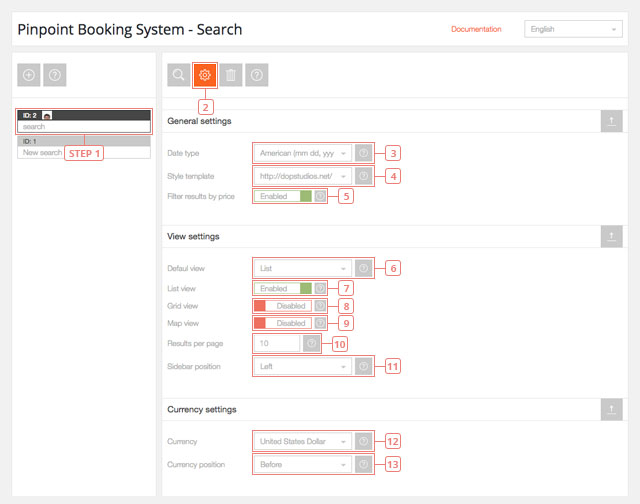
Krok 1Wybierz wyszukiwanie, które chcesz edytować.Przycisk 2Wyświetlanie ustawień elementu wyszukiwania.Pole 3Wartość domyślna: Amerykańska. Wybierz format daty: Amerykański (mm dd, rrrr) lub Europejski (dd mm rrrr).Pole 4Wartość domyślna: default. Wybierz szablon stylówPole 5Wartość domyślna: Wyłączone. Włącz opcję filtrowania wyników według ceny.Pole 6Wartość domyślna: Lista. Wybierz domyślny widok, w którym wyniki wyszukiwania będą wyświetlane jako pierwsze.Pole 7Wartość domyślna: Enabled. Włącz, aby wyświetlać wyniki w widoku listy.Pole 8Wartość domyślna: Wyłączone. Włącz, aby wyświetlać wyniki w widoku siatki.Pole 9Wartość domyślna: Wyłączone. Włącz wyświetlanie wyników na mapie Google.Pole 10Wartość domyślna: 10. Ustaw liczbę wyników wyświetlanych na stronie.Pole 11Wartość domyślna: Lewy. Ustaw pozycję paska bocznego filtrów: Lewy, Prawy i Górny.Pole 12Wartość domyślna: Dolar amerykański ($, USD). Wybierz domyślną walutę wyszukiwania.Pole 13Wartość domyślna: Przed. Wybierz pozycję waluty.
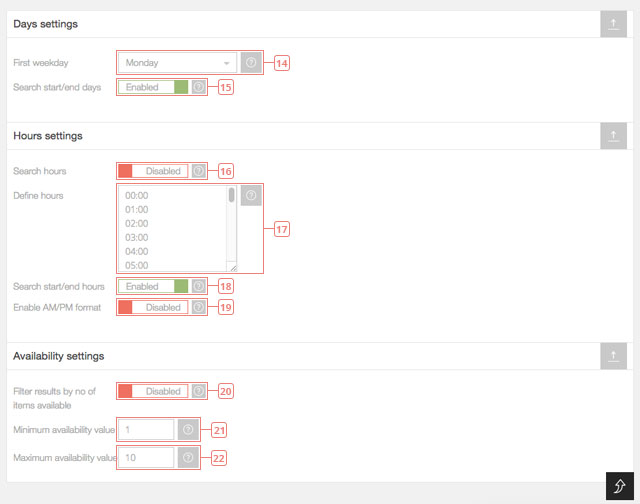
Pole 14Wartość domyślna: Poniedziałek. Wybierz pierwszy dzień tygodnia wyszukiwania.Pole 15Wartość domyślna: Włączone. Użyj dni początkowych/końcowych lub wybierz tylko jeden dzień, aby filtrować wyniki.Pole 16Wartość domyślna: Wyłączone. Włącz godziny, aby używać ich do filtrowania wyników.Pole 17Wpisz tylko hh:mm i dodaj po jednym w każdym wierszu.Pole 18Wartość domyślna: Włączone. Użyj godzin początkowych/końcowych lub wybierz tylko jedną godzinę, aby filtrować wyniki.Pole 19Wartość domyślna: Wyłączone. Wyświetla godziny w formacie AM/PM. UWAGA: Definicje godzin nadal muszą być w formacie 24-godzinnym.Pole 20Wartość domyślna: Wyłączone. Włącz opcję filtrowania wyników według liczby pozycji dostępnych do zarezerwowania.Pole 21Wartość domyślna: 1. Ustaw minimalną wartość dostępności do filtrowania wyników.Pole 22Wartość domyślna: 10. Ustaw maksymalną wartość dostępności, aby filtrować wyniki.
Jak dodać funkcję wyszukiwania na stronie
Aby dodać wyszukiwanie do strony, wykonaj następujące kroki:
Krok 1Kliknij opcję Strony.Krok 2Dodaj nową stronę.Krok 3Edytuj nazwę strony wyszukiwania.Krok 4Kliknij przycisk, aby wyświetlić dostępne opcje Pinpoint Booking System.Krok 5Wybierz, co chcesz dodać (widżet kalendarza/wyszukiwania/wyszukiwania)Krok 6Wybierz Id zaznaczenia z kroku 5.Krok 7Wybierz język, w którym ma być wyświetlana.Krok 8Kliknij dodajKrok 9Opublikuj stronę, aby zobaczyć zmiany na stronie front-end.
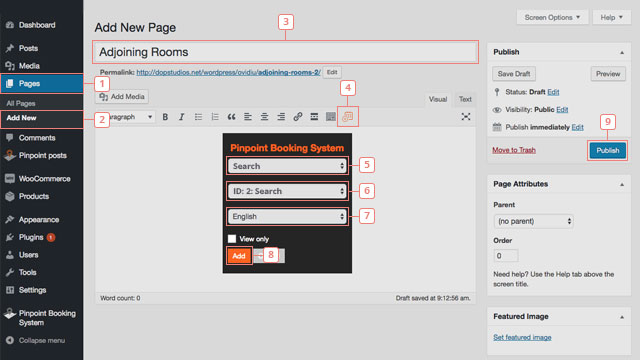
Jeśli masz już utworzoną stronę, możesz pominąć kroki 2 i 3.
Alternatywnie wyszukiwanie można dodać za pomocą shortcode [dopbsp item="search" id="search_id" lang="language_shortcode"], gdzie search_id to identyfikator wcześniej utworzonego wyszukiwania, a language_shortcode to shortcode języka, który został włączony i którego chcesz użyć.