Kalendarz
Niniejsza dokumentacja dotyczy wersji 2.X wtyczki.Idea kalendarza rezerwacji front-end polega na tym, że klienci wysyłają zapytanie o rezerwację za pomocą zaledwie kilku kliknięć. Mogą przeglądać dostępność, wybierać okres rezerwacji, dodawać usługi, kupony i dodawać swoje dane kontaktowe bez zmiany strony.
Opis kalendarza
Widok dostępności
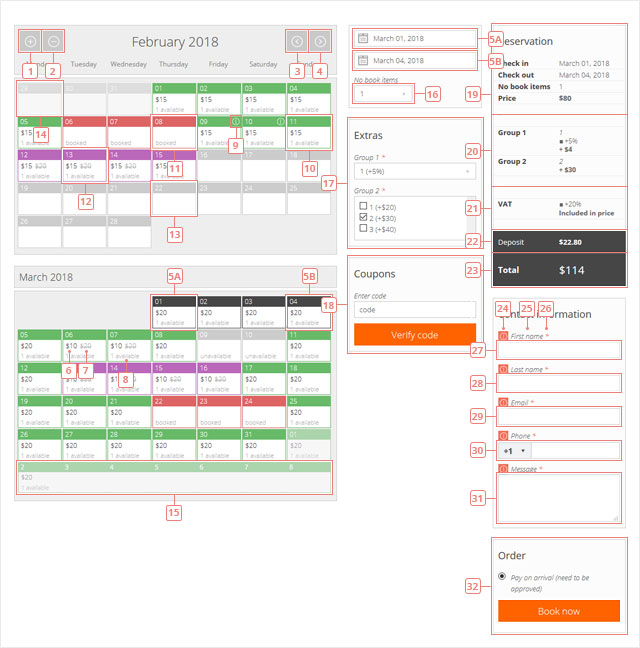
Przycisk 1Kliknij, aby dodać dodatkowy miesiąc podczas wyświetlania dostępności w kalendarzu.Przycisk 2Kliknij, aby usunąć ostatni miesiąc z widoku kalendarza rezerwacji.Przycisk 3Kliknij, aby wyświetlić poprzedni(e) miesiąc(i)Przycisk 4Kliknij, aby wyświetlić następny(-e) miesiąc(-i).Pozycja 5AWybierz datę rozpoczęcia rezerwacji. Okres rezerwacji można wybrać bezpośrednio w widoku kalendarza lub na pasku bocznym.Pozycja 5BWybierz datę zakończenia rezerwacji. Okres rezerwacji można wybrać w widoku kalendarza lub na pasku bocznym.Pozycja 6Szczegóły ceny lub ceny promocyjnej z walutą. Walutę można zmienić i może być wyświetlana z przodu lub po wartości.Pozycja 7Informacje o starej cenie. Jest wyświetlana tylko po utworzeniu ceny promocyjnej.Pozycja 8Informacje o liczbie dostępnych pozycji w danym dniu lub statusie dnia (dostępny, zarezerwowany, specjalny, niedostępny).Pozycja 9Informacje o dniu, które zostały wypełnione przez administratora.Pozycja 10Dzień z dostępnym statusem. Kolor można zmienić w pliku CSS szablonu.Pozycja 11Dzień z zarezerwowanym statusem. Kolor można zmienić w pliku CSS szablonu.Pozycja 12Dzień o specjalnym statusie. Kolor można zmienić w pliku CSS szablonu.Pozycja 13Dzień ze statusem niedostępny. Kolor można zmienić w pliku CSS szablonu.Pozycja 14Dzień (dni) poprzedniego miesiąca lub dzień (dni), który minął. Aby odpowiednio oddzielić te dni, zmniejszyliśmy nieprzezroczystość.Pozycja 15Dzień (dni) następnego miesiąca. Aby odpowiednio oddzielić ten dzień (dni), zmniejszyliśmy nieprzezroczystość.
Pasek boczny kalendarza
Przedmioty 5A & 5BWybrany okres, na który chcesz dokonać rezerwacji. Jeśli nie chcesz przeglądać dostępności, wybierz bezpośrednio daty, a system rezerwacji poinformuje Cię, czy dni są dostępne i można je zarezerwować, czy nie.Pozycja 16Wybierz liczbę pozycji do zarezerwowania.
Formularz dodatkowy
Pozycja 17Wybierz dodatki i usługi, które chcesz dodać do rezerwacji.
Formularz kuponów
Pozycja 18Wprowadź kod kuponu, potwierdź go, a następnie zastosuj, jeśli chcesz go użyć przy rezerwacji.
Szczegóły rezerwacji
Pozycja 19Tutaj wyświetlane są główne szczegóły rezerwacji, takie jak data rozpoczęcia (godzina), data zakończenia (godzina), liczba zarezerwowanych pozycji i cena.Pozycja 20Lista dodatków i usług, które chcesz dodać do wniosku o rezerwację oraz ich wpływ na główną cenę rezerwacji.Pozycja 21Lista podatków i opłat, które są stosowane do żądania rezerwacji i jak wpływają one na główną cenę rezerwacji.Pozycja 22Jeśli do dokonania rezerwacji wymagany jest depozyt, jego wartość jest wyświetlana w tym miejscu.Pozycja 23Całkowity koszt rezerwacji.
Formularz klienta
Pozycja 24Komunikat o błędzie - jeśli pole jest obowiązkowe i nie zostało wypełnione.Pozycja 25Etykieta pola formularza.Pozycja 26Wskaż, że pole jest obowiązkowe.Pozycja 27Pole wprowadzania tekstu.Pozycja 28Pole wprowadzania tekstu.Pozycja 29Pole wprowadzania adresu e-mail, zawsze obowiązkowe.Pozycja 30Pole wprowadzania telefonu. Akceptuje tylko numery.Pozycja 31Pole wejściowe Textarea.
Formularz zamówienia
Pozycja 32Wybierz opcję płatności i naciśnij przycisk Zarezerwuj teraz, aby sfinalizować rezerwację.