Jak korzystać z Pinpoint Booking System z WooCommerce?
Niniejsza dokumentacja dotyczy wersji 2.X wtyczki.Jeśli chcesz zintegrować kalendarz rezerwacji z WooCommerce, wykonaj następujące kroki:
Krok 1Utwórz prosty produkt WooCommerce.Krok 2Dodaj cenę do produktu.Krok 3Dołącz kalendarz w zakładce Pinpoint Booking System tego produktu, wybierz język i styl przycisku Dodaj do koszyka.
Poniżej znajduje się przykład kalendarza i tworzenia produktu oraz ich współpracy.
Utwórz kalendarz
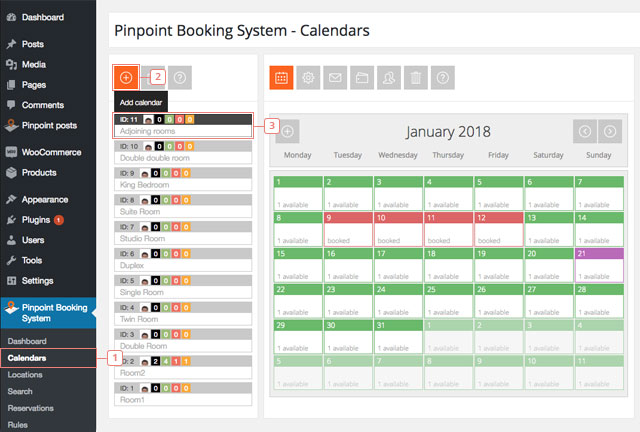
Krok 1Kliknij opcję Kalendarze.Krok 2Kliknij, aby dodać nowy kalendarz. Jeśli chcesz użyć istniejącego, przejdź do kroku 3.Krok 3Wybierz kalendarz i zapamiętaj jego nazwę oraz identyfikator. Zaleca się utworzenie dostępności i dodanie ceny przed połączeniem jej z produktem WooCommerce, ale można ją również zaktualizować później.
Utwórz prosty produkt WooCommerce i dołącz kalendarz
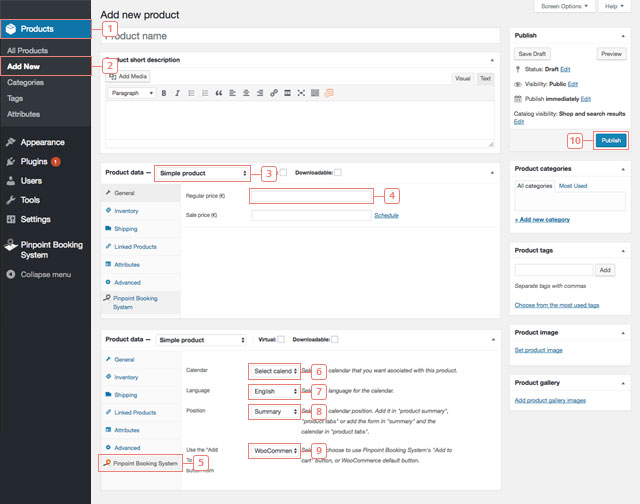
Krok 1Kliknij zakładkę Produkty WooCommerce.Krok 2Kliknij na Add New. Wyświetli się strona, na której możesz dodać nowy produkt. Jeśli nie chcesz tworzyć nowego produktu, powinieneś wybrać już utworzony produkt z zakładki All Products.Krok 3W polu Krótki opis produktu należy wybrać opcję Dane produktu: Simple product.Krok 4Dodaj cenę. Cena nie może być pusta. Cena dodana do koszyka będzie ceną ustawioną dla dni/godzin w kalendarzach, ale przycisk Dodaj do koszyka nie będzie widoczny, jeśli nie masz ustawionej ceny produktu w WooCommerce.Krok 5Kliknij zakładkę Pinpoint Booking System w ustawieniach produktu.Krok 6Wybierz kalendarz, który chcesz dołączyć do produktu (po kliknięciu zostanie wyświetlone menu rozwijane ze wszystkimi kalendarzami). Jeśli nie widzisz żadnych kalendarzy, oznacza to, że nie jesteś administratorem ani właścicielem kalendarza.Krok 7Wybierz język kalendarza.Krok 8Wybierz pozycję kalendarza (podsumowanie produktu lub karty produktu).Krok 9Wybierz przycisk Dodaj do koszyka. Możesz wybrać przycisk WooCommerce lub Pinpoint Booking System.Krok 10Po zakończeniu edycji produktu kliknij przycisk Opublikuj, aby zobaczyć zmiany na stronie produktu.
Kalendarz rezerwacji można wyświetlić na stronie produktu
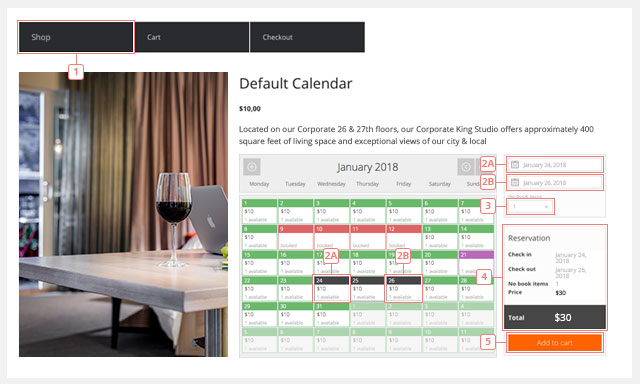
Krok 1Przejdź do strony produktu.Krok 2Dokonaj wyboru z kalendarza.Krok 3Wybierz liczbę przedmiotów, które chcesz zarezerwować.Krok 4Na każdym etapie, gdy dokonasz zmiany, rezerwacja zostanie zaktualizowana. Jeśli dodasz więcej elementów lub wybierzesz więcej dni, ceny zostaną odpowiednio zaktualizowane.Krok 5Kliknij Dodaj do koszyka, gdy będziesz gotowy. Zachowanie dodawania do koszyka można zmienić. Możesz przekierować użytkownika do koszyka po pomyślnym dodaniu lub kontynuować zakupy. Możesz dodać więcej rezerwacji z tego samego kalendarza lub innych kalendarzy. Jeśli ten okres zostanie zarezerwowany, gdy nadal przeglądasz witrynę lub wybrane okresy czasu nakładają się, pojawi się komunikat o błędzie.
Wyświetl rezerwację dodaną do koszyka
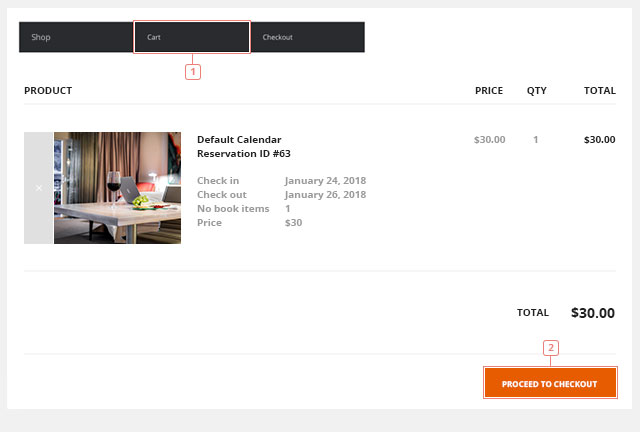
Krok 1Po dodaniu do koszyka znajduje się w nim rezerwacja. Oprócz ceny, rezerwacja zawiera nazwę kalendarza, tymczasowy identyfikator rezerwacji i zarezerwowane godziny.Krok 2Kliknij Przejdź do kasy, gdy będziesz gotowy.
Kompletowanie zamówienia
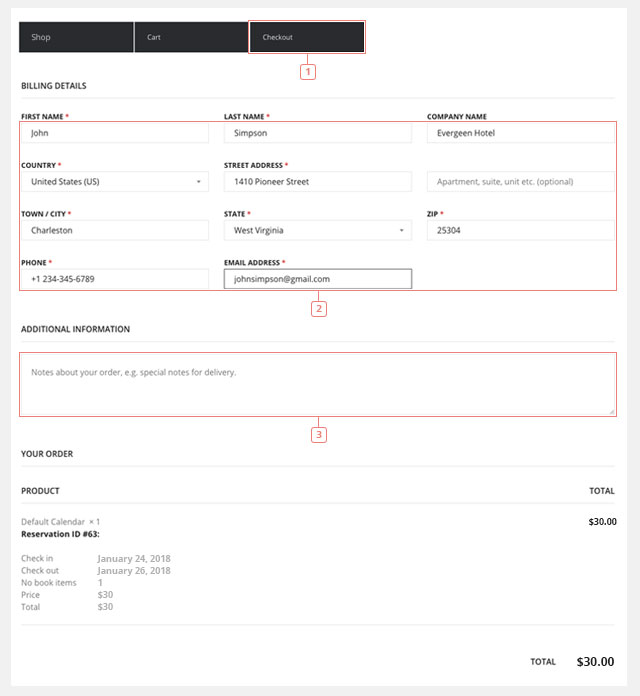
Krok 1Strona płatności będzie wymagać podania adresu rozliczeniowego.Krok 2Adres rozliczeniowy jest ważny, ponieważ jest używany przez WooCommerce. W tym momencie nie jest on już częścią Pinpoint Booking System, a wiadomość e-mail z potwierdzeniem zostanie wysłana przez WooCommerce.Krok 3Jeśli tak, dodaj dodatkowe informacje.Krok 4Dokonaj płatności.
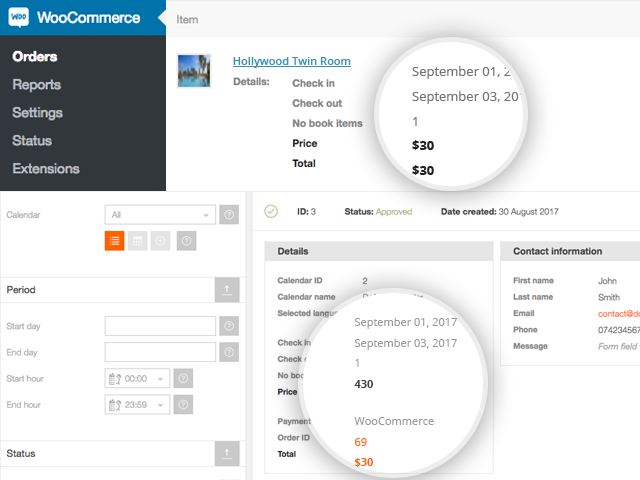
Po zakończeniu płatności rezerwację można znaleźć w zakładce Zamówienia WooCommerce. Rezerwację dodajemy również w Pinpoint Booking System. Będzie wyglądać jak zwykła rezerwacja z metodami płatności ustawionymi na WooCommerce i będzie mieć dołączony identyfikator zamówienia. Identyfikator zamówienia odpowiada identyfikatorowi zamówienia z WooCommerce.
Wybrany okres rezerwacji zostanie automatycznie oznaczony jako zarezerwowany.
Dobrze wiedzieć:
- Cena jest obliczana na podstawie ceny ustawionej w kalendarzu, a nie ceny produktu WooCommerce.
- Nie będzie działać z produktem zmiennym.
- Usunięcie zamówienia spowoduje usunięcie rezerwacji.