Sådan bruger du Pinpoint Booking System med WooCommerce
Denne dokumentation gælder for version 2.X af pluginet.Hvis du vil integrere en bookingkalender med WooCommerce, skal du følge disse trin:
Trin 1Opret et simpelt WooCommerce-produkt.Trin 2Tilføj en pris til produktet.Trin 3Vedhæft en kalender i fanen Pinpoint Booking System for det pågældende produkt, vælg et sprog og stilen på Læg i kurv-knappen.
Nedenfor er et eksempel på kalenderen og produktoprettelsen, og hvordan de arbejder sammen.
Opret en kalender
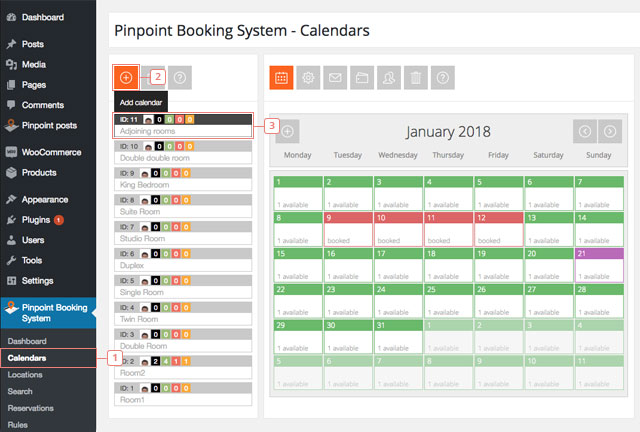
Trin 1Klik på Kalendere.Trin 2Klik for at tilføje en ny kalender. Hvis du vil bruge en eksisterende, skal du gå videre til trin 3.Trin 3Vælg en kalender, og husk navnet og kalender-id'et. Det anbefales at oprette tilgængelighed og tilføje en pris, før du linker det til WooCommerce-produktet, men det kan også opdateres senere.
Opret et simpelt WooCommerce-produkt, og vedhæft en kalender
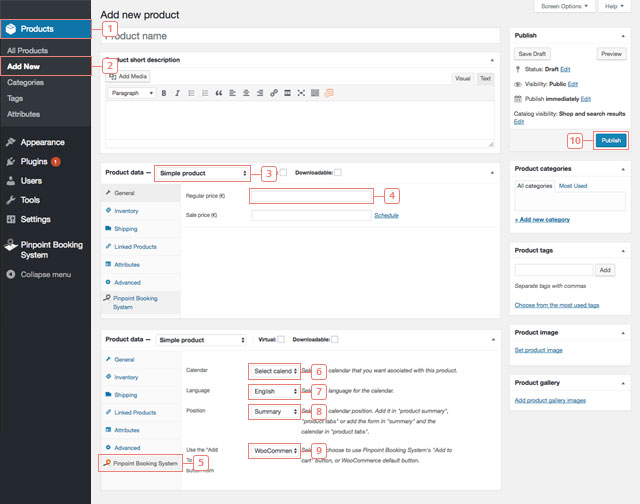
Trin 1Klik på fanen WooCommerce Products.Trin 2Klik på Tilføj nyt Den side, hvor du kan tilføje det nye produkt, vises. Hvis du ikke ønsker at oprette et nyt produkt, skal du vælge et produkt, der allerede er oprettet på fanen Alle produkter.Trin 3Under feltet Kort produktbeskrivelse skal du vælge Produktdata: Simpelt produkt Trin 4Tilføj en pris. Prisen må ikke være tom. Den pris, der lægges i kurven, er den, du har angivet for dage/timer i dine kalendere, men knappen Læg i kurv vises ikke, hvis du ikke har angivet en produktpris i WooCommerce.Trin 5Klik på fanen Pinpoint Booking System i dine produktindstillinger.Trin 6Vælg den kalender, du vil knytte til produktet (når du klikker, vises en dropdown med alle dine kalendere). Hvis du ikke kan se nogen kalendere, betyder det, at du hverken er administrator eller kalenderejer.Trin 7Vælg sprog for kalenderen.Trin 8Vælg placeringen af kalenderen( produktoversigt eller produktfaner).Trin 9Vælg knappen Læg i kurv. Du kan vælge mellem WooCommerce-knappen eller Pinpoint Booking System-knappen.Trin 10Når du er færdig med at redigere dit produkt, skal du klikke på Udgiv for at se ændringerne på din produktside.
Se bookingkalenderen på produktsiden
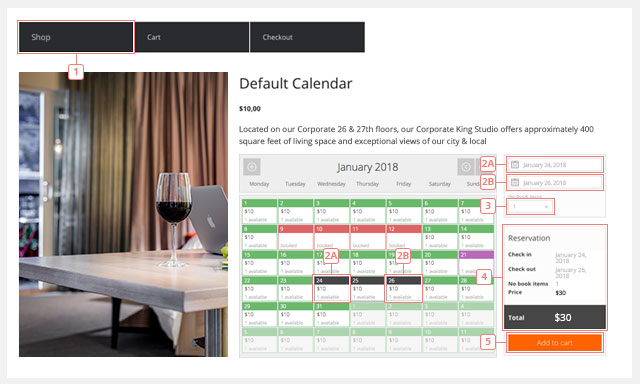
Trin 1Gå til din produktside.Trin 2Foretag et valg fra kalenderen.Trin 3Vælg det antal varer, du vil bestille.Trin 4Når du foretager en ændring, opdateres reservationen på hvert trin. Hvis du tilføjer flere varer, eller hvis du vælger flere dage, opdateres priserne tilsvarende.Trin 5Klik på Læg i kurv, når du er klar. Adfærden for tilføj til kurv kan ændres. Du kan få den til at omdirigere dig til indkøbskurven, når du har tilføjet noget, eller du kan fortsætte med at shoppe. Du kan tilføje flere reservationer fra den samme kalender eller andre kalendere. Hvis den pågældende periode bliver booket, mens du stadig er på websitet, eller hvis de valgte perioder overlapper hinanden, vises en fejlmeddelelse.
Se den reservation, der er lagt i indkøbskurven
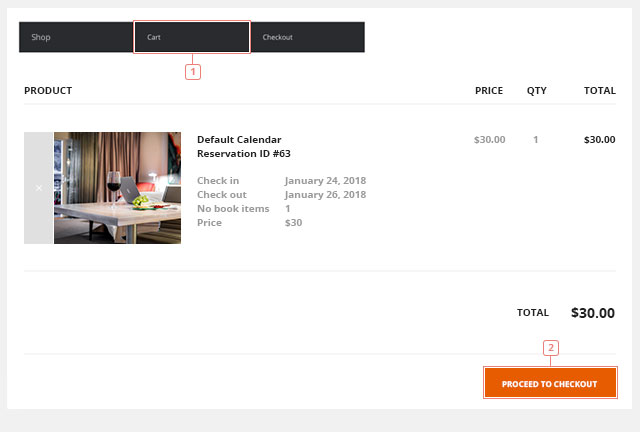
Trin 1Når du har lagt noget i kurven, finder du reservationen i den. Ud over prisen indeholder reservationen navnet på kalenderen, et midlertidigt reservations-ID og de bookede tider.Trin 2Klik på Fortsæt til kassen, når du er klar.
Færdiggørelse af ordren
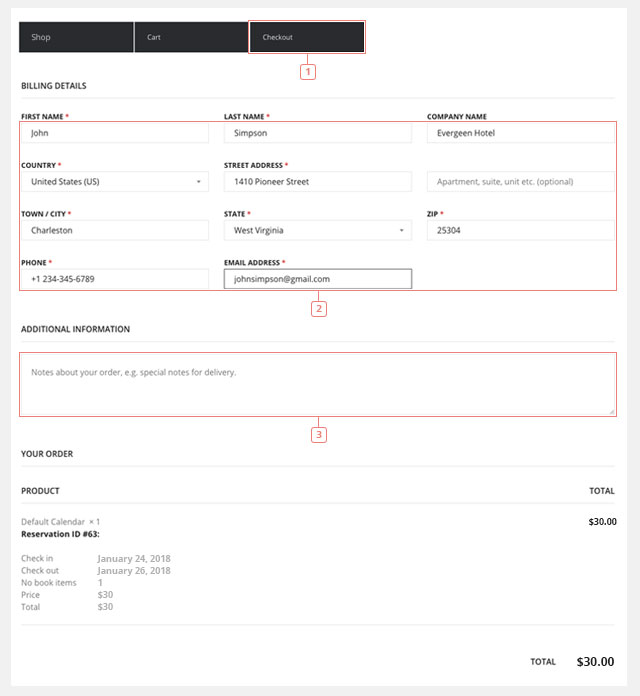
Trin 1På betalingssiden skal du angive faktureringsadressen.Trin 2Faktureringsadressen er vigtig, fordi den bruges af WooCommerce. På dette tidspunkt er det ikke længere en del af Pinpoint Booking System, og bekræftelsesmailen vil blive sendt af WooCommerce.Trin 3Tilføj yderligere oplysninger, hvis det er tilfældet.Trin 4Foretag betalingen.
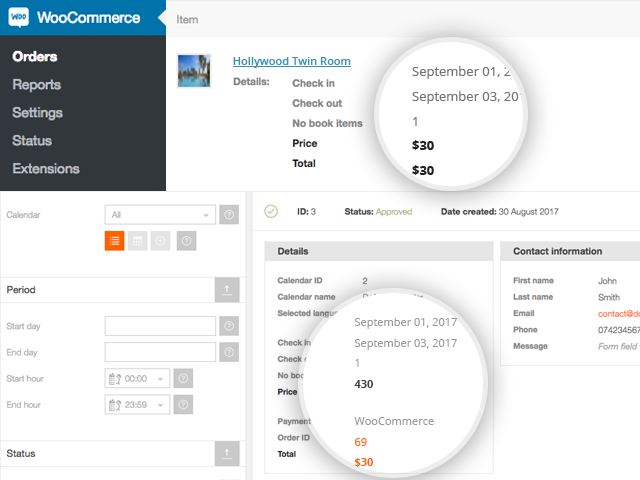
Når du har gennemført betalingen, kan du finde reservationen under fanen WooCommerce Orders. Vi tilføjer også reservationen i Pinpoint Booking System. Den vil se ud som en almindelig reservation med betalingsmetoderne indstillet til WooCommerce og vil have ordre-id'et knyttet til sig. Ordre-id'et matcher ordre-id'et fra WooCommerce.
Den valgte periode for reservationen markeres automatisk som booket.
Godt at vide:
- Prisen beregnes ud fra den pris, du har angivet i din kalender, ikke ud fra WooCommerce-produktprisen.
- Det vil ikke fungere med et variabelt produkt.
- Når du sletter en ordre, slettes reservationen også.