Administration - Reservationer
Sti / AdministrationsområdeReservationer Denne dokumentation gælder for version 2.X af pluginet.Her kan du administrere dine reservationer. Du kan godkende, afvise og annullere bookinganmodninger, og du kan eksportere eksisterende reservationer.
Detaljer om reservationssiden
Felt 1Vælg den kalender, du vil vise reservationer fra (eller vis alle).Knap 2Vælg for at vise listen over kalendere.Knap 3Klik for at se reservationerne i en kalendervisning.Knap 4Klik for at tilføje en ny reservation til den valgte kalender.Felt 5Vis kun reservationer fra og med denne dag.Felt 6Vis kun reservationer indtil denne dag.Felt 7Show only-reservationer fra og med denne time.Felt 8Vis kun reservationer indtil denne time.Genstande 9Filtrer reservationer, der har status som afventende, godkendt, afvist, annulleret eller udløbet.Genstande 10Filtrer reservationer, der har en af de valgte betalingsmetoder.Felt 11Søg efter en reservation, der indeholder bestemte ord.Felt 12Vælg en side på reservationslisten.Felt 13Vælg, hvor mange reservationer du vil vise på en side (du kan vælge mellem 25, 50, 75 eller 100).Felt 14Bestil reservationerne i stigende eller faldende rækkefølge.Felt 15Bestil reservationerne efter check ind- eller check ud-datoer.
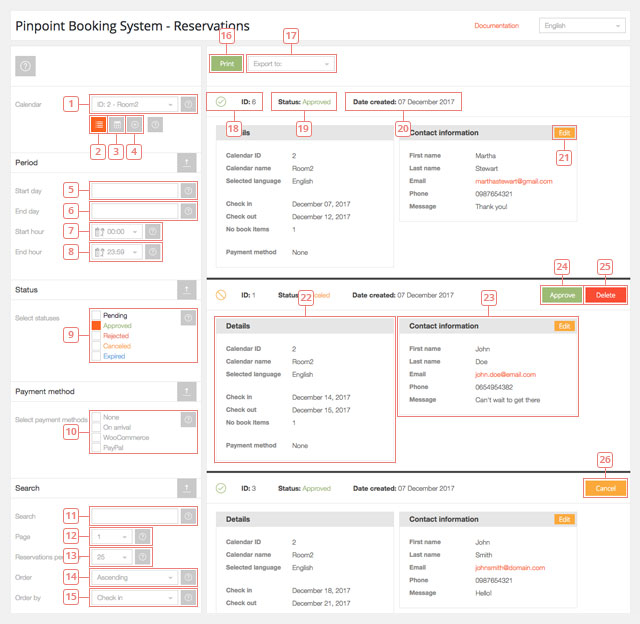
Knap 16Klik for at udskrive siden.Felt 17Vælg en af de tilgængelige eksportmuligheder (iCal-ics, Excel, CSV, JSON).Vare 18Reservations-ID'et.Vare 19Status for reservationen.Vare 20Den dato, hvor reservationen blev oprettet.Knap 21Klik for at redigere kontaktinformationsdelen af reservationen.Vare 22Oplysningerne om reservationen.Vare 23Den formular, som klienten har udfyldt (kontaktoplysninger).Knap 24Klik for at godkende en afventende reservation eller en tidligere annulleret reservation.Knap 25Klik for at slette en reservation. Hvis en reservation har status "afventer", skal den afvises, før den kan slettes.Knap 26Klik for at annullere en aktiv reservation. Den får status som "annulleret" og kan slettes.
Kalendervisning af reservationer
Ved at klikke på punkt 3 kan du gå til en kalendervisning af dine reservationer.
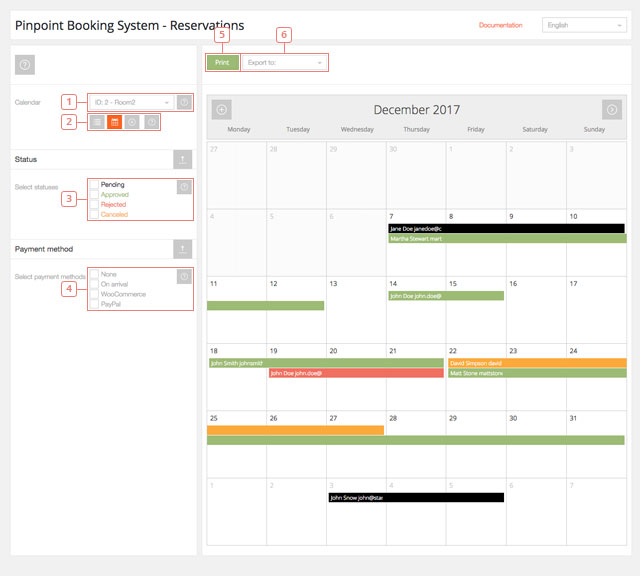
Felt 1Vælg den kalender, du vil vise reservationer fra (kan ikke vise alle).Genstande 2Klik for at skifte mellem listevisning, kalendervisning og tilføjelse af en ny reservationGenstande 3Filtrer reservationer, der har status som afventende, godkendt, afvist, annulleret eller udløbet.Genstande 4Filtrer reservationer, der har en af de valgte betalingsmetoder.Knap 5Klik for at udskrive siden.Felt 6Vælg en af de tilgængelige eksportmuligheder (iCal-ics, Excel, CSV, JSON).
Reservationsfarverne er:
grøn = godkendt reservation;
gul = annulleret reservation;
rød = afvist reservation;
sort = afventende reservation.
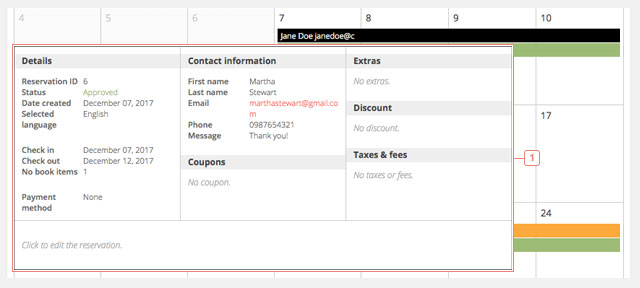
Vare 1Hvis du holder musen over en reservation, vises reservationsoplysningerne. Hvis du klikker på en reservation, låses detaljerne på din skærm, og du kan annullere eller godkende reservationen. For at gå tilbage til kalenderen skal du klikke på Luk.
Tilføjelse af en ny reservation
Hvis du klikker på punkt 4, vises en kalender, og du kan tilføje en ny reservation.
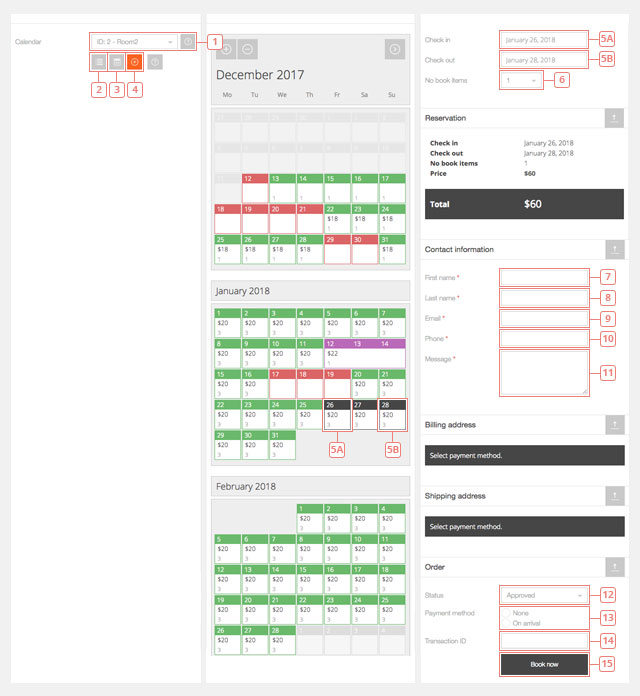
Felt 1Vælg kalenderen.Knap 2Klik for at skifte til listevisningen af dine eksisterende reservationer.Knap 3Klik for at skifte til kalendervisningen af dine eksisterende reservationer.Knap 4Klik for at tilføje en ny reservation (du er her).Felt 5Vælg dagene for reservationen.Felt 6Vælg antallet af bookede emner.Felt 7Tekstinputfelt.Felt 8Tekstinputfelt.Felt 9Indtastningsfelt til e-mail.Felt 10Telefoninputfelt (accepterer kun numre).Felt 11Tekstinputfelt.Felt 12Dropdown-felt, hvor du kan vælge status for den reservation, du tilføjer (godkendt eller afventende)Felt 13Klik på de tilgængelige muligheder for at vælge betalingsmetode.Felt 14Tilføj et transaktions-ID, hvis det er tilfældet.Knap 15Klik for at tilføje reservationen til den valgte kalender.
Sådan eksporterer du reservationer
Du kan eksportere dine reservationer fra listevisningssiden for reservationer. Når du har valgt kalenderen (eller alle kalenderne) og filtreret reservationerne efter periode, status eller betalingsmetode, kan du eksportere de reservationer, der vises på siden.
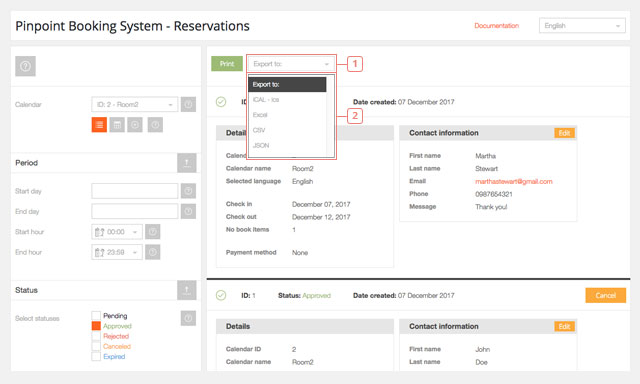
Felt 1Klik for at se de tilgængelige muligheder for at eksportere.Genstande 2Klik på ICAL, Excel, CSV eller JSON for at eksportere dine reservationer i det pågældende format
En fil vil blive downloadet.
Reservationer kan kun eksporteres. Der er ingen nuværende funktion til at eksportere udløbne reservationer eller til at importere reservationer i en af dine kalendere.