Administration - Indstillinger
Sti / AdministrationsområdeIndstillinger Denne dokumentation gælder for version 2.X af pluginet.Generelle indstillinger
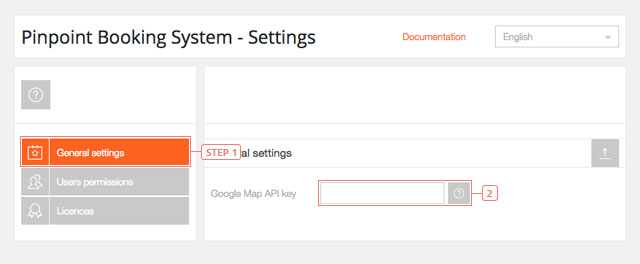
Trin 1Vælg Generelle indstillingerFelt 2Indtast din Google Map API-nøgle
Brugernes tilladelser
Trin 1Brugernes tilladelser. Klik for at administrere tilladelserne til at bruge pluginet.Vare 2Indstil brugernes tilladelser til at bruge bookingsystemet. Her kan du administrere tilladelserne for hver type bruger på din hjemmeside.Vare 3Standardværdi: ikke markeret. Klik på hver af mulighederne for at give forskellige brugere rettigheder til at bruge bookingsystemet.Vare 4Indstil brugernes tilladelser til at bruge brugerdefinerede indlæg. Her kan du administrere tilladelserne til at oprette brugerdefinerede indlæg for hver type bruger på din hjemmeside.Vare 5Standardværdi: markeret. Som standard har alle dine brugere tilladelse til at oprette Pinpoint Posts. Deaktiver, hvis du vil tilbagekalde denne tilladelse.Vare 6Indstil tilladelser for individuelle brugere. Her kan du administrere de individuelle tilladelser for hver bruger.Felt 7Filtrer brugere efter rolle.Felt 8Indstil sorteringsmuligheden for listen over brugere.Felt 9Vælg, hvordan du vil bestille brugerne (du kan bestille dem efter ID, e-mail eller brugernavn).Felt 10Et søgefelt, hvor du manuelt kan skrive navnet på brugeren.Felt 11Klik for at give en administrator rettigheder til at se alle kalendere og reservationer.
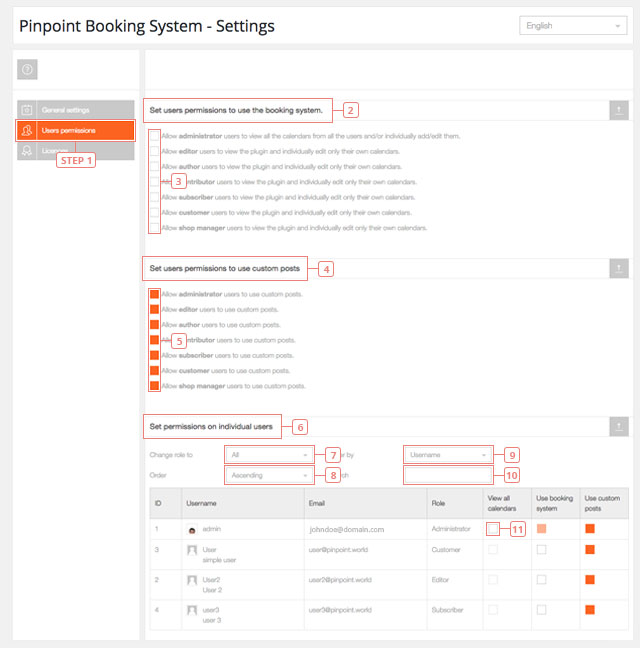
Alle brugere har ret til at bruge brugerdefinerede indlæg. Kun administratorer har ret til at se alle kalendere.
Licenser
En liste over alle de licenser, der er aktive på din hjemmeside. Add-ons-licenser vises også her.
Trin 1Klik på Licenser for at få vist licensindstillingerne.Felt 2Tilføj den gyldige licensnøgle, som du har på din konto %s.Felt 3Tilføj den e-mailadresse, der er knyttet til din %sPINPOINT.WORLD-konto%s.Knap 4Klik for at aktivere licensen. Der vises en meddelelse om, at licensen er aktiveret.
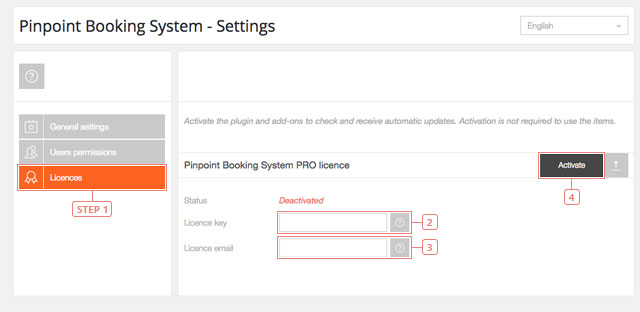
Aktivering af licensen er ikke nødvendig for at få pluginet til at fungere, men det er nødvendigt for at modtage opdateringer.