Administration - Kalendere
Sti / AdministrationsområdeKalendere Denne dokumentation gælder for version 2.X af pluginet.Her kan du oprette en ny kalender eller kopiere en eksisterende.
Når du opretter en ny kalender, skal du konfigurere den, før du bruger den. Når du duplikerer en eksisterende kalender, har den de samme indstillinger som den oprindelige kalender.
Du kan tilføje tilgængelighed, pris, status, oplysninger om dage eller timer for hver kalender.
Vigtig information:Tilgængelighed er ikke indstillet som standard (status for en ny kalender er "ingen"). På grund af det store antal muligheder, der findes, kan vi ikke indstille en standard for alle forretningsmodeller. Følg instruktionerne nedenfor om, hvordan du opretter en kalender og angiver tilgængelighed for den.
Der er to typer tilgængelighed, du kan oprette:
- Tilgængelighed for hele kalenderen - vi kalder den standardtilgængelighed.
- Tilgængelighed i et bestemt tidsrum - vi kalder det custom availability.
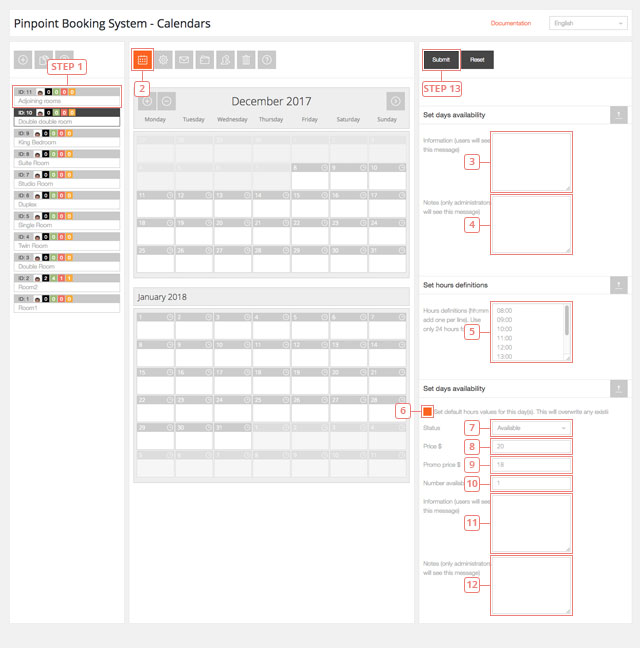
Sådan indstiller du tilgængeligheden
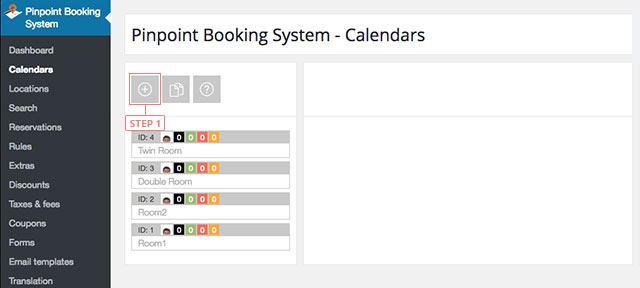
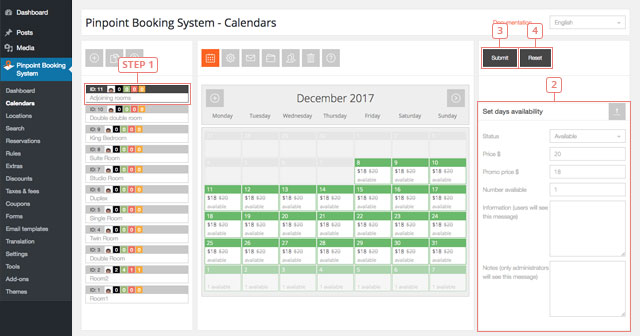
Resultatet af dette er standardtilgængelighed. Ved at gøre dette indstiller du tilgængeligheden for hele kalenderen.
Tilpasset tilgængelighed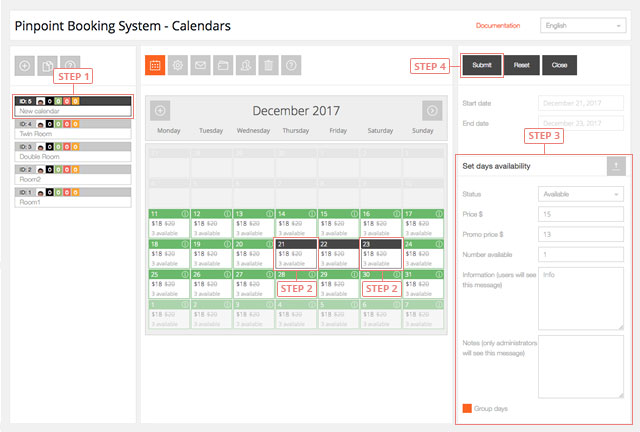
Resultatet af dette er tilpasset tilgængelighed. Ved at gøre dette har du kun angivet tilgængelighed for de dage, du har valgt.
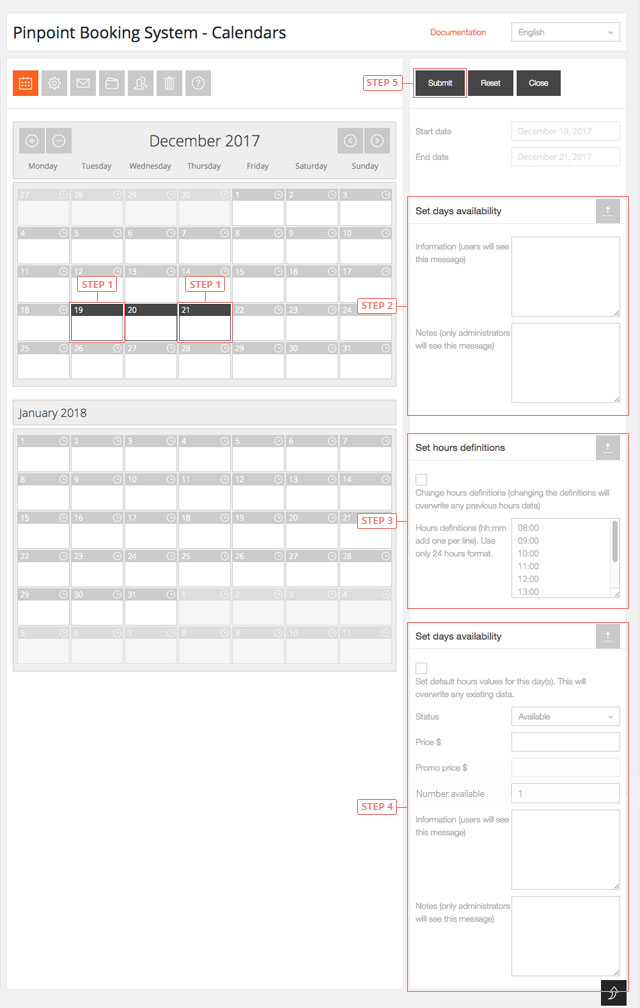
Du har nu indstillet brugerdefineret tilgængelighed for timer på de valgte dage.
Når du har trykket på send, vil hver dag have den times tilgængelighed, du har oprettet:
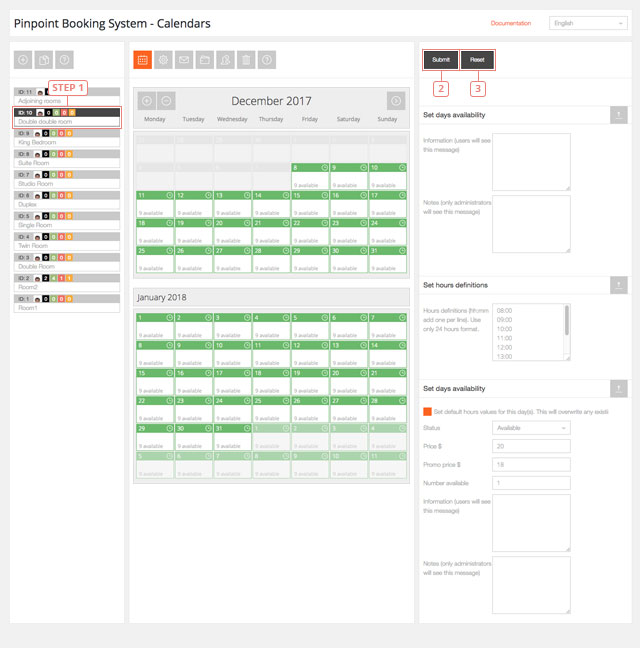 Sådan redigerer du standardtilgængeligheden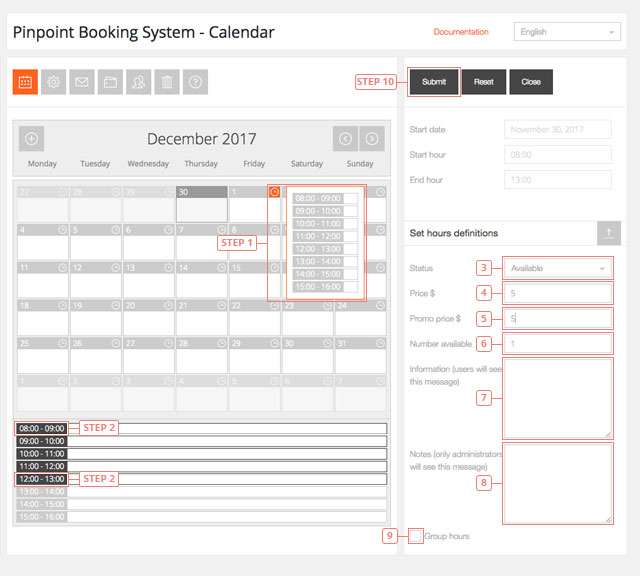
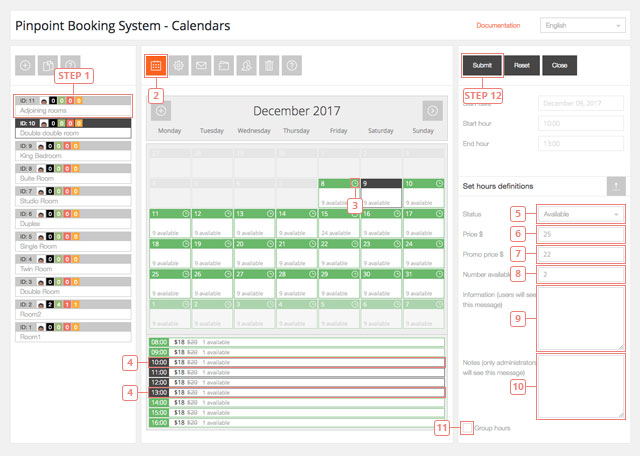
Det er resultatet af den nuværende proces.
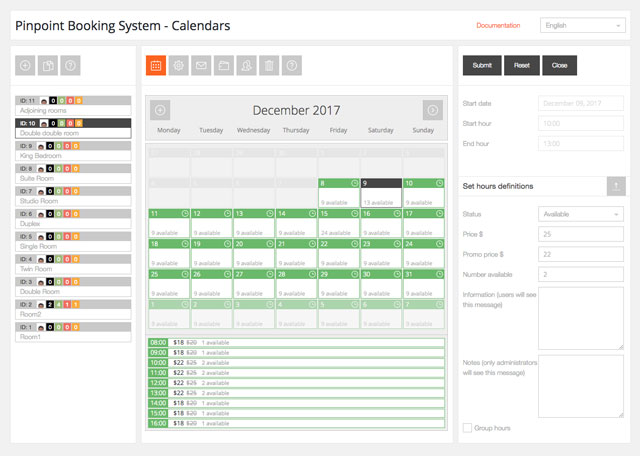
Hvis du opretter en ny tilgængelighed for timer, der allerede er reserveret, overskrives tilgængeligheden.
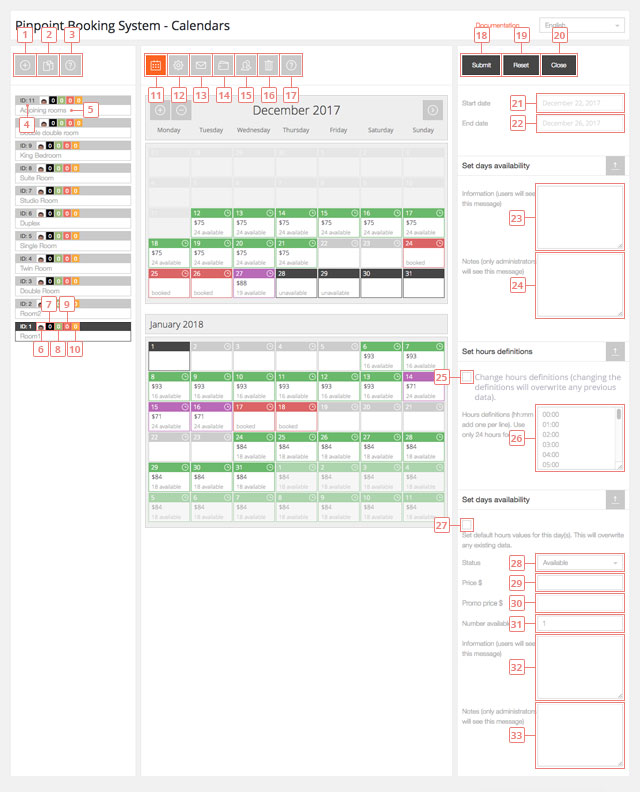
Detaljer om kalenderens administrationsside
Rediger kalenderindstillinger
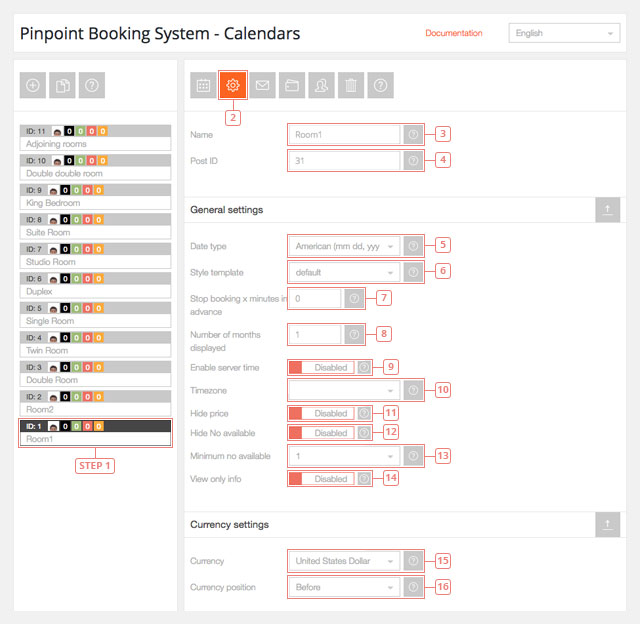
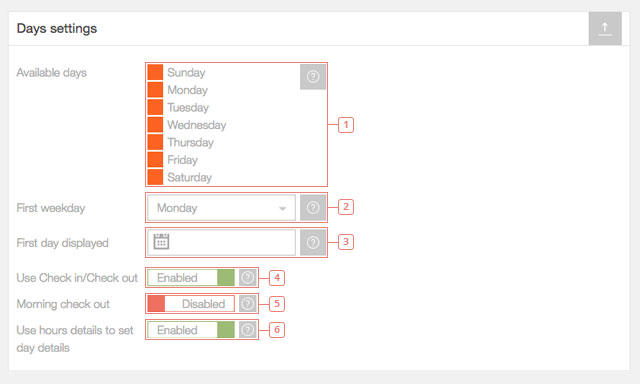
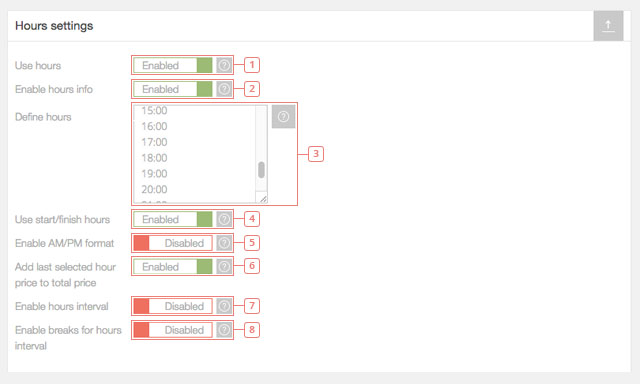
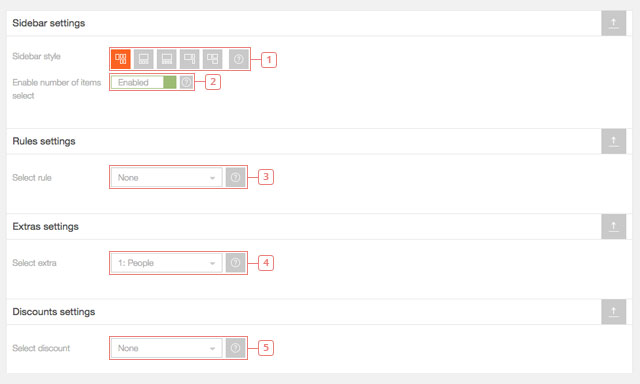
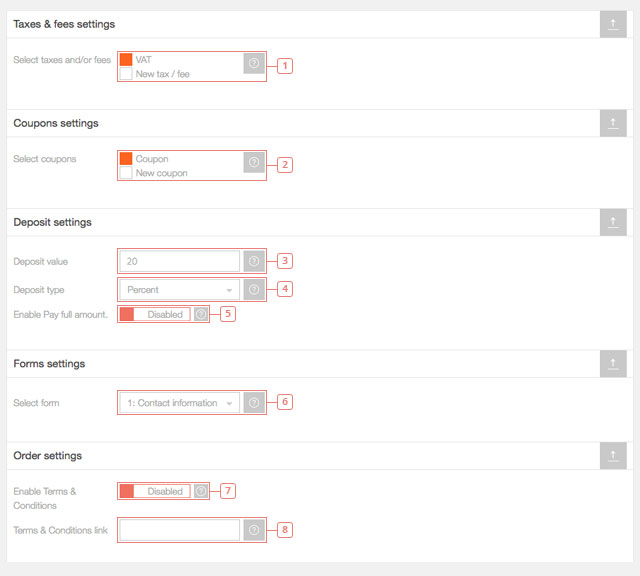
Regler, ekstramateriale, rabatter, gebyrer, kuponer og formularer skal være oprettet på forhånd for at kunne vælges.
Rediger indstillinger for kalendermeddelelser
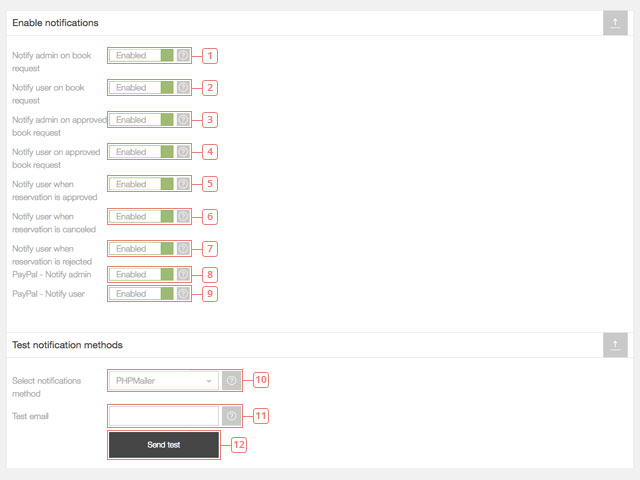
Her kan du redigere notifikationsindstillingerne for din kalender. Du kan vælge den e-mailskabelon, du vil bruge, den metode, e-mails sendes på, i hvilke situationer der sendes e-mailnotifikationer, og du kan opsætte SMS-notifikationer via Clickatell.
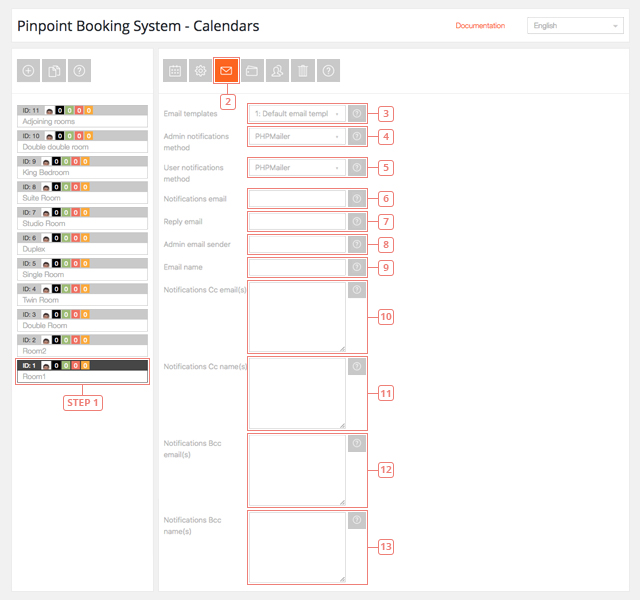
Du kan få mere at vide om SMTP her.
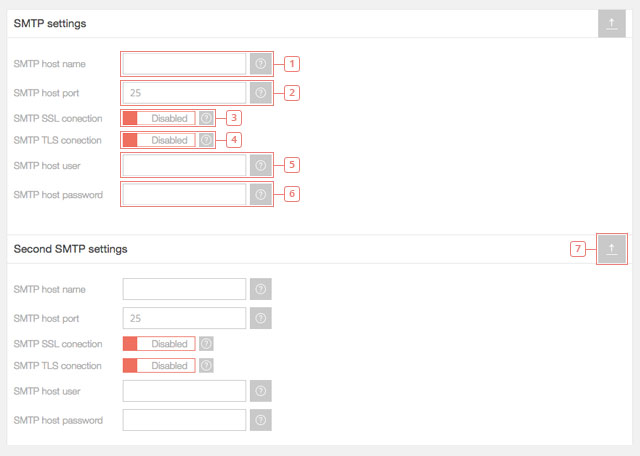
Hvis e-mailen sendes i spammappen, skal du kontakte den server, der har SMTP'en.
For at modtage og sende SMS-beskeder via Cickatell skal du bruge en Clickatell-konto af typen Central.
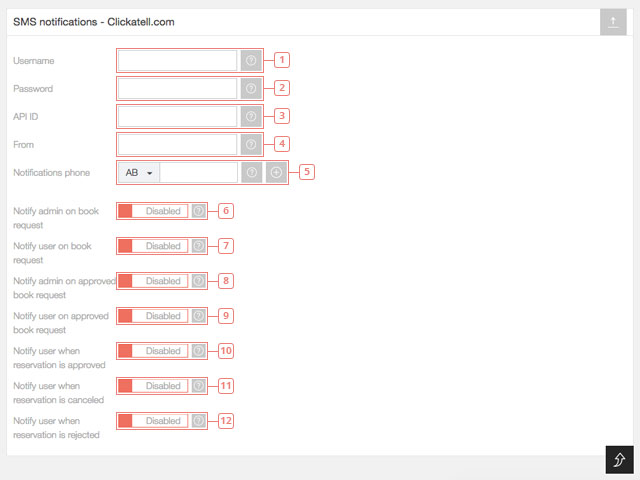
Alle SMS-meddelelser er som standard deaktiveret, fordi du skal bruge kreditter for at sende SMS'er med Clickatell.
Sørg for, at du bruger den rigtige API, og at du har kreditter, når du sender sms-meddelelser.
Vellykket afsendelse og modtagelse af e-mails afhænger af flere faktorer. Der er to grundlæggende metoder til at sende e-mails: din Server eller SMTP.
Den nemmeste måde at sikre, at dine e-mails når frem til destinationen, er at bruge din egen e-mailserver og sende e-mails fra en e-mail, der er registreret på det pågældende domæne.
Hvis du ikke har en e-mailadresse, kan du oprette en eller bare sørge for at tilføje en fiktiv i feltet admin afsender (ikke i feltet svar til). Det skal være fra dit domæne. (for eksempel: reservations@yourwebsite.com)
Hvis du vil modtage e-mails til din Gmail, Yahoo eller Outlook-konto, og du ikke vil have dem omdirigeret fra din domæne-e-mail, skal du gøre et par ting mere.
Feltet emailafsender er der for at hjælpe dig med at oprette et filter i din foretrukne e-mailklient.
Hvis dine e-mails med administratorbeskeder altid ender i mappen Spam, skal du følge vejledningen nedenfor.
Når du vil sende e-mails fra en anden e-mailadresse end din domæne-e-mailadresse, anbefaler vi at bruge SMTP.
Hvis e-mails blokeres og ikke engang ender som spam, skal du tjekke dine server-e-mail-indstillinger.
Du kan læse mere om SPF og DMARC. Kontakt din værtsudbyder for at få hjælp til at implementere dem.
Hvis dine bookingmeddelelser er markeret som spam i Gmail, kan du prøve dette.
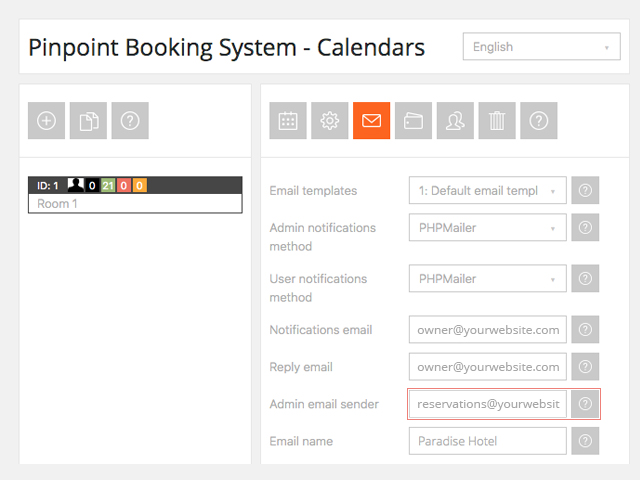
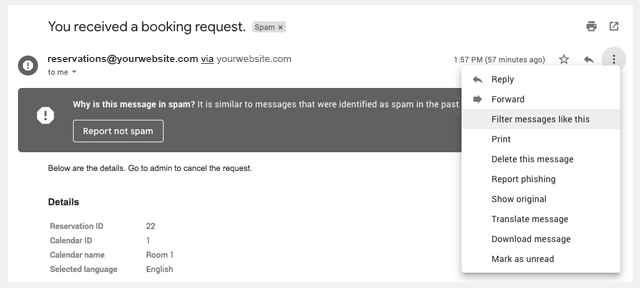
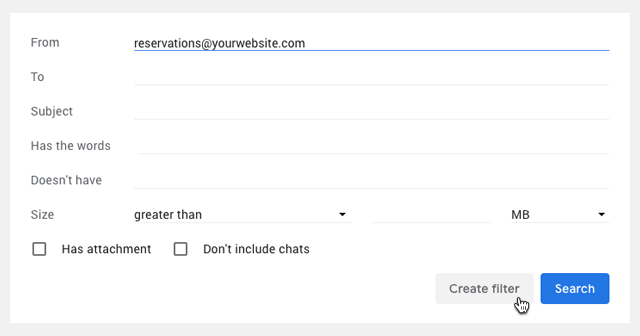
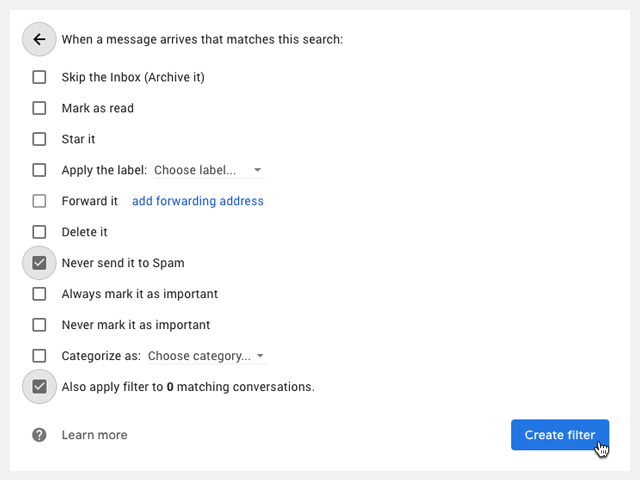
Vi tilføjede dette, fordi du ikke ville kunne oprette filtre, hvis e-mailene kommer fra klienter (selv om det er via din egen mailserver).
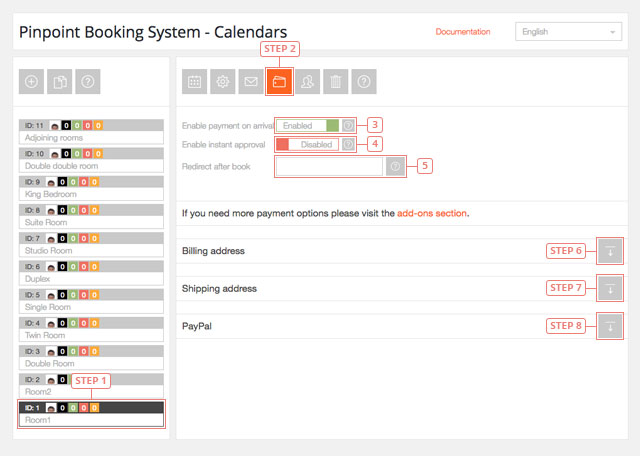
Rediger betalingsgateways i kalenderen
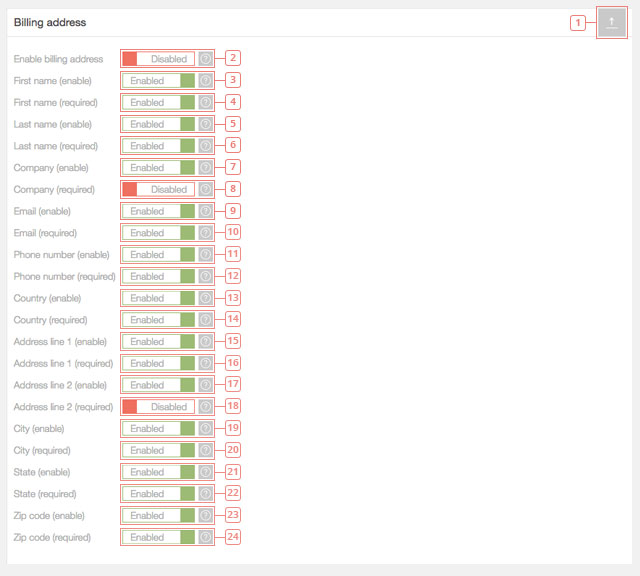
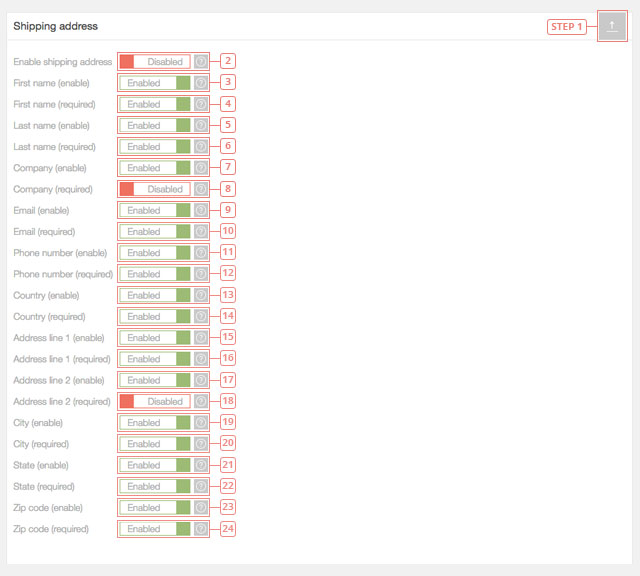
Her kan du redigere dine betalingsgateways, aktivere betaling ved ankomst eller øjeblikkelig godkendelse af en bookinganmodning (uden betaling) og omdirigere, når bookingen er gennemført. Hvis du tilføjer andre betalingsgateway-tilføjelser, kan du også konfigurere dem her.
Rediger brugerrettigheder
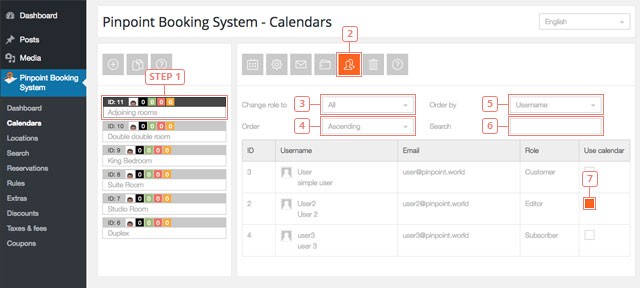
Her kan du give bestemte brugere rettigheder til at bruge kalenderen. Som standard er det kun kalenderejeren og administratoren, der kan se og bruge en kalender.
Slet kalender
Kun kalenderejere kan slette en kalender, de selv har oprettet.
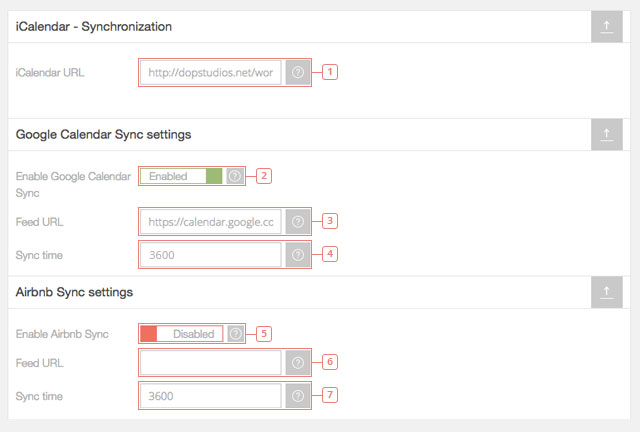
Google Kalender og Airbnb-synkronisering
Når du synkroniserer en Pinpoint Booking System (PBS)-kalender med en anden kalender, oprettes de importerede reservationer som faktiske reservationer og kan administreres under fanen Reservation. Reservationer, der oprettes via synkronisering, har detaljerne "synkroniseret med Google/Airbnb", og formularen er tom (kan ikke redigeres endnu).
Når reservationerne er importeret, forbliver de gemt, selv om du deaktiverer synkroniseringen. Det er kun reservationerne, der sendes via iCal-filen. Det betyder, at du kun kan importere og eksportere reservationer. Du kan ikke importere eller eksportere tilgængelighed, afventende eller annullerede reservationer.
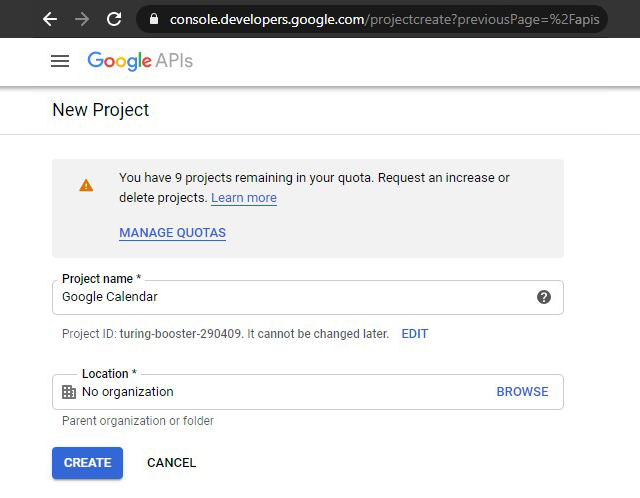
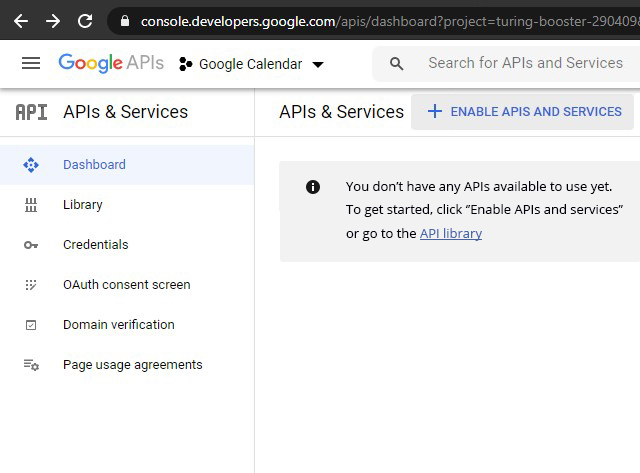
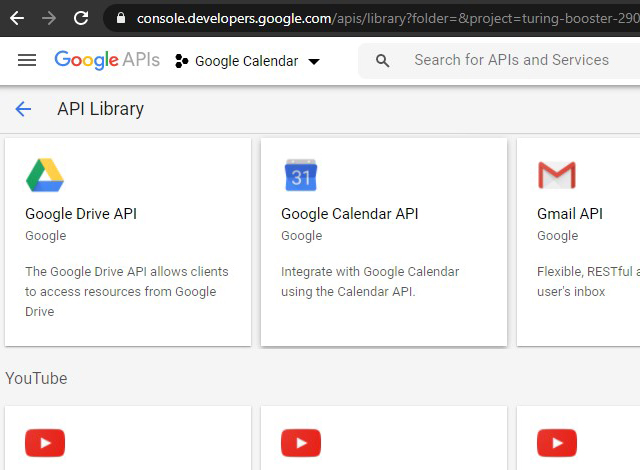
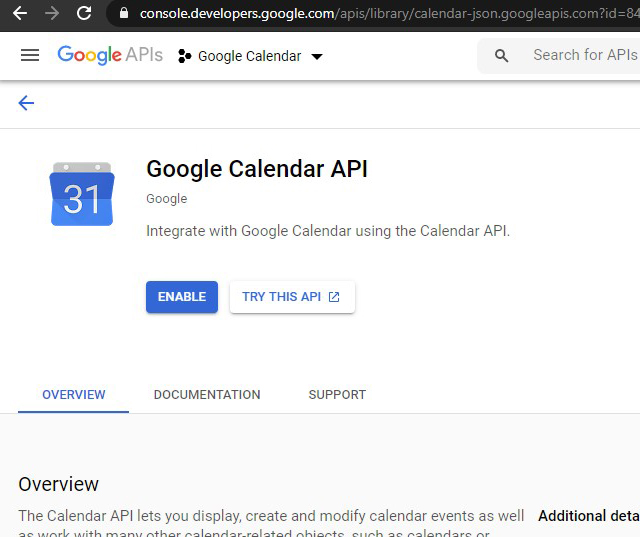
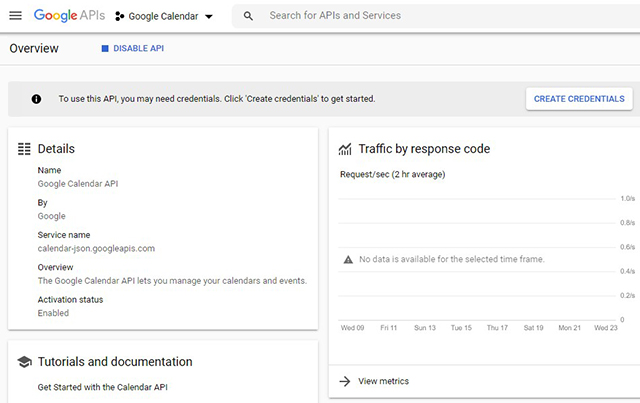
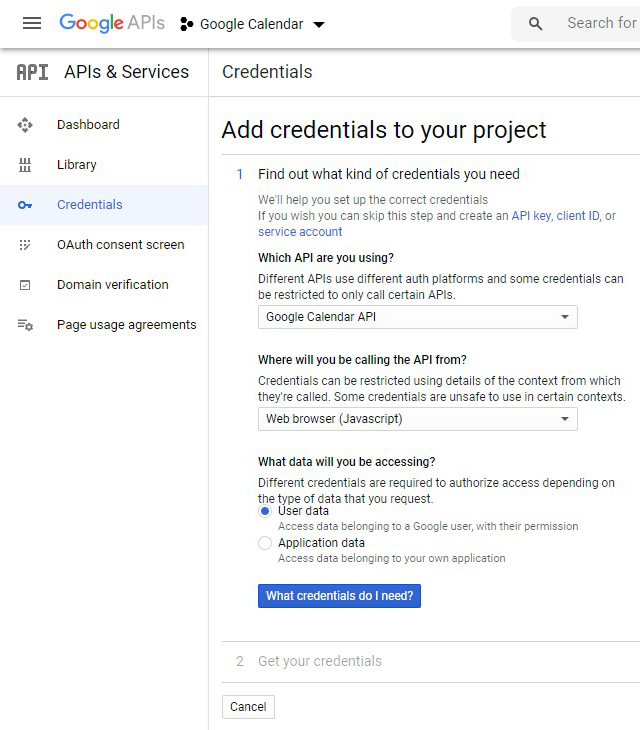
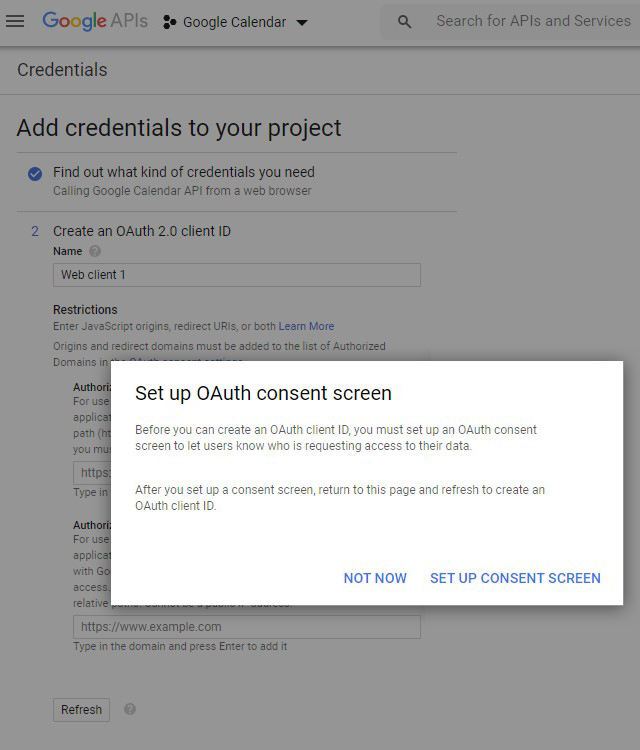
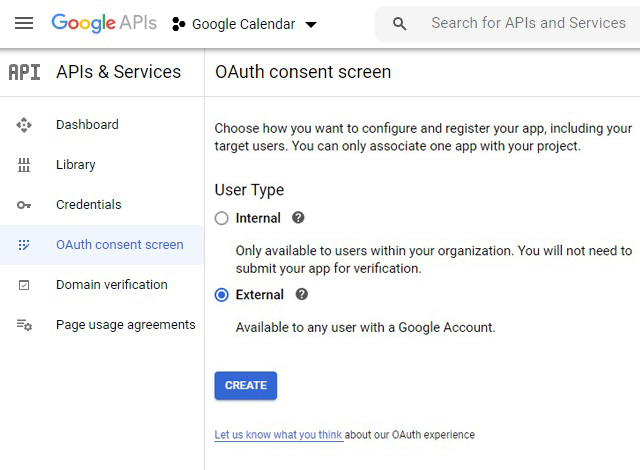
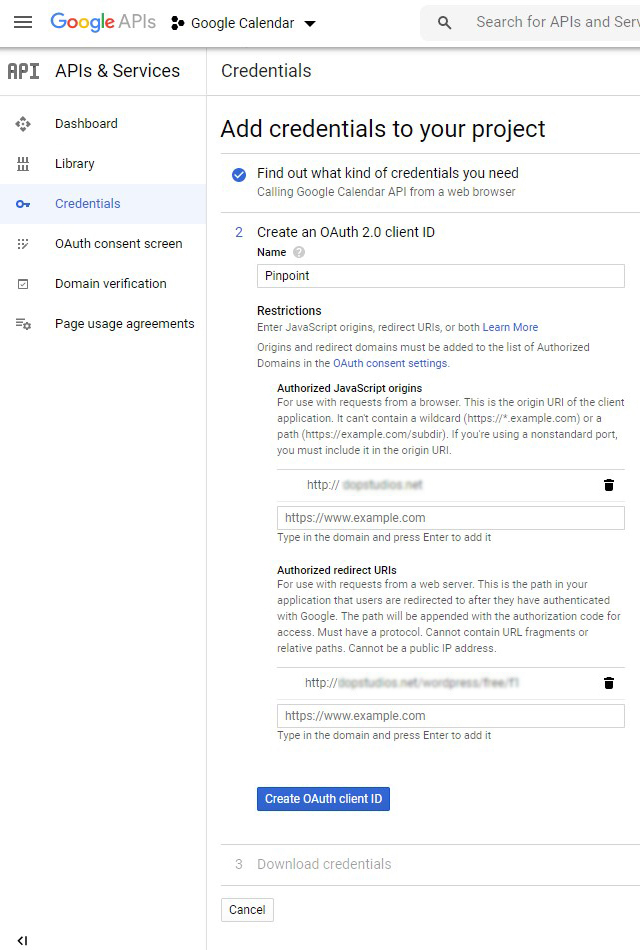
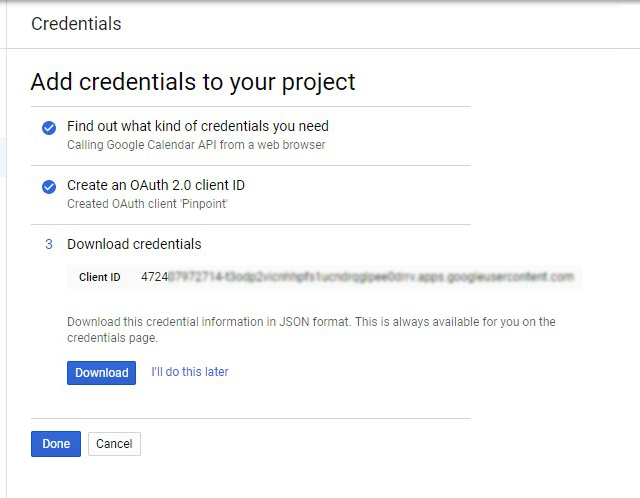
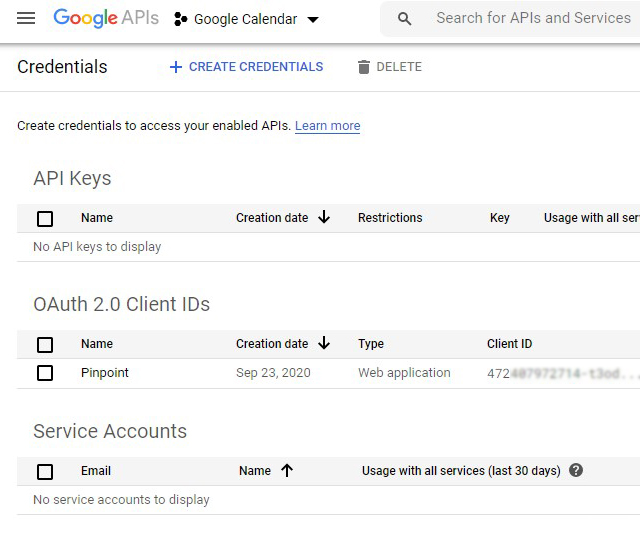
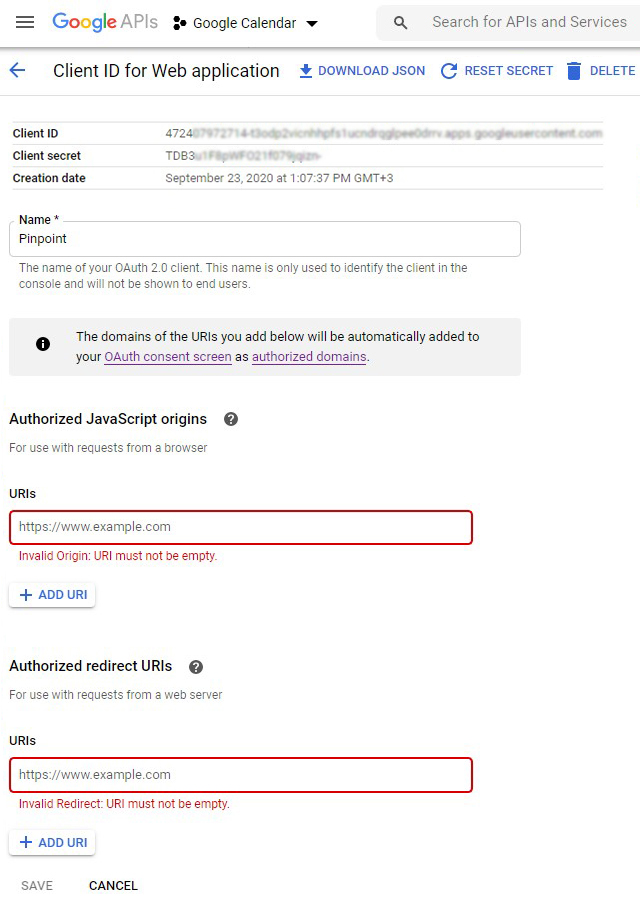
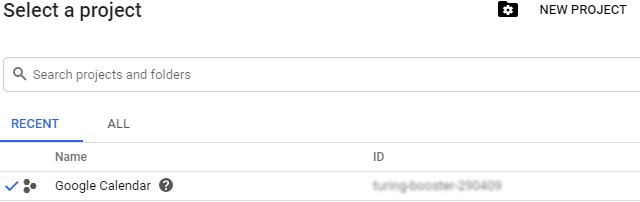

Reservationer fra Google-kalenderen vil blive synkroniseret. Enhver ny reservation, der oprettes i Pinpoint-kalenderen eller Google-kalenderen, afspejles i begge kalendere, når du opdaterer. Pinpoint-kalenderen synkroniseres, hver gang du indlæser kalenderen, eller du opretter en ny reservation (for at kontrollere, om der ikke allerede er foretaget en anden reservation i Google-kalenderen).
Brug forskellige kalendere til hver kalendertype. Hvis du prøver at synkronisere dage i en kalender, der kun har timer, vil det ikke virke. Du vil kunne se reservationen, men det vil ikke have nogen indflydelse på tilgængeligheden.
Du skal bruge legitimationsoplysningerne for hver kalender, men du skal kun godkende Google-kalenderen én gang, og det vil skabe et token, der fungerer i alle dine kalendere.
På nuværende tidspunkt kan kun én Google-konto foretage synkroniseringen.
Første gang du synkroniserer kalenderen, ignorerer den synkroniseringstiden og gør det med det samme. Når du indlæser kalenderen, kan du allerede se bookingerne fra den importerede kalender. Efter den første synkronisering vil den synkronisere med den frekvens, du har indstillet den til.
I reservationsfanen kan du se, at alle bookinger fra Airbnb eller Google har en tilsvarende reservation i PBS.
Uanset hvilken synkroniseringstid du indstiller, vil vi synkronisere kalenderen, når dine kunder forsøger at foretage en booking, før vi sender bookingen. Dette vil gøre overbooking umulig. Et eksempel: Din kunde ser, at den 3. december er ledig og beslutter sig for at booke, og på samme tid har en anden kunde allerede booket den dag på Airbnb. Når en kunde klikker på Book Now i Pinpoint Booking System, vil han modtage en besked om, at den valgte periode ikke længere er tilgængelig, og at han er nødt til at vælge en anden dato. Dette påvirker kun reservationer med øjeblikkelig godkendelse. Reservationer, der skal godkendes af administratoren, vises stadig i reservationsfanen, men du kan ikke godkende dem, før du rydder reservationen, der har samme tidsperiode i Airbnb eller Google-kalenderen.
Når en reservation eksporteres, vil den have standardoplysninger (status, kalendernavn og reservationsnummer)
Brug kalendere af samme type: synkroniser dagskalendere med dagskalendere; timekalendere med timekalendere. Eksempel: En Airbnb-kalender bør kun synkroniseres med en PBS-kalender, der kun har dage og morgencheck-out aktiveret. Prøv ikke at synkronisere en Airbnb-kalender med en PBS-kalender, der kun har timer - det vil ikke virke!
Vi har tilføjet en kryptering som et sikkerhedslag for iCal-filen. Du skal kopiere det nye iCal-link og synkronisere det igen i Airbnb og Google Kalender. Gamle links vil ikke virke.
Til Google-kalender:- Synkroniser kun "heldagsbegivenheder" i kalenderen med dage i PBS. Hvis kalenderen også har timer, vil det ikke fungere.
- Synkroniser kun timereservationer til en PBS-kalender, hvor du har konfigureret timerne.
- Opret en kalender og aktiver timer.
- Hvis du specifikt opretter kalenderen for at synkronisere den med Google, skal du oprette den samme type kalender (hvis du har bookinger fra 14:15 til 15:30, skal du oprette en kalender, hvor du angiver timer fra 15 til 15 minutter). Ellers vil det ikke virke.
- Opret tilgængelighed, før du aktiverer synkroniseringen.
- Indstil tidszonen til det samme som i Google Kalender, før du synkroniserer kalenderne.
// $message = str_replace('|FORM|', $this->getForm($reservation).' | ', $message);
$message = str_replace('|FORM|', '', $message);
I dopbsp/includes/reservations/class-backend-reservations.php skal du fjerne kommentaren på den første linje og slette den anden.