Administration - Formularer
Sti / AdministrationsområdeFormularer Denne dokumentation gælder for version 2.X af pluginet.Opret formularer, som dine kunder skal udfylde, når de indsender en bookinganmodning.
Tilføj en formular
Trin 1Opret en ny formular.Trin 2Vælg den formular, du vil redigere.Felt 3Skift navn på formularen.Felt 4Skift til de sprog, du vil redigere formularen på.
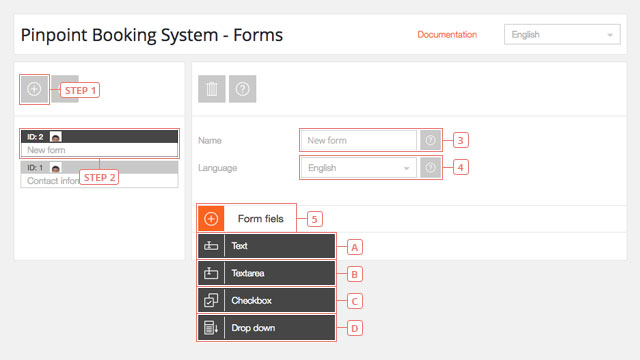
Knap 5Tilføj et nyt formularfelt, og vælg den type formularfelt, du vil have: Tekst Tekstområde Afkrydsningsfelt Dropdown
Rediger formularfelter
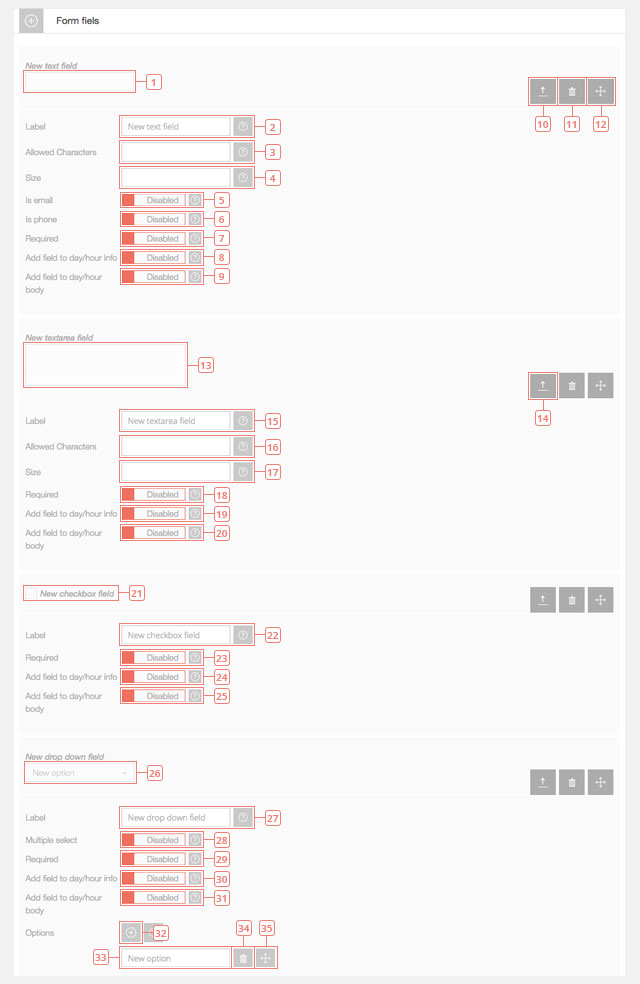
Vare 1Et eksempel på et nyt tekstformularfelt. Kun tekstformularfelter kan bruges til e-mails eller telefoner.Felt 2Rediger etiketten. Dette vil være synligt for dine kunder.Felt 3Indstil de tilladte tegn. Lad den være tom, hvis alle tegn er tilladt.Felt 4Indstil antallet af tilladte tegn.Felt 5Aktiveres, hvis tekstfeltet er en e-mailadresse.Felt 6Aktiveres, hvis tekstfeltet er et telefonnummer.Felt 7Aktivér, hvis tekstfeltet er påkrævet. Et påkrævet felt vil ikke tillade din kunde at sende en bookinganmodning uden at indtaste data i det.Felt 8Gør det muligt at vise de oplysninger, der er indsendt i front-end-kalenderen, i infoboksen for dagen/timen.Felt 9Gør det muligt at vise de oplysninger, der er indsendt i brødteksten for dagen/timen, i front-end-kalenderen.Knap 10Klik for at skjule indstillingerne for dette formularfelt.Knap 11Klik for at slette dette tekstfelt.Knap 12Klik for at flytte dette tekstfelt før eller efter et andet formularfelt, du opretter.Vare 13Et eksempel på et nyt Textarea.Knap 14Klik for at udvide indstillingerne for dette formularfelt.Felt 15Rediger etiketten. Dette vil være synligt for dine kunder.Felt 16Indstil de tilladte tegn. Lad den være tom, hvis alle tegn er tilladt.Felt 17Indstil antallet af tilladte tegn.Felt 18Aktivér, hvis tekstfeltet er påkrævet. Et påkrævet felt vil ikke tillade din kunde at sende en bookinganmodning uden at indtaste data i det.Felt 19Gør det muligt at vise de oplysninger, der er indsendt i front-end-kalenderen, i infoboksen for dagen/timen.Felt 20Gør det muligt at vise de oplysninger, der er indsendt i brødteksten for dagen/timen, i front-end-kalenderen.Vare 21Et eksempel på et nyt afkrydsningsfelt.Felt 22Rediger etiketten. Dette vil være synligt for dine kunder.Felt 23Aktivér, hvis tekstfeltet er påkrævet. Et påkrævet felt vil ikke tillade din kunde at sende en bookinganmodning uden at indtaste data i det.Felt 24Gør det muligt at vise de oplysninger, der er indsendt i front-end-kalenderen, i infoboksen for dagen/timen.Felt 25Gør det muligt at vise de oplysninger, der er indsendt i brødteksten for dagen/timen, i front-end-kalenderen.Vare 26Et eksempel på et nyt dropdown-felt.Felt 27Rediger etiketten. Dette vil være synligt for dine kunder.Felt 28Aktivér, hvis du vil have dine kunder til at vælge mere end én mulighed fra dropdown-feltet.Felt 29Aktivér, hvis tekstfeltet er påkrævet. Et påkrævet felt vil ikke tillade din kunde at sende en bookinganmodning uden at indtaste data i det.Felt 30Gør det muligt at vise de oplysninger, der er indsendt i front-end-kalenderen, i infoboksen for dagen/timen.Felt 31Gør det muligt at vise de oplysninger, der er indsendt i brødteksten for dagen/timen, i front-end-kalenderen.Knap 32Klik for at tilføje en ny mulighed til dropdown-feltet.Felt 33Rediger navnet på indstillingen.Knap 34Klik for at slette indstillingen.Knap 35Klik og træk for at ændre rækkefølgen på indstillingerne i dropdown-feltet.