행정 - 양식
경로 / Administration area양식 이 문서는 플러그인의 2.X 버전에 적용됩니다.예약 요청을 제출할 때 고객이 작성할 수 있도록 양식을 설정하세요.
양식 추가하기
단계 1새 양식을 만듭니다.단계 2편집할 양식을 선택하세요.분야 3양식의 이름을 변경하십시오.분야 4양식을 편집할 언어로 변경하십시오.
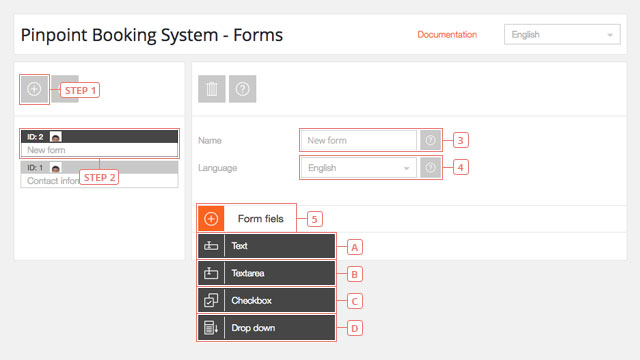
버튼 5새 양식 필드를 추가하고 원하는 양식 필드 유형을 선택하세요: 본문 텍스트 영역 체크박스 드롭다운
양식 필드 편집
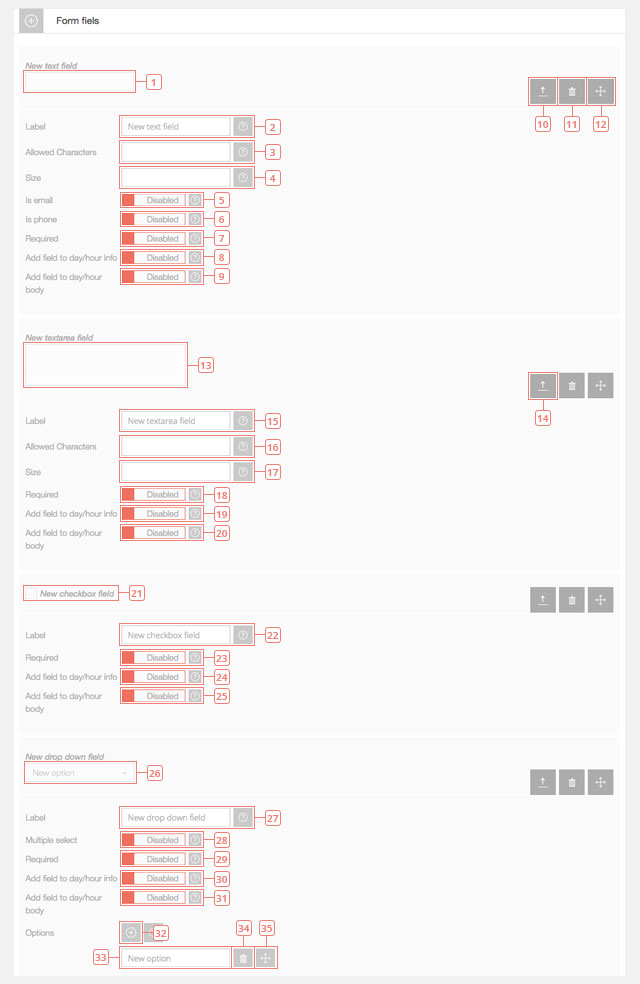
항목 1새로운 ‘텍스트’ 양식 입력란의 예시입니다. 이메일이나 전화번호 입력에는 ‘텍스트’ 양식 입력란만 사용할 수 있습니다.분야 2라벨을 수정하세요. 이 내용은 고객들에게 표시됩니다.분야 3허용되는 문자를 설정하십시오. 모든 문자를 허용하려면 비워 두십시오.분야 4허용되는 문자 수를 설정합니다.분야 5텍스트 필드가 이메일 주소인 경우 이 옵션을 활성화하십시오.분야 6텍스트 필드가 전화번호인 경우 이 옵션을 활성화하십시오.분야 7해당 텍스트 필드가 필수 입력 항목인 경우 이 옵션을 활성화하세요. 필수 입력 항목인 경우, 고객은 해당 필드에 데이터를 입력하지 않으면 예약 요청을 보낼 수 없습니다.분야 8프론트엔드 캘린더에 입력된 정보를 해당 날짜/시간의 정보 상자에 표시하도록 설정합니다.분야 9프론트엔드 캘린더에서 날짜/시간 필드에 입력된 정보를 표시하도록 설정합니다.버튼 10이 양식 필드의 설정을 숨기려면 클릭하세요.버튼 11이 텍스트 입력란을 삭제하려면 클릭하세요.버튼 12이 텍스트 입력란을 클릭하면, 사용자가 생성한 다른 양식 입력란의 앞이나 뒤로 이동할 수 있습니다.항목 13새로운 Textarea의 예시입니다.버튼 14이 양식 필드의 설정을 보려면 클릭하세요.분야 15라벨을 수정하세요. 이 내용은 고객들에게 표시됩니다.분야 16허용되는 문자를 설정하십시오. 모든 문자를 허용하려면 비워 두십시오.분야 17허용되는 문자 수를 설정합니다.분야 18해당 텍스트 필드가 필수 입력 항목인 경우 이 옵션을 활성화하세요. 필수 입력 항목인 경우, 고객은 해당 필드에 데이터를 입력하지 않으면 예약 요청을 보낼 수 없습니다.분야 19프론트엔드 캘린더에 입력된 정보를 해당 날짜/시간의 정보 상자에 표시하도록 설정합니다.분야 20프론트엔드 캘린더에서 날짜/시간 필드에 입력된 정보를 표시하도록 설정합니다.항목 21새로운 체크박스 필드의 예시입니다.분야 22라벨을 수정하세요. 이 내용은 고객들에게 표시됩니다.분야 23해당 텍스트 필드가 필수 입력 항목인 경우 이 옵션을 활성화하세요. 필수 입력 항목인 경우, 고객은 해당 필드에 데이터를 입력하지 않으면 예약 요청을 보낼 수 없습니다.분야 24프론트엔드 캘린더에 입력된 정보를 해당 날짜/시간의 정보 상자에 표시하도록 설정합니다.분야 25프론트엔드 캘린더에서 날짜/시간 필드에 입력된 정보를 표시하도록 설정합니다.항목 26새로운 드롭다운 필드의 예시입니다.분야 27라벨을 수정하세요. 이 내용은 고객들에게 표시됩니다.분야 28고객이 드롭다운 필드에서 두 개 이상의 옵션을 선택할 수 있도록 하려면 이 기능을 활성화하십시오.분야 29해당 텍스트 필드가 필수 입력 항목인 경우 이 옵션을 활성화하세요. 필수 입력 항목인 경우, 고객은 해당 필드에 데이터를 입력하지 않으면 예약 요청을 보낼 수 없습니다.분야 30프론트엔드 캘린더에 입력된 정보를 해당 날짜/시간의 정보 상자에 표시하도록 설정합니다.분야 31프론트엔드 캘린더에서 날짜/시간 필드에 입력된 정보를 표시하도록 설정합니다.버튼 32드롭다운 필드에 새 옵션을 추가하려면 여기를 클릭하세요.분야 33옵션 이름을 수정하세요.버튼 34이 옵션을 삭제하려면 클릭하세요.버튼 35드롭다운 필드의 옵션 순서를 변경하려면 클릭한 상태에서 드래그하세요.