관리 - 검색
경로 / Administration area검색 이 문서는 플러그인의 2.X 버전에 적용됩니다.여기에서는 검색 항목을 무제한으로 생성하여 웹사이트에서 사용할 수 있습니다. 각 검색 항목에는 캘린더 예약 가능 여부를 필터링할 때 필요에 따라 맞춤 설정할 수 있는 다양한 옵션이 있습니다.
중요 안내
검색 결과에 캘린더가 표시되기 위해서는 다음과 같은 조건들이 충족되어야 합니다:
- 검색은 ‘일’ 단위로만 사용하거나 ‘시간’ 단위로만 사용할 수 있습니다. ‘시간’ 단위가 활성화된 경우, ‘시간’ 단위로 이용 가능 여부가 설정된 캘린더만 표시됩니다. ‘시간’ 단위가 비활성화된 경우, 검색 설정에서 ‘일’ 단위로 이용 가능 여부가 설정된 캘린더만 표시됩니다.
- 각 캘린더에는 게시물/페이지 ID가 연결되어 있어야 합니다. 검색 결과에는 게시물의 대표 이미지, 요약문(설명) 및 캘린더가 표시된 페이지/게시물의 링크가 표시됩니다(이 때문에 게시물 ID가 필요합니다).
페이지의 게시물 ID는 여기에서 확인할 수 있습니다:
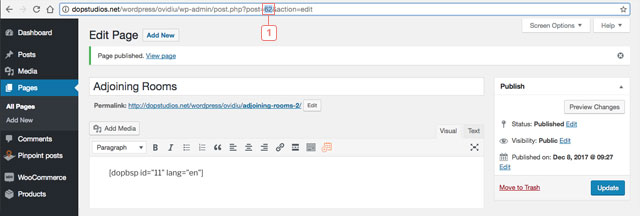
- 사용자 정의 게시물 유형을 생성하면 게시물 ID가 자동으로 첨부되지만, 숏코드를 사용하여 페이지에 추가된 캘린더의 경우 게시물/페이지 ID를 수동으로 추가해야 합니다.
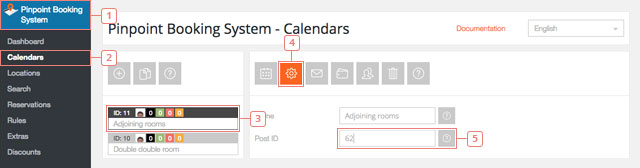
- 캘린더에 페이지/게시물 ID를 수동으로 연결하려면 다음으로 이동하세요: 워드프레스 관리자 화면 -> Pinpoint 예약 시스템 -> 캘린더 -> 캘린더 선택 -> 캘린더 설정 편집 -> 게시물 ID 옵션에 ID를 입력하세요. 게시물/페이지 ID를 찾으려면 WordPress 코덱스의 지침을 참조하십시오.
캘린더가 검색 지도에 표시되려면 해당 캘린더를 위치에 연결해야 합니다. 자세한 내용은 위치 문서를 참조하십시오.
검색 항목 추가
단계 1검색 항목 추가
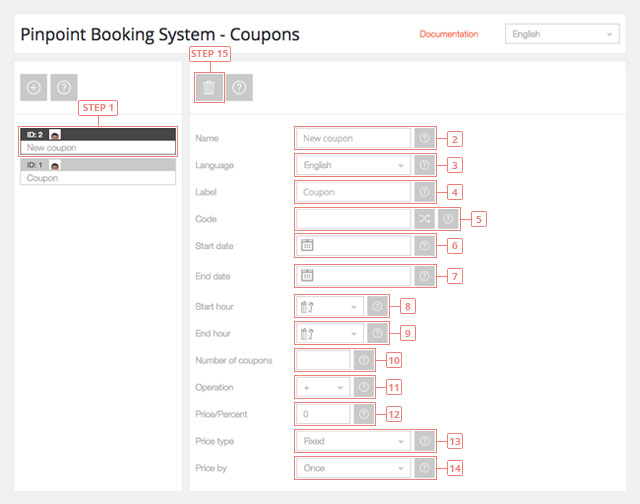
버튼을 클릭하면 검색한 항목이 아래 목록에 표시됩니다.
검색 항목 데이터 설정
단계 1목록에서 검색 항목을 선택하면 데이터가 표시됩니다.분야 2이름 변경.항목 3검색에서 캘린더를 제외합니다. 게시물/페이지 ID가 연결되어 있고, 검색 항목 설정에 따라 이용 가능 시간이 ‘시간 단위’ 또는 ‘일 단위’로만 설정된 캘린더만 표시됩니다.
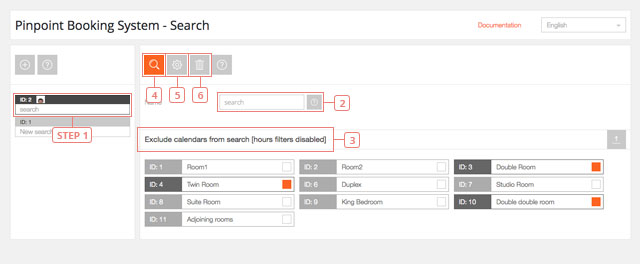
버튼 4검색 항목 데이터를 표시합니다.버튼 5검색 항목 설정을 표시합니다.버튼 6검색 항목을 삭제합니다.
검색 항목 설정
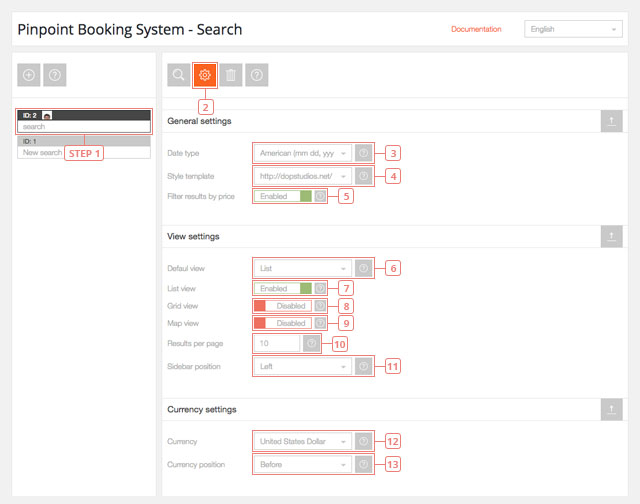
단계 1편집할 검색 항목을 선택하세요.버튼 2검색 항목 설정을 표시합니다.분야 3기본값: 미국식. 날짜 형식 선택: 미국식(mm dd, yyyy) 또는 유럽식(dd mm yyyy).분야 4기본값: default. 스타일 템플릿 선택분야 5기본값: 비활성화됨. 가격별로 결과를 필터링하려면 이 옵션을 활성화하세요.분야 6기본값: 목록. 검색 결과가 처음에 표시될 기본 보기를 선택합니다.분야 7기본값: 사용. 결과를 목록 보기로 표시하려면 이 옵션을 활성화하십시오.분야 8기본값: 비활성화됨. 그리드 보기로 결과를 표시하려면 이 옵션을 활성화하십시오.분야 9기본값: 비활성화됨. 구글 지도에 결과를 표시하려면 이 옵션을 활성화하세요.분야 10기본값: 10. 한 페이지에 표시할 결과 수를 설정합니다.분야 11기본값: 왼쪽. 필터 사이드바의 위치를 왼쪽, 오른쪽, 상단 중에서 설정합니다.분야 12기본값: 미국 달러 ($, USD). 검색 시 사용할 기본 통화를 선택하세요.분야 13기본값: 이전. 통화 포지션을 선택하세요.
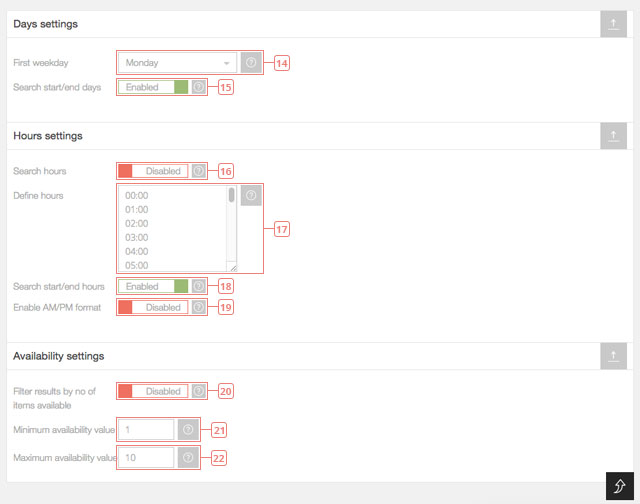
분야 14기본값: 월요일. 검색 대상 첫 번째 평일을 선택합니다.분야 15기본값: 사용됨. 시작일/종료일을 입력하거나 하루만 선택하여 결과를 필터링할 수 있습니다.분야 16기본값: 비활성화됨. 결과를 필터링하는 데 사용하려면 시간을 활성화하세요.분야 17hh:mm 형식만 입력하고, 한 줄에 하나씩 추가해 주세요.분야 18기본값: 사용됨. 시작/종료 시간을 입력하거나 한 시간만 선택하여 결과를 필터링할 수 있습니다.분야 19기본값: 비활성화됨. 시간을 AM/PM 형식으로 표시합니다. 참고: 시간 설정은 여전히 24시간 형식으로 지정해야 합니다.분야 20기본값: 비활성화됨. 이 옵션을 활성화하면 예약 가능한 항목 수에 따라 결과를 필터링할 수 있습니다.분야 21기본값: 1. 결과를 필터링하려면 최소 가용성 값을 설정하세요.분야 22기본값: 10. 결과를 필터링하려면 최대 가용성 값을 설정하세요.
페이지에 검색 기능을 추가하는 방법
페이지에 검색 기능을 추가하려면 다음 단계를 따르세요:
단계 1'페이지'를 클릭하세요.단계 2새 페이지를 추가하세요.단계 3검색 페이지의 이름을 수정하세요.단계 4버튼을 클릭하면 이용 가능한 Pinpoint 예약 시스템 옵션이 표시됩니다.단계 5추가할 항목을 선택하세요 (캘린더/검색 위젯/검색)단계 65단계에서 선택한 항목의 ID를 선택하십시오.단계 7표시할 언어를 선택하세요.단계 8‘추가’를 클릭하세요단계 9페이지를 게시하면 프론트엔드 페이지에서 변경 사항을 확인할 수 있습니다.
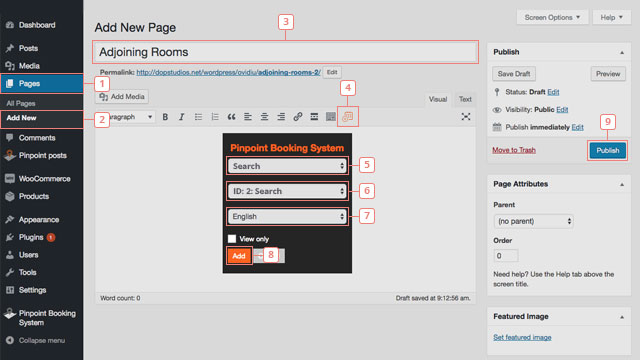
이미 페이지를 생성한 경우 2단계와 3단계를 건너뛸 수 있습니다.
또는 [dopbsp item="search" id="search_id" lang="language_shortcode"] 숏코드를 사용하여 검색 기능을 추가할 수도 있습니다. 여기서 search_id는 이전에 생성한 검색의 ID이며, language_shortcode는 활성화되어 있고 사용하고자 하는 언어의 숏코드입니다.