관리 - 예약
경로 / Administration area예약 이 문서는 플러그인의 2.X 버전에 적용됩니다.여기에서 예약을 관리할 수 있습니다. 예약 요청을 승인, 거부 또는 취소할 수 있으며, 기존 예약을 내보낼 수도 있습니다.
예약 페이지 상세 정보
분야 1예약 내역을 표시할 달력을 선택하세요(또는 모두 표시).버튼 2캘린더 목록을 보려면 선택하세요.버튼 3클릭하면 예약 내역을 달력 형식으로 볼 수 있습니다.버튼 4선택한 달력에 새로운 예약을 추가하려면 클릭하세요.분야 5이 날짜부터 시작되는 예약만 표시합니다.분야 6오늘까지의 예약만 표시합니다.분야 7이 시간부터 시작되는 예약만 표시합니다.분야 8이 시간까지의 예약만 표시합니다.항목 9상태가 ‘보류 중’, ‘승인됨’, ‘거절됨’, ‘취소됨’ 또는 ‘만료됨’인 예약을 필터링합니다.항목 10선택한 결제 수단 중 하나를 사용하는 예약만 필터링합니다.분야 11특정 단어가 포함된 예약을 검색합니다.분야 12예약 목록에서 해당 페이지를 선택하십시오.분야 13한 페이지에 표시할 예약 건수를 선택하세요(25, 50, 75 또는 100 중에서 선택할 수 있습니다).분야 14예약 내역을 오름차순 또는 내림차순으로 정렬하세요.분야 15체크인 날짜 또는 체크아웃 날짜별로 예약 내역을 정렬하세요.
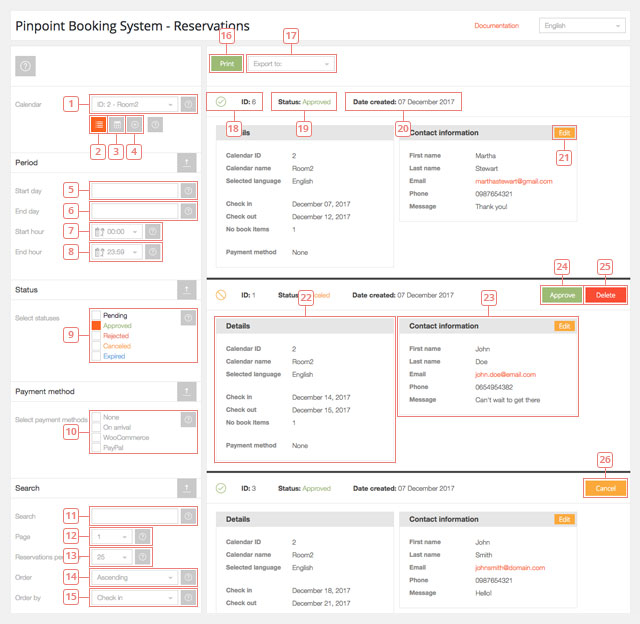
버튼 16이 페이지를 인쇄하려면 클릭하세요.분야 17사용 가능한 내보내기 옵션(iCal-ics, Excel, CSV, JSON) 중 하나를 선택하세요.항목 18예약 번호.항목 19예약 현황.항목 20예약이 생성된 날짜입니다.버튼 21예약의 ‘연락처 정보’ 부분을 편집하려면 여기를 클릭하세요.항목 22예약 내역.항목 23고객이 작성한 양식(연락처 정보).버튼 24보류 중인 예약이나 이전에 취소된 예약을 승인하려면 클릭하세요.버튼 25예약을 삭제하려면 여기를 클릭하세요. 예약 상태가 “대기 중”인 경우, 삭제하기 전에 먼저 거절해야 합니다.버튼 26현재 활성화된 예약을 취소하려면 여기를 클릭하세요. 예약 상태가 “취소됨”으로 변경되며, 이후 삭제할 수 있습니다.
예약 내역의 달력 보기
항목 3을 클릭하면 예약 내역을 달력 형식으로 확인할 수 있습니다.
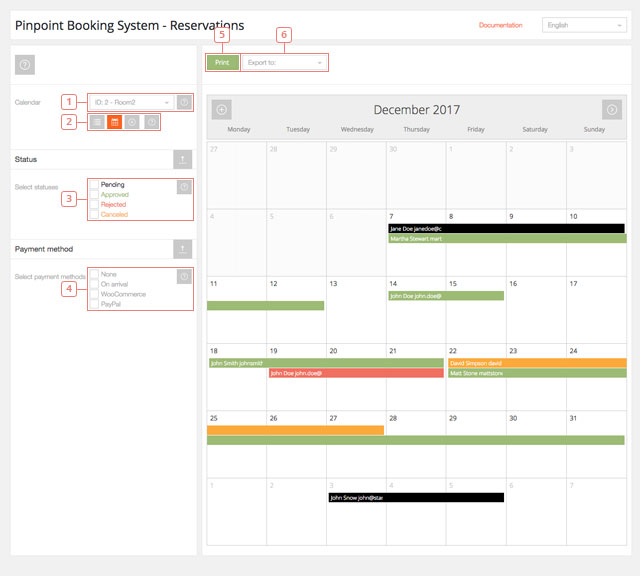
분야 1예약 내역을 표시할 달력을 선택하세요(전체 달력을 표시할 수는 없습니다).항목 2클릭하여 목록 보기, 달력 보기 및 새 예약 추가 모드 간에 전환하세요.항목 3상태가 ‘보류 중’, ‘승인됨’, ‘거절됨’, ‘취소됨’ 또는 ‘만료됨’인 예약을 필터링합니다.항목 4선택한 결제 수단 중 하나를 사용하는 예약만 필터링합니다.버튼 5이 페이지를 인쇄하려면 클릭하세요.분야 6사용 가능한 내보내기 옵션(iCal-ics, Excel, CSV, JSON) 중 하나를 선택하세요.
예약 색상은 다음과 같습니다:
초록색 = 승인된 예약;
노란색 = 예약 취소;
빨간색 = 예약 거부됨;
검정색 = 예약 대기 중.
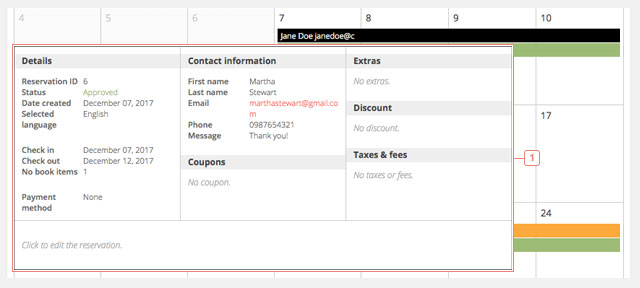
항목 1예약 항목 위에 마우스를 올리면 예약 내역이 표시됩니다. 예약 항목을 클릭하면 화면에 내역이 고정되며, 예약을 취소하거나 승인할 수 있습니다. 달력으로 돌아가려면 ‘닫기’를 클릭해야 합니다.
새 예약 추가하기
4번 항목을 클릭하면 달력이 표시되며, 새로운 예약을 추가할 수 있습니다.
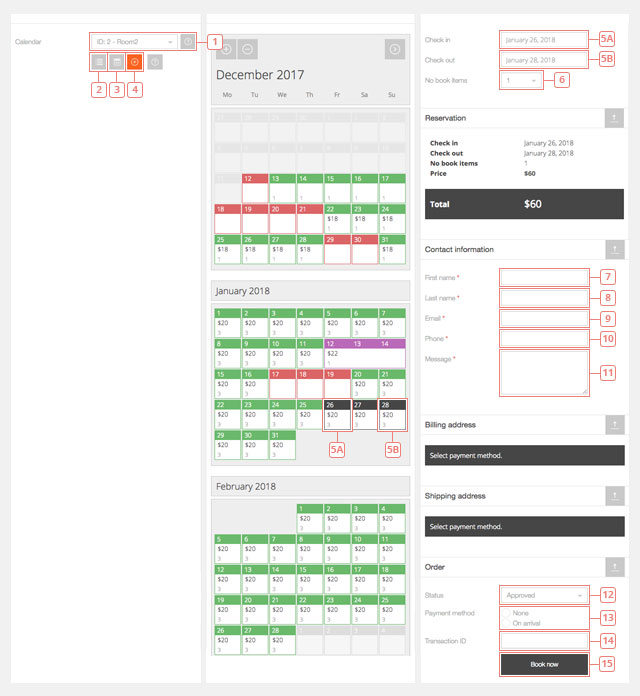
분야 1달력을 선택하세요.버튼 2클릭하면 기존 예약 내역을 목록 보기로 전환할 수 있습니다.버튼 3클릭하면 기존 예약 내역을 달력 보기로 전환할 수 있습니다.버튼 4새 예약을 추가하려면 클릭하세요 (현재 위치).분야 5예약할 날짜를 선택하세요.분야 6예약된 항목의 수를 선택하세요.분야 7텍스트 입력란.분야 8텍스트 입력란.분야 9이메일 입력란.분야 10전화번호 입력란 (숫자만 입력 가능).분야 11텍스트 입력란.분야 12추가하는 예약의 상태(승인됨 또는 대기 중)를 선택할 수 있는 드롭다운 필드분야 13사용 가능한 옵션을 클릭하여 결제 수단을 선택하세요.분야 14해당하는 경우 거래 ID를 추가하십시오.버튼 15클릭하면 예약이 선택한 캘린더에 추가됩니다.
예약 내역을 내보내는 방법
예약 목록 보기 페이지에서 예약을 내보낼 수 있습니다. 달력(또는 모든 달력)을 선택하고 기간, 상태 또는 결제 방법별로 예약을 필터링한 후, 해당 페이지에 표시된 예약을 내보낼 수 있습니다.
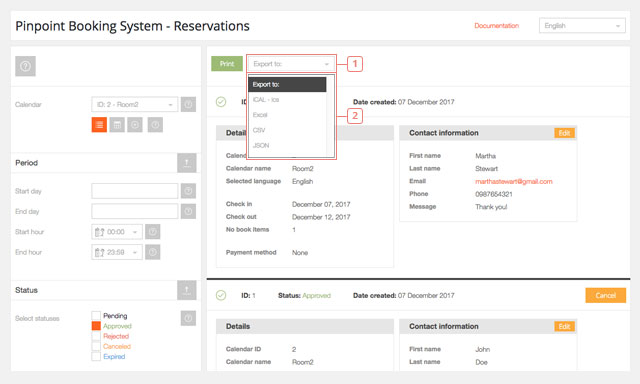
분야 1내보내기 가능한 옵션을 보려면 클릭하세요.항목 2ICAL, Excel, CSV 또는 JSON을 클릭하여 해당 형식으로 예약 내역을 내보내세요.
파일이 다운로드됩니다.
예약은 내보내기만 가능합니다. 현재 만료된 예약을 내보내거나, 사용 중인 캘린더 중 하나로 예약을 가져오는 기능은 제공되지 않습니다.