アドミニストレーション - 予約
パス / 管理エリアご予約 このドキュメントはプラグインのバージョン2.Xに適用されます。ここでは予約を管理することができます。予約リクエストの承認、拒否、キャンセル、既存の予約のエクスポートが可能です。
予約ページ詳細
フィールド 1予約を表示したいカレンダーを選択します(またはすべてを表示します)。ボタン 2カレンダーのリストを表示する場合は選択してください。ボタン 3カレンダー表示で予約を見るにはクリックしてください。ボタン 4選択したカレンダーに新しい予約を追加する場合はクリックしてください。フィールド 5この日からショーのみの予約となる。フィールド 6この日までの予約はショーのみ。フィールド 7この時間からショーのみの予約となる。フィールド 8この時間まではショーのみの予約。アイテム 9ステータスが保留、承認、拒否、キャンセル、または期限切れの予約をフィルタリングします。アイテム 10選択した支払い方法のいずれかを持つ予約をフィルタリングします。フィールド 11特定の単語を含む予約を検索します。フィールド 12予約リストのページを選択します。フィールド 13ページに表示する予約の数を選択してください(25、50、75、100から選択できます)。フィールド 14予約を昇順または降順に並べる。フィールド 15チェックイン日またはチェックアウト日順にご予約ください。
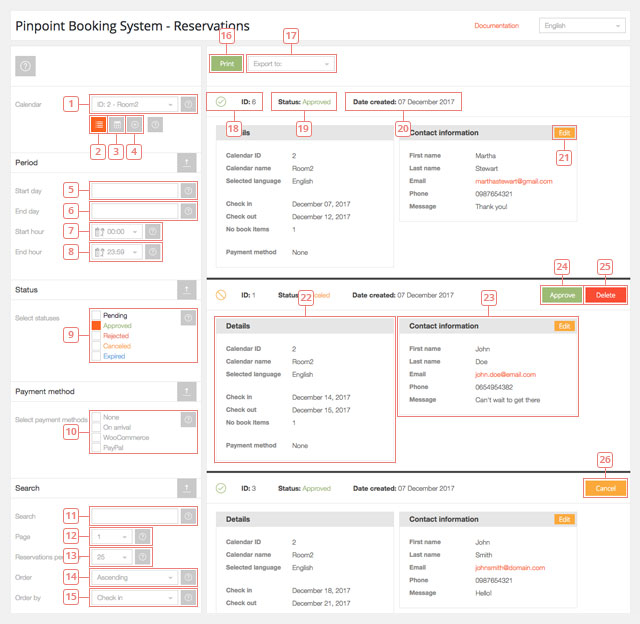
ボタン 16クリックしてページを印刷する。フィールド 17利用可能なエクスポートオプション(iCal-ics、Excel、CSV、JSON)のいずれかを選択します。項目 18予約ID。項目 19予約状況。項目 20予約が作成された日付。ボタン 21予約の連絡先情報を編集する場合はクリックしてください。項目 22予約の詳細項目 23クライアントが記入したフォーム(連絡先)。ボタン 24保留中の予約または以前にキャンセルされた予約を承認する場合はクリックしてください。ボタン 25予約を削除するにはクリックしてください。ステータスが "保留中 "の予約は、削除する前に拒否する必要があります。ボタン 26現在アクティブな予約をキャンセルするにはクリックしてください。ステータスが "キャンセル済み "になり、削除することができます。
予約のカレンダー表示
項目3をクリックすると、予約のカレンダー表示になります。
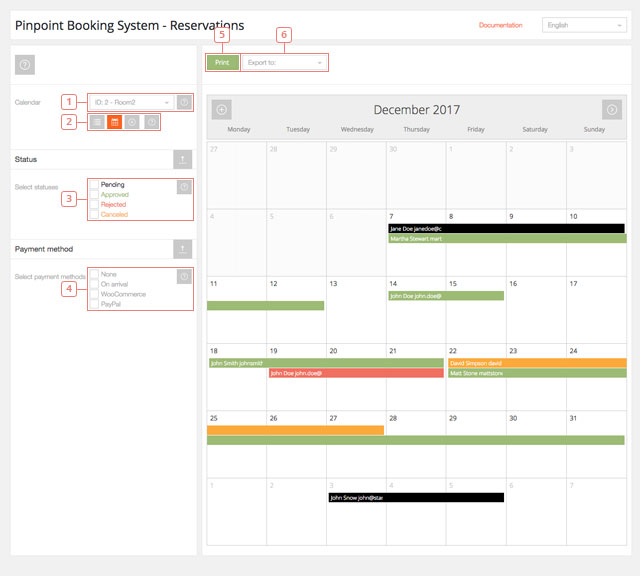
フィールド 1予約を表示したいカレンダーを選択してください(すべてを表示することはできません)。アイテム 2リスト表示、カレンダー表示、新規予約の追加を切り替えるにはクリックしてください。アイテム 3ステータスが保留、承認、拒否、キャンセル、または期限切れの予約をフィルタリングします。アイテム 4選択した支払い方法のいずれかを持つ予約をフィルタリングします。ボタン 5クリックしてページを印刷する。フィールド 6利用可能なエクスポートオプション(iCal-ics、Excel、CSV、JSON)のいずれかを選択します。
予約カラーは
緑=予約が承認された
黄色=予約キャンセル
赤=予約が拒否された;
黒=予約保留。
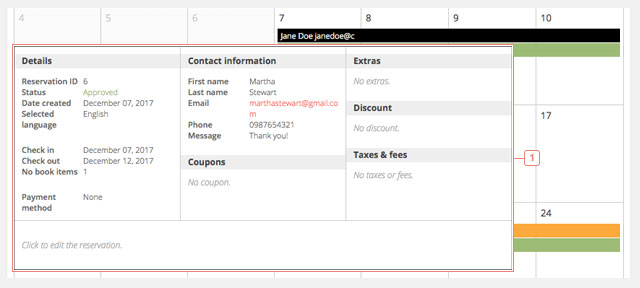
項目 1予約にカーソルを合わせると予約の詳細が表示されます。予約をクリックすると予約の詳細が表示され、キャンセルまたは承認することができます。カレンダーに戻るには閉じるをクリックしてください。
新規予約の追加
項目4をクリックするとカレンダーが表示され、新しい予約を追加することができます。
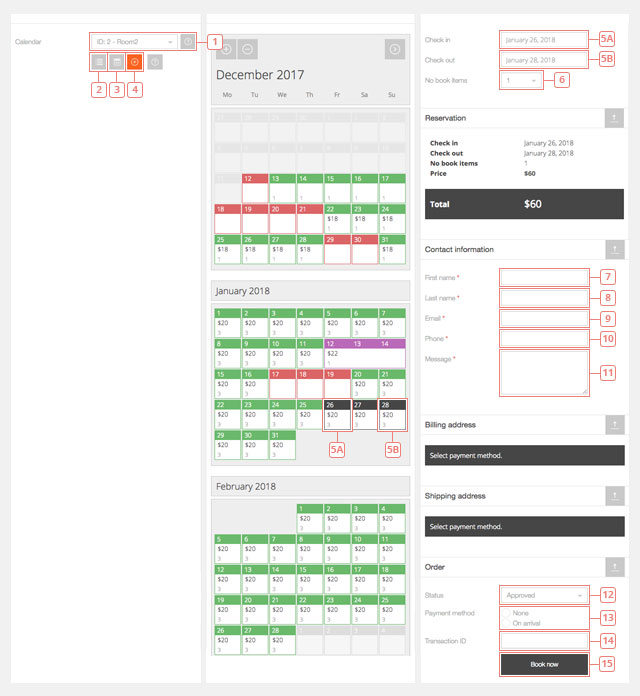
フィールド 1カレンダーを選択します。ボタン 2既存の予約のリスト表示に切り替えるにはクリックしてください。ボタン 3既存の予約のカレンダー表示に切り替えるにはクリックしてください。ボタン 4新しい予約を追加する場合はクリックしてください。フィールド 5予約日を選択してください。フィールド 6予約商品数を選択します。フィールド 7テキスト入力フィールド。フィールド 8テキスト入力フィールド。フィールド 9電子メール入力フィールド。フィールド 10電話入力フィールド(数字のみ入力可能)。フィールド 11テキスト入力フィールド。フィールド 12追加した予約のステータスを選択するドロップダウンフィールド(承認済みまたは保留中)フィールド 13利用可能なオプションをクリックして支払い方法を選択します。フィールド 14その場合はトランザクションIDを追加する。ボタン 15クリックすると、選択したカレンダーに予約が追加されます。
予約のエクスポート方法
予約のリストビューページから予約をエクスポートすることができます。カレンダー(または全てのカレンダー)を選択し、期間、ステータス、または支払い方法で予約をフィルタリングした後、ページに表示されている予約をエクスポートすることができます。
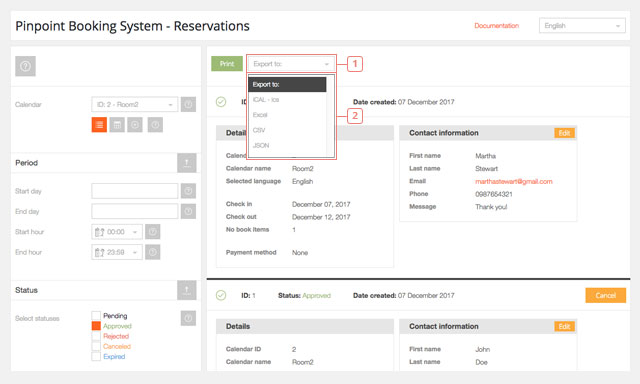
フィールド 1クリックすると、エクスポート可能なオプションが表示されます。アイテム 2ICAL、Excel、CSV、またはJSONをクリックして、そのフォーマットで予約をエクスポートします。
ファイルがダウンロードされます。
予約はエクスポートのみ可能です。現在のところ、期限切れの予約をエクスポートしたり、カレンダー内の予約をインポートする機能はありません。