管理 - フォーム
パス / 管理エリアフォーム このドキュメントはプラグインのバージョン2.Xに適用されます。予約リクエストを送信する際に顧客が記入するフォームを設定します。
フォームを追加する
ステップ 1新しいフォームを作成する。ステップ 2編集したいフォームを選択する。フィールド 3フォーム名を変更する。フィールド 4フォームを編集したい言語に変更する。
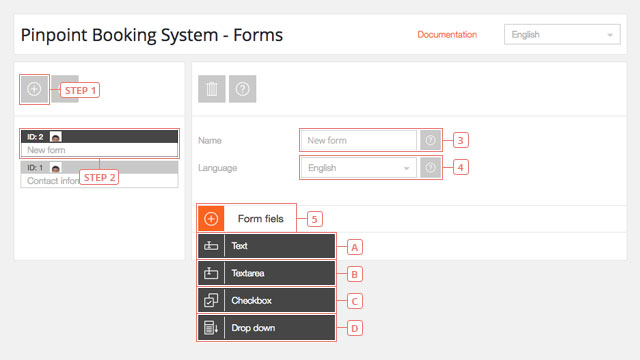
ボタン 5新しいフォームフィールドを追加し、必要なフォームフィールドのタイプを選択します: テキスト テキストエリア チェックボックス ドロップダウン
フォームフィールドの編集
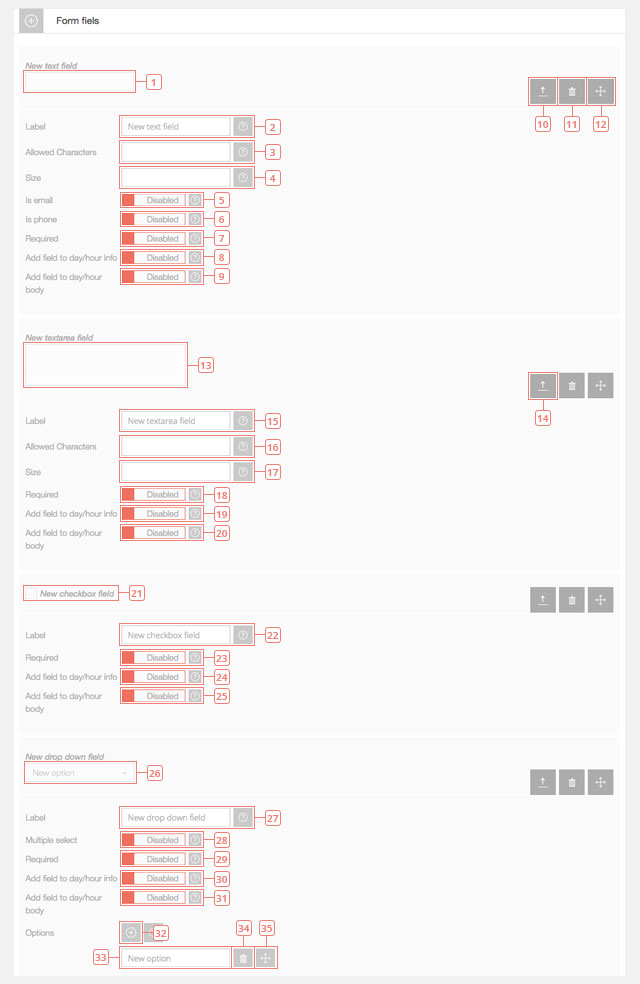
項目 1新しいテキスト・フォーム・フィールドの例。電子メールや電話にはテキストフォームフィールドのみを使用することができます。フィールド 2ラベルを編集します。これはあなたのクライアントに表示されます。フィールド 3許可する文字を設定します。すべての文字を許可する場合は空白のままにします。フィールド 4許容文字数を設定する。フィールド 5テキストフィールドがメールアドレスの場合に有効にする。フィールド 6テキストフィールドが電話番号の場合に有効にする。フィールド 7テキストフィールドが必須である場合は有効にします。必須フィールドは、あなたのクライアントがそこにデータを入力せずに予約リクエストを送信することはできません。フィールド 8フロントエンドのカレンダーで送信された情報を、曜日/時間の情報ボックスに表示するようにします。フィールド 9フロントエンドのカレンダーで、日/時間の本文に送信された情報を表示できるようにします。ボタン 10クリックすると、このフォームフィールドの設定が非表示になります。ボタン 11このテキストフィールドを削除するにはクリックしてください。ボタン 12クリックすると、このテキストフィールドを、作成した別のフォームフィールドの前または後に移動させることができます。項目 13新しいTextareaの例。ボタン 14このフォームフィールドの設定を展開するにはクリックしてください。フィールド 15ラベルを編集します。これはあなたのクライアントに表示されます。フィールド 16許可する文字を設定します。すべての文字を許可する場合は空白のままにします。フィールド 17許容文字数を設定する。フィールド 18テキストフィールドが必須である場合は有効にします。必須フィールドは、あなたのクライアントがそこにデータを入力せずに予約リクエストを送信することはできません。フィールド 19フロントエンドのカレンダーで送信された情報を、日/時間の情報ボックスに表示するようにします。フィールド 20フロントエンドのカレンダーで、日/時間の本文に送信された情報を表示できるようにします。項目 21新しいチェックボックスフィールドの例。フィールド 22ラベルを編集します。これはあなたのクライアントに表示されます。フィールド 23テキストフィールドが必須である場合は有効にします。必須フィールドは、あなたのクライアントがそこにデータを入力せずに予約リクエストを送信することはできません。フィールド 24フロントエンドのカレンダーで送信された情報を、日/時間の情報ボックスに表示するようにします。フィールド 25フロントエンドのカレンダーで、日/時間の本文に送信された情報を表示できるようにします。項目 26新しいドロップダウンフィールドの例。フィールド 27ラベルを編集します。これはあなたのクライアントに表示されます。フィールド 28顧客がドロップダウンフィールドから複数のオプションを選択する場合は、有効にします。フィールド 29テキストフィールドが必須である場合は有効にします。必須フィールドは、あなたのクライアントがそこにデータを入力せずに予約リクエストを送信することはできません。フィールド 30フロントエンドのカレンダーで送信された情報を、曜日/時間の情報ボックスに表示するようにします。フィールド 31フロントエンドのカレンダーで、日/時間の本文に送信された情報を表示できるようにします。ボタン 32クリックしてドロップダウンフィールドに新しいオプションを追加します。フィールド 33オプション名を編集する。ボタン 34クリックしてオプションを削除する。ボタン 35クリックしてドラッグし、ドロップダウンフィールドのオプションの順序を変更します。