フロントエンド検索
このドキュメントはプラグインのバージョン2.Xに適用されます。検索は、あなたの潜在的な顧客が彼らが望む空室期間のカレンダーを簡単に見つけることができるように設計されています。
検索に含めたいカレンダーをすべて追加し、設定を行うと、フロントエンドで結果を見ることができます。
検索は、利用可能なスペースに合わせて自動的に適応されます。
デフォルトでは、すべてのカレンダーが表示されます。サムネイルはカレンダーがあるページの写真です。説明文は、カレンダーがあるページに書いたテキストの一部です。
検索リスト
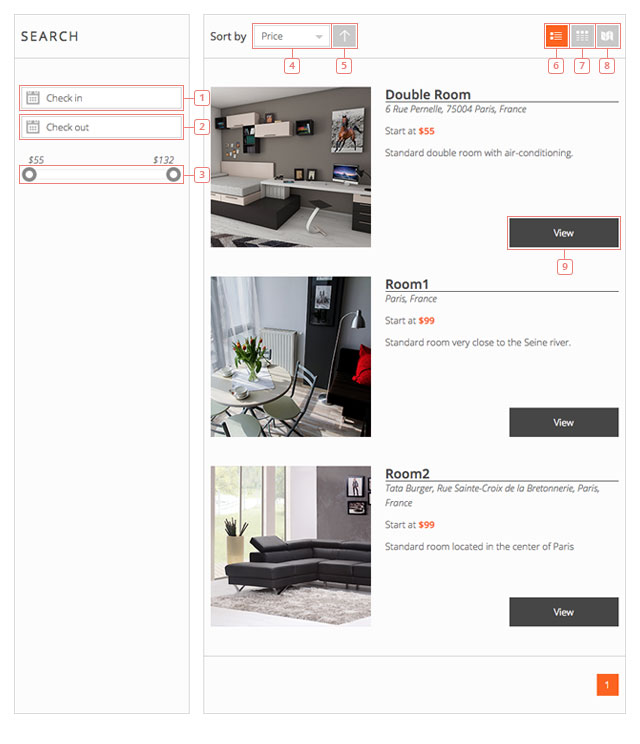
項目 1クリックするとカレンダーの日付ピッカーが表示されます。ここで空室状況を検索したい期間のチェックイン日を選択します。項目 2空室状況を検索したい期間のチェックアウト日をクリックして選択します。項目 3価格帯スライダー。ハンドルを動かして、検索する最低価格と最高価格を変更します。項目 4クリックすると別のソート方法を選択できます。価格」と「名前」を選択できます。ボタン 5クリックすると昇順から降順に並び替えられます。ボタン 6検索結果のリスト表示。ボタン 7検索結果のグリッド表示。ボタン 8検索結果の地図表示ボタン 9検索結果からカレンダーをクリックすると、そのカレンダーのページに移動します。サイドバーで選択した場合(チェックインとチェックアウト)、検索結果からそのページに移動すると、カレンダーにはその日付が選択されています。
検索グリッド
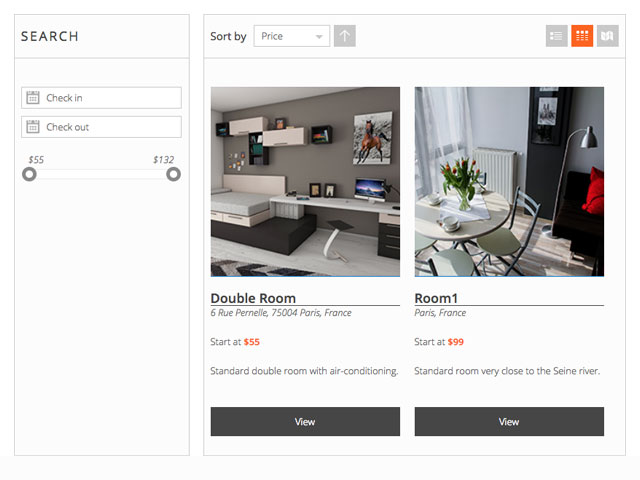
グリッド・ビューでは、検索結果が隣り合わせに表示される。リストビューとまったく同じように機能します。
検索マップ
マップビューには、検索結果のそれぞれの場所が表示されます。カレンダーに場所を追加していない場合は、地図上に表示されません。
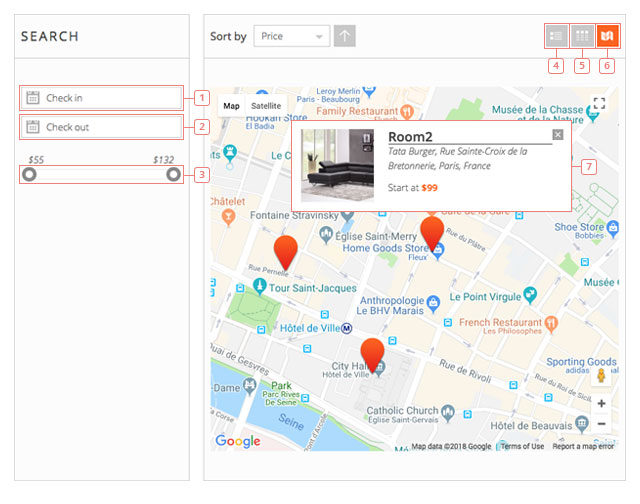
項目 1クリックするとカレンダーの日付ピッカーが表示されます。ここで空室状況を検索したい期間のチェックイン日を選択します。項目 2空室状況を検索したい期間のチェックアウト日をクリックして選択します。項目 3価格帯スライダー。ハンドルを動かして、検索する最低価格と最高価格を変更します。ボタン 4クリックすると、検索結果のリスト表示に切り替わります。ボタン 5クリックすると、検索結果のグリッド表示に切り替わります。ボタン 6検索結果のマップビュー(あなたはここにいます)。項目 7地図上のマーカーをクリックすると、その場所の詳細が表示されます。カレンダーの詳細をもう一度クリックすると、そのカレンダーのページに移動します。
3つのビュー(リスト、グリッド、マップ)の各々は、検索結果のデフォルトビューにすることができます。
検索時間
時間検索を有効にすると、フロントエンドに時間選択オプションが表示されます。
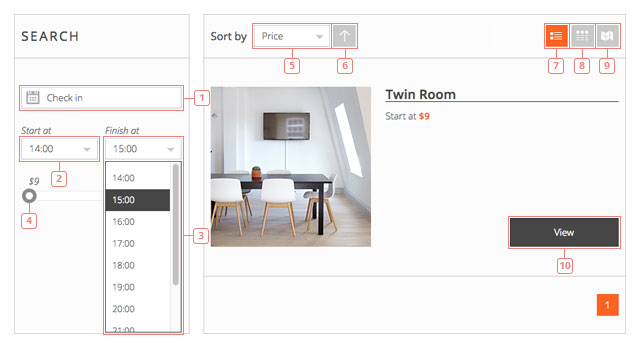
項目 1お探しの日をクリックしてください。項目 2クリックすると、選択可能な時間のドロップダウンが表示され、開始時間を選択できます。これらの時間はバックエンドの設定で変更できます。項目 3終了時間をクリックして選択します。項目 4価格帯スライダー。ハンドルを動かして、検索する最低価格と最高価格を変更します。項目 5クリックすると別のソート方法を選択できます。価格」と「名前」を選択できます。ボタン 6クリックすると昇順から降順に並び替えられます。ボタン 7検索結果のリスト表示。ボタン 8検索結果のグリッド表示。ボタン 9検索結果の地図表示ボタン 10クリックしてカレンダーを選択し、そのカレンダーのページに移動します。