Sök i frontend
Denna dokumentation gäller för version 2.X av insticksprogrammet.Sökningen är utformad för att göra det lättare för dina potentiella kunder att hitta den kalender med den tillgänglighetsperiod de vill ha.
När du har lagt till alla kalendrar som du vill inkludera i sökningen och konfigurerat inställningarna kan du se resultatet i frontend.
Sökningen kommer automatiskt att anpassas till det utrymme du gör tillgängligt för den.
Som standard visas alla kalendrar. Miniatyrbilden är det utvalda fotot från den sida som innehåller kalendern. Beskrivningen är en liten del av den text du har skrivit på den sida där du har kalendern.
Sök lista
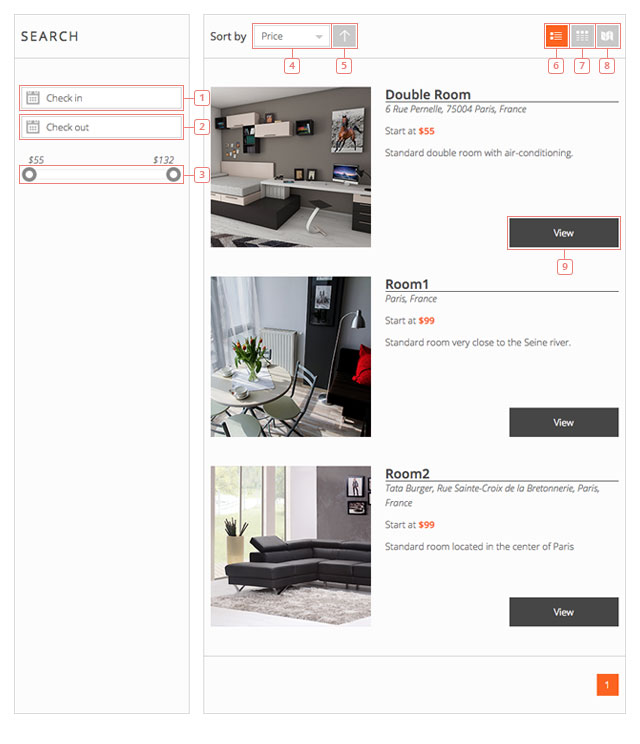
Föremål 1En datumväljare i kalendern visas när du klickar. Här väljer du incheckningsdatum för den period som du vill söka tillgänglighet för.Föremål 2Klicka för att välja utcheckningsdatum för den period som du vill söka tillgänglighet för.Föremål 3Skjutreglage för prisintervall. Flytta handtaget för att ändra det lägsta och högsta pris som du vill söka efter.Föremål 4Klicka för att välja en annan sorteringsmetod. Du kan välja mellan Pris och Namn.Knapp 5Klicka för att ändra sorteringen från stigande till fallande.Knapp 6Listvy av sökresultaten.Knapp 7Rutnätsvy av sökresultaten.Knapp 8Kartvy över sökresultaten.Knapp 9Om du klickar på en kalender i sökresultaten kommer du till den kalendersidan. Om du har gjort ett val i sidofältet (incheckning och utcheckning) kommer kalendern att ha dessa datum valda när du går till den sidan från sökresultaten.
Sök i rutnätet
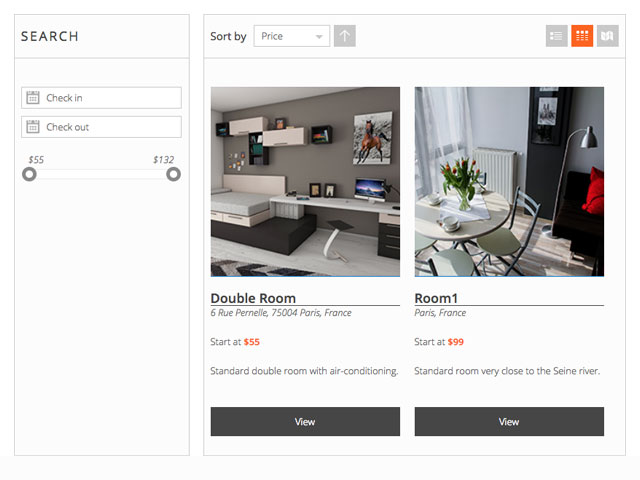
I rutnätsvyn visas sökresultaten bredvid varandra. Den fungerar precis som listvyn.
Sök på karta
Kartvyn visar platsen för vart och ett av sökresultaten. Om du inte lägger till en plats i din kalender kommer den inte att visas på kartan.
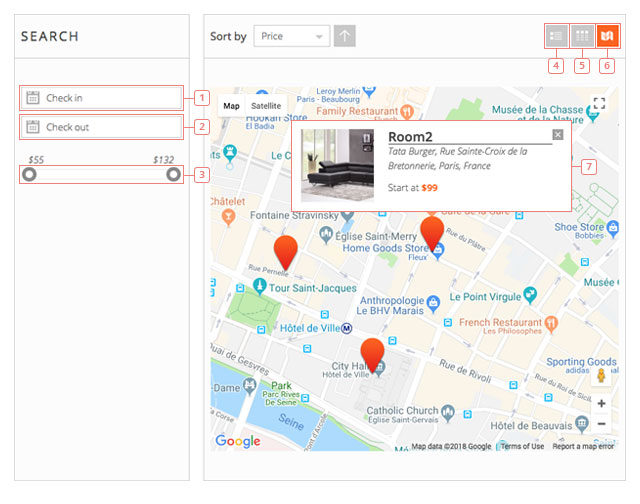
Föremål 1En datumväljare i kalendern visas när du klickar. Här väljer du incheckningsdatum för den period som du vill söka tillgänglighet för.Föremål 2Klicka för att välja utcheckningsdatum för den period som du vill söka tillgänglighet för.Föremål 3Skjutreglage för prisintervall. Flytta handtaget för att ändra det lägsta och högsta pris som du vill söka efter.Knapp 4Klicka för att växla till listvyn av sökresultaten.Knapp 5Klicka för att växla till rutnätsvyn av sökresultaten.Knapp 6Kartvyn över sökresultaten (du är här).Föremål 7Klicka på en markör på kartan för att se detaljer om den platsen. Om du klickar igen på detaljerna i kalendern kommer du att omdirigeras till den kalendersidan.
Var och en av de 3 vyerna (lista, rutnät, karta) kan vara standardvy för sökresultaten.
Sök timmar
Om du aktiverar sökning efter timmar kommer sökningen att ha ett alternativ för val av timme i frontend.
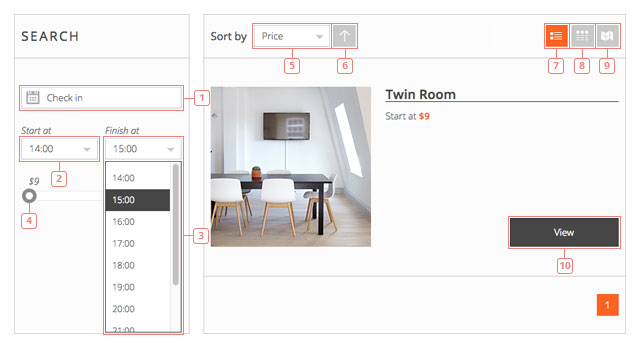
Föremål 1Klicka för att välja den dag du söker.Föremål 2Klicka för att visa rullgardinsmenyn med de möjliga timmarna och för att välja starttimme. Dessa timmar kan ändras i back-end-inställningarna.Föremål 3Klicka för att välja sluttimme.Föremål 4Skjutreglage för prisintervall. Flytta handtaget för att ändra det lägsta och högsta pris som du vill söka efter.Föremål 5Klicka för att välja en annan sorteringsmetod. Du kan välja mellan Pris och Namn.Knapp 6Klicka för att ändra sorteringen från stigande till fallande.Knapp 7Listvy av sökresultaten.Knapp 8Rutnätsvy av sökresultaten.Knapp 9Kartvy över sökresultaten.Knapp 10Klicka för att välja kalender och för att omdirigeras till den kalenderns sida.