Frontend-søgning
Denne dokumentation gælder for version 2.X af pluginet.Søgningen er designet til at gøre det lettere for dine potentielle kunder at finde kalenderen med den ønskede tilgængelighedsperiode.
Når du har tilføjet alle de kalendere, du vil have med i søgningen, og du har konfigureret indstillingerne, kan du se resultatet i frontenden.
Søgningen vil automatisk tilpasse sig den plads, du stiller til rådighed for den.
Som standard vises alle kalendere. Miniaturebilledet er det fremhævede foto fra den side, der indeholder kalenderen. Beskrivelsen er en lille del af den tekst, du har skrevet på den side, hvor du har kalenderen.
Søgeliste
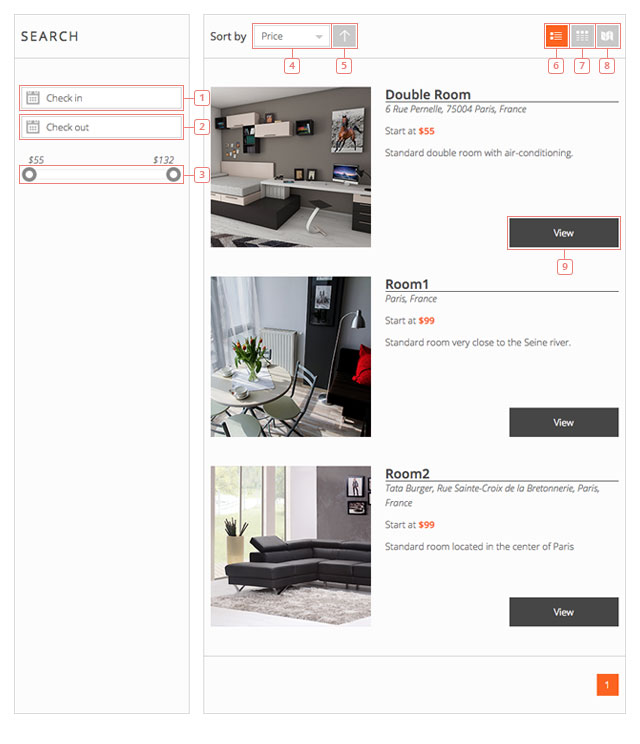
Vare 1En datovælger i kalenderen vises, når du klikker. Her vælger du check-in-datoen for den periode, du vil søge efter tilgængelighed for.Vare 2Klik for at vælge check-ud-datoen for den periode, du vil søge efter tilgængelighed for.Vare 3Skyder for prisinterval. Flyt håndtaget for at ændre den minimums- og maksimumspris, du vil søge efter.Vare 4Klik for at vælge en anden sorteringsmetode. Du kan vælge mellem Pris og Navn.Knap 5Klik for at ændre sorteringen fra stigende til faldende.Knap 6Listevisning af søgeresultaterne.Knap 7Gittervisning af søgeresultaterne.Knap 8Kortvisning af søgeresultaterne.Knap 9Hvis du klikker på en kalender fra søgeresultaterne, kommer du til den pågældende kalenderside. Hvis du har foretaget et valg i sidepanelet (check-in og check-out), vil kalenderen have disse datoer valgt, når du går til den pågældende side fra søgeresultaterne.
Søg i nettet
I gittervisningen vises søgeresultaterne ved siden af hinanden. Den fungerer præcis som listevisningen.
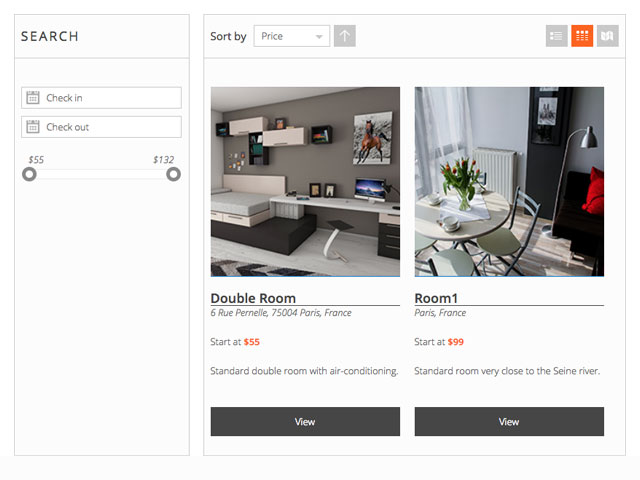
Søg på kort
Kortvisningen viser placeringen af hvert af søgeresultaterne. Hvis du ikke tilføjer en placering til din kalender, vises den ikke på kortet.
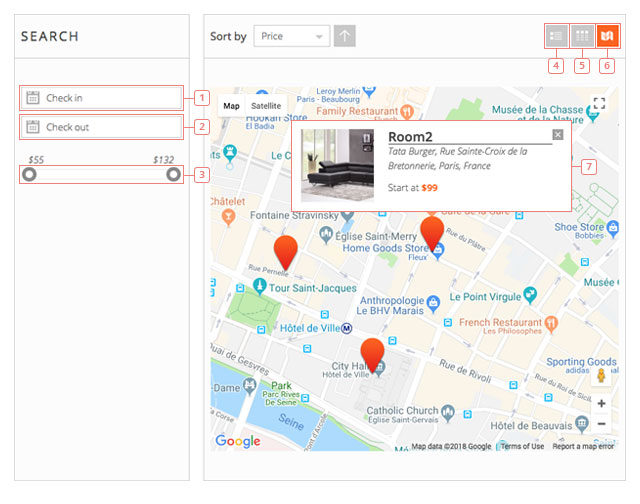
Vare 1En datovælger i kalenderen vises, når du klikker. Her vælger du check-in-datoen for den periode, du vil søge efter tilgængelighed for.Vare 2Klik for at vælge check-ud-datoen for den periode, du vil søge efter tilgængelighed for.Vare 3Skyder for prisinterval. Flyt håndtaget for at ændre den minimums- og maksimumspris, du vil søge efter.Knap 4Klik for at skifte til listevisning af søgeresultaterne.Knap 5Klik for at skifte til gittervisningen af søgeresultaterne.Knap 6Kortvisningen af søgeresultaterne (du er her).Vare 7Klik på en markør på kortet for at se detaljer om det pågældende sted. Hvis du klikker igen på detaljerne i kalenderen, bliver du omdirigeret til den pågældende kalenderside.
Hver af de 3 visninger (liste, gitter, kort) kan være standardvisning af søgeresultaterne.
Søg timer
Hvis du aktiverer søgning efter timer, vil søgningen have en valgmulighed for timer i frontenden.
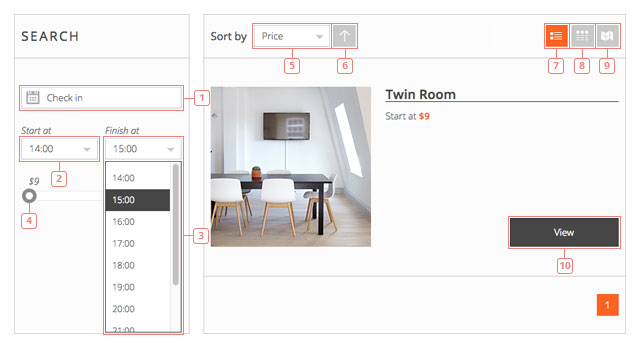
Vare 1Klik for at vælge den dag, du leder efter.Vare 2Klik for at få vist rullemenuen med de mulige timer og for at vælge starttimen. Disse timer kan ændres i back-end-indstillingerne.Vare 3Klik for at vælge sluttimen.Vare 4Skyder for prisinterval. Flyt håndtaget for at ændre den minimums- og maksimumspris, du vil søge efter.Vare 5Klik for at vælge en anden sorteringsmetode. Du kan vælge mellem Pris og Navn.Knap 6Klik for at ændre sorteringen fra stigende til faldende.Knap 7Listevisning af søgeresultaterne.Knap 8Gittervisning af søgeresultaterne.Knap 9Kortvisning af søgeresultaterne.Knap 10Klik for at vælge kalenderen og blive omdirigeret til den pågældende kalenders side.