Administration - Søg
Sti / AdministrationsområdeSøg efter Denne dokumentation gælder for version 2.X af pluginet.Her kan du oprette et ubegrænset antal søgeelementer og bruge dem på din hjemmeside. Hvert søgeelement har forskellige muligheder, der kan tilpasses dine behov, når du filtrerer kalenderenes tilgængelighed.
Vigtig information
Der er en række betingelser for, at kalenderne vises i søgeresultaterne:
- En søgning kan kun bruges på dage eller kun på timer. Hvis timerne er aktiveret, vises kun kalendere, hvor tilgængeligheden er indstillet til timer. Hvis timerne er deaktiveret i søgeindstillingerne, vises kun kalendere, hvor tilgængeligheden er indstillet til dage.
- Hver kalender skal have et indlægs-/side-ID knyttet til sig. Søgeresultaterne viser: indlæggets fremhævede billede, uddrag (beskrivelse) og linket til den side/det indlæg, hvor kalenderen vises (det er derfor, der er brug for indlæggets ID).
Du kan finde en sides Post ID her:
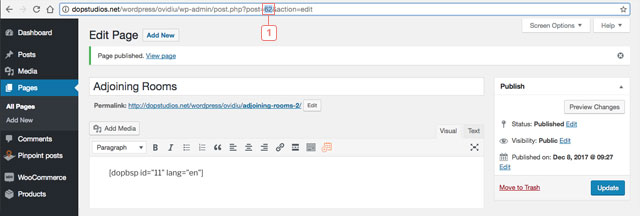
- Hvis du opretter en brugerdefineret indlægstype, tilføjes indlæggets ID automatisk, men for kalendere, der tilføjes på sider ved hjælp af kortkoder, skal du tilføje indlæggets/sidens ID manuelt.
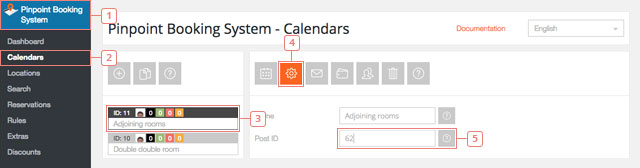
- For at vedhæfte side-/post-id'et manuelt til en kalender skal du gå til: WordPress backend -> Pinpoint Booking System -> Kalendere -> Vælg kalenderen -> Rediger kalenderindstillinger -> Indtast ID'et i Post ID valgmulighed. For at finde indlægs-/side-id'et skal du læse denne vejledning fra WordPress codex.
For at kalendere kan vises på søgekortet, skal du knytte dem til steder. Se Locations dokumentation for flere oplysninger.
Tilføj et søgeemne
Trin 1Tilføj et søgeemne
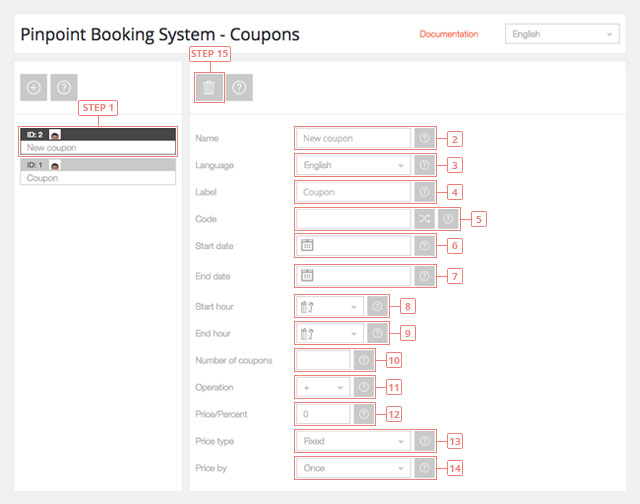
Når du har klikket på knappen, vises søgeemnet på listen nedenfor.
Indstil data for et søgeelement
Trin 1Vælg søgeelementet fra listen for at få vist dataene.Felt 2Skift navn.Vare 3Udeluk kalendere fra søgning. Kun kalendere, der har et indlægs-/side-ID tilknyttet, og som kun har tilgængelighed i timer eller kun i dage, afhængigt af indstillingerne for søgeemnet, vises.
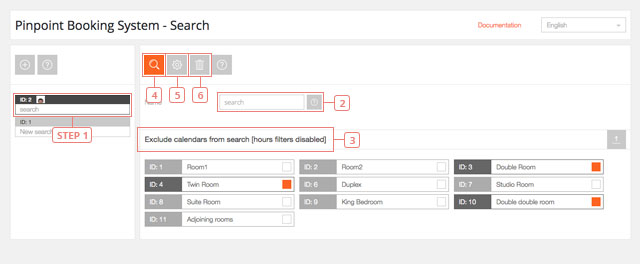
Knap 4Vis data om søgeemner.Knap 5Vis indstillinger for søgeelementer.Knap 6Slet søgeelementet.
Indstillinger for søgeemner
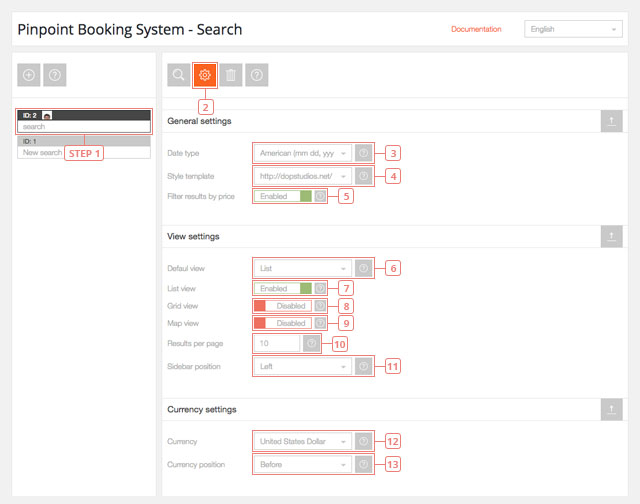
Trin 1Vælg den søgning, du vil redigere.Knap 2Vis indstillinger for søgeelementer.Felt 3Standardværdi: Amerikansk. Vælg datoformat: Amerikansk (mm dd, åååå) eller europæisk (dd mm åååå).Felt 4Standardværdi: standard. Vælg skabelon for stilarterFelt 5Standardværdi: Deaktiveret. Aktivér muligheden for at filtrere resultater efter pris.Felt 6Standardværdi: Liste. Vælg den standardvisning, som søgeresultaterne først skal vises i.Felt 7Standardværdi: Aktiveret. Aktiver for at vise resultater i listevisning.Felt 8Standardværdi: Deaktiveret. Aktiver for at vise resultater i gittervisning.Felt 9Standardværdi: Deaktiveret. Aktivér visning af resultater på et Google-kort.Felt 10Standardværdi: 10. Indstil antallet af resultater, der skal vises på en side.Felt 11Standardværdi: Venstre. Indstil filtrenes sidebar-position: Venstre, højre og top.Felt 12Standardværdi: Amerikanske dollar ($, USD). Vælg standardvaluta for søgning.Felt 13Standardværdi: Før. Vælg valutaposition.
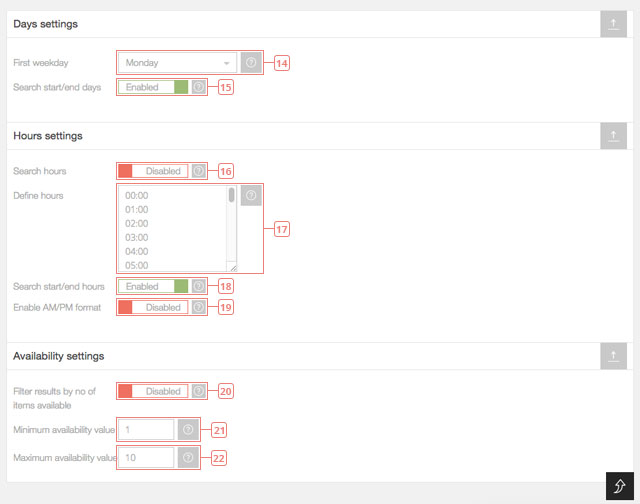
Felt 14Standardværdi: Mandag. Vælg den første søgedag.Felt 15Standardværdi: Aktiveret. Brug start-/slutdage, eller vælg kun én dag for at filtrere resultaterne.Felt 16Standardværdi: Deaktiveret. Aktivér timer for at bruge dem til at filtrere resultater.Felt 17Indtast kun hh:mm, og tilføj en pr. linje.Felt 18Standardværdi: Aktiveret. Brug start/slut-timer, eller vælg kun én time for at filtrere resultaterne.Felt 19Standardværdi: Deaktiveret. Vis timer i AM/PM-format. BEMÆRK: Definitioner af timer skal stadig være i 24 timers format.Felt 20Standardværdi: Deaktiveret. Aktivér muligheden for at filtrere resultater efter antallet af varer, der kan bookes.Felt 21Standardværdi: 1. Indstil minimumsværdien for tilgængelighed for at filtrere resultater.Felt 22Standardværdi: 10. Indstil maksimal tilgængelighedsværdi for at filtrere resultater.
Sådan tilføjer du søgefunktionen på en side
Følg disse trin for at tilføje søgningen til en side:
Trin 1Klik på Sider.Trin 2Tilføj en ny side.Trin 3Rediger navnet på søgesiden.Trin 4Klik på knappen for at få vist de tilgængelige muligheder i Pinpoint Booking System.Trin 5Vælg, hvad du vil tilføje (kalender/søgewidget/søgning)Trin 6Vælg id for markeringen fra trin 5.Trin 7Vælg det sprog, du vil have vist.Trin 8Klik på tilføjTrin 9Udgiv siden for at se ændringerne på din frontend-side.
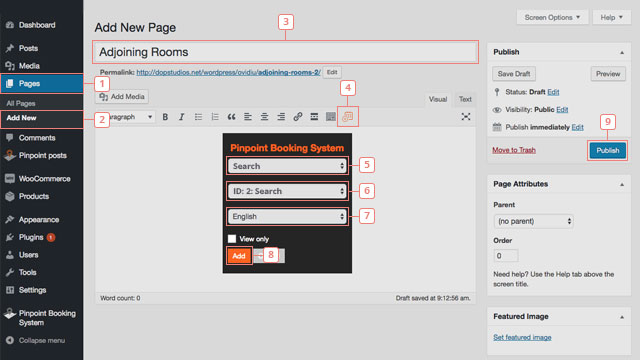
Hvis du allerede har oprettet en side, kan du springe trin 2 og 3 over.
Alternativt kan søgningen tilføjes ved hjælp af kortkoden [dopbsp item="search" id="search_id" lang="language_shortcode"], hvor search_id er id'et for den søgning, du tidligere har oprettet, og language_shortcode er kortkoden for det sprog, du har aktiveret og ønsker at bruge.