Administração - Pesquisa
Caminho / Área administrativaPesquisa Esta documentação aplica-se à versão 2.X do plugin.Aqui você pode criar um número ilimitado de itens de busca e usá-los em seu site. Cada item de pesquisa tem opções diferentes que podem ser personalizadas de acordo com as suas necessidades ao filtrar a disponibilidade dos calendários.
Informações importantes
Há um conjunto de condições para que os calendários sejam exibidos nos resultados da pesquisa:
- Uma pesquisa pode ser usada apenas por dias ou apenas por horas. Se as horas estiverem habilitadas, somente os calendários que tiverem disponibilidade definida para horas serão exibidos. Se as horas estiverem desactivadas, nas definições da pesquisa, só serão apresentados os calendários que tenham disponibilidade definida para dias.
- Cada calendário precisa de ter uma identificação de correio/página anexada. Exibição dos resultados da pesquisa: a imagem da postagem apresentada, trecho (descrição) e o link da página/posto onde o calendário é exibido (é por isso que o ID da postagem é necessário).
Você pode encontrar o Post ID de uma página aqui:
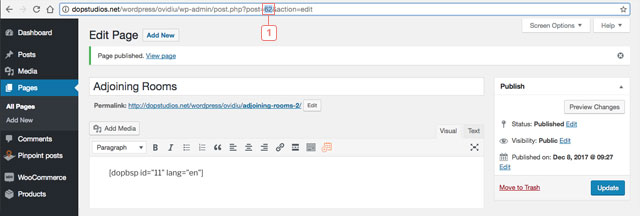
- Se você criar um tipo de post personalizado, o ID do post é anexado automaticamente, mas para calendários que são adicionados em páginas usando atalhos, você precisa adicionar o ID do post/página manualmente.
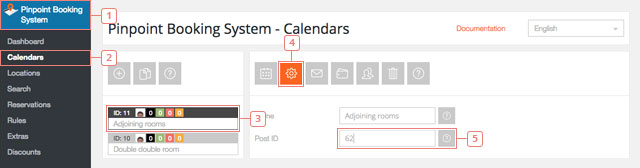
- Para anexar a página/identificação de postagem manualmente a um calendário, vá para: WordPress back end -> Sistema de reserva Pinpoint -> Calendários -> Selecione o calendário -> Editar configurações de calendário -> Insira o ID na opção Post ID.Para encontrar o ID de postagem/página por favor leia esta instruções do código do WordPress.
Para que os calendários apareçam no mapa de busca, você precisa anexá-los aos locais. Por favor veja a documentação da Localizações para mais informações.
Adicionar um item de pesquisa
Etapa 1Adicionar um item de pesquisa
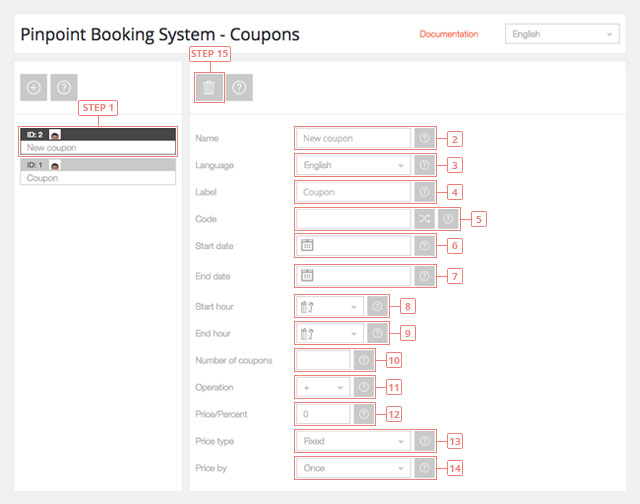
Depois de clicar no botão, o item de pesquisa irá aparecer na lista abaixo.
Definir um item de pesquisa de dados
Etapa 1Selecione o item de pesquisa da lista para exibir os dados.Campo 2Alterar nome.Item 3Excluir calendários da pesquisa. Só são exibidos os calendários que tenham uma identificação de correio/página anexada e que tenham disponibilidade definida apenas para horas ou apenas para dias, dependendo das configurações do item de pesquisa.
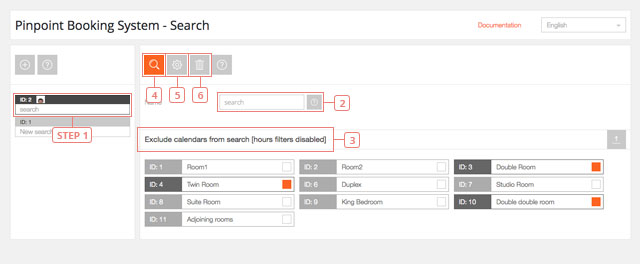
Botão 4Exibir dados do item de busca.Botão 5Exibir configurações do item de pesquisa.Botão 6Eliminar item de pesquisa.
Configurações do item de pesquisa
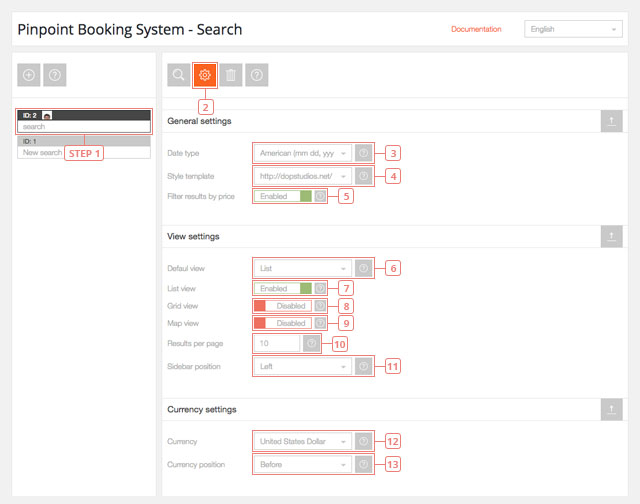
Etapa 1Selecione a pesquisa que você deseja editar.Botão 2Exibir as configurações do item de pesquisa.Campo 3Valor predefinido: Americano. Selecione o formato da data: Americano (mm dd, aaaaa) ou Europeu (dd mm aaaa).Campo 4Valor predefinido: padrão. Selecione o modelo de estilosCampo 5Valor predefinido: Deficiente. Habilitar a opção de filtrar os resultados por preço.Campo 6Valor predefinido: Lista. Selecione a visualização padrão que os resultados da pesquisa serão exibidos primeiro.Campo 7Valor predefinido: Activado. Habilitar para exibir os resultados na visualização de lista.Campo 8Valor predefinido: Deficiente. Habilitar para exibir os resultados na visualização em grade.Campo 9Valor predefinido: Deficiente. Habilitar para exibir resultados em um mapa do google.Campo 10Valor predefinido: 10. Defina o número de resultados a exibir em uma página.Campo 11Valor predefinido: Esquerda. Definir posição dos filtros na barra lateral: Esquerda, direita e superior.Campo 12Valor predefinido: Dólar dos Estados Unidos ($, USD). Selecione a moeda padrão de busca.Campo 13Valor predefinido: Antes. Selecione a posição da moeda.
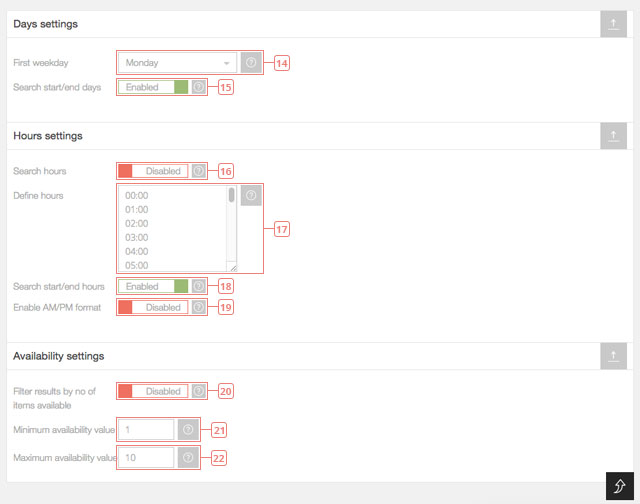
Campo 14Valor predefinido: Segunda-feira. Selecione pesquisar no primeiro dia da semana.Campo 15Valor predefinido: Activado. Use os dias de início/fim ou selecione apenas um dia para filtrar os resultados.Campo 16Valor predefinido: Deficiente. Permitir horas para utilizá-los para filtrar os resultados.Campo 17Insira apenas hh:mm e adicione um por linha.Campo 18Valor predefinido: Activado. Use as horas de início/fim ou selecione apenas uma hora para filtrar os resultados.Campo 19Valor predefinido: Deficiente. Horas de exibição no formato AM/PM. NOTA: As definições de horas ainda precisam de estar no formato 24 horas.Campo 20Valor predefinido: Deficiente. Habilitar a opção de filtrar os resultados pelo número de itens disponíveis para reservar.Campo 21Valor predefinido: 1. definir o valor mínimo de disponibilidade para filtrar os resultados.Campo 22Valor predefinido: 10. Defina o valor máximo de disponibilidade para filtrar os resultados.
Como adicionar a função de pesquisar em uma página
Para adicionar a pesquisa a uma página, siga estes passos:
Etapa 1Clique em Páginas.Etapa 2Adicione uma nova página.Etapa 3Edite o nome da página de pesquisa.Etapa 4Clique no botão para mostrar as opções disponíveis do Sistema de Reserva Pinpoint.Etapa 5Seleccione o que pretende adicionar (calendário/anúncio de pesquisa/anúncio de pesquisa)Etapa 6Selecione o Id da seleção a partir do passo 5.Etapa 7Selecione o idioma que você deseja que seja exibido.Etapa 8Clique em adicionarEtapa 9Publique a página para ver as mudanças na sua página de front-end.
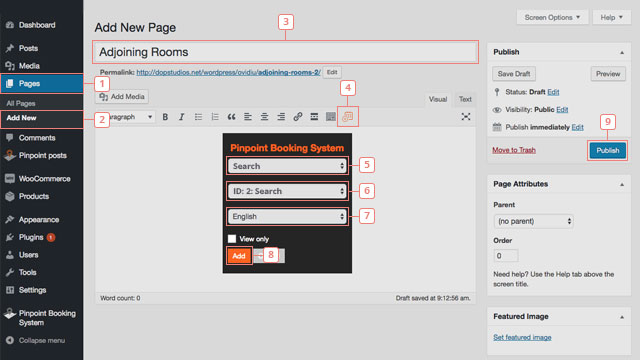
Se você já tem uma página criada, pode pular os passos 2 e 3.
Alternativamente, a busca pode ser adicionada usando o shortcode [dopbsp item="search" id="search_id" lang="language_shortcode"], onde search_id é o id da pesquisa que você criou anteriormente e language_shortcode é o shortcode do idioma que você ativou e quer usar.