Administração - Reservas
Caminho / Área administrativaReservas Esta documentação aplica-se à versão 2.X do plugin.Aqui você pode gerir as suas reservas. Você pode aprovar, rejeitar e cancelar pedidos de reserva e pode exportar reservas existentes.
Detalhes da página de reservas
Campo 1Selecione o calendário do qual você deseja exibir as reservas (ou mostrar todas).Botão 2Selecione para mostrar a lista dos calendários.Botão 3Clique para ver as reservas em uma vista de calendário.Botão 4Clique para adicionar uma nova reserva para o calendário selecionado.Campo 5Mostrar apenas reservas a partir deste dia.Campo 6Mostrar apenas reservas até este dia.Campo 7Mostrar apenas reservas a partir desta hora.Campo 8Mostrar apenas reservas até esta hora.Itens 9Filtrar reservas que tenham o status pendente, aprovado, rejeitado, cancelado ou expirado.Itens 10Filtrar reservas que tenham uma das formas de pagamento selecionadas.Campo 11Procure por uma reserva que contenha certas palavras.Campo 12Selecione a página da lista de Reservas.Campo 13Selecione quantas reservas você quer exibir em uma página (você pode escolher entre 25,50, 75 ou 100).Campo 14Encomende as reservas Ascendente ou Descendente.Campo 15Encomende as reservas por Datas de Check in ou Datas de Check out.
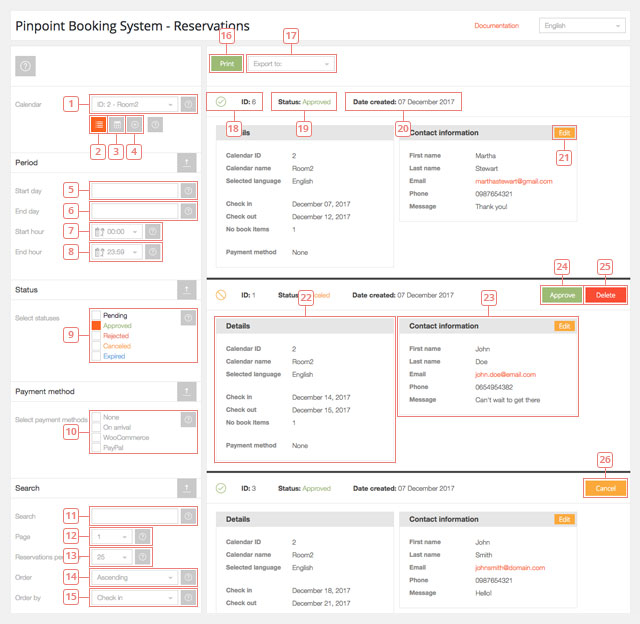
Botão 16Clique para imprimir a página.Campo 17Selecione uma das opções de exportação disponíveis (iCal-ics, Excel, CSV, JSON).Item 18O ID da reserva.Item 19O status da reserva.Item 20A data em que a reserva foi criada.Botão 21Clique para editar a parte de Informações de contato da reserva.Item 22Os detalhes da reserva.Item 23O formulário preenchido pelo cliente (informação de contacto).Botão 24Clique para aprovar uma reserva pendente ou uma reserva previamente cancelada.Botão 25Clique para apagar uma reserva. Se uma reserva tem o status "pendente", ela precisa ser rejeitada antes de poder ser apagada.Botão 26Clique para cancelar uma reserva actualmente activa. Ela ganhará o status "cancelada" e poderá ser apagada.
Vista do calendário das reservas
Clicando no item 3 você pode ir para uma vista de calendário das suas reservas.
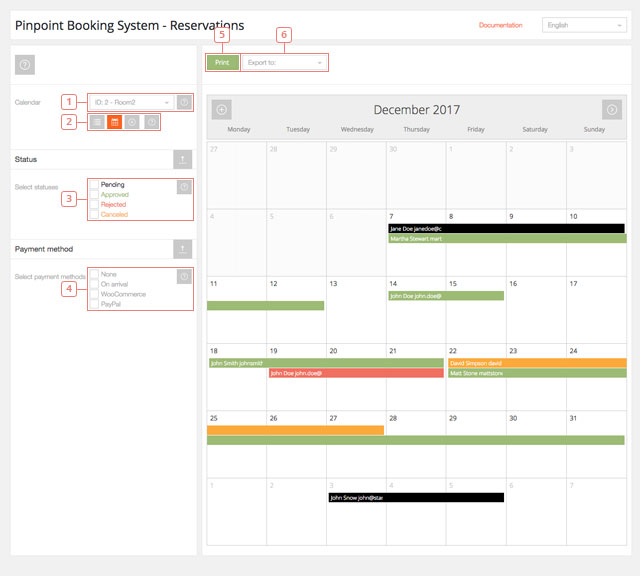
Campo 1Selecione o calendário do qual você deseja exibir as reservas (não é possível exibir todas).Itens 2Clique para alternar entre a vista de lista, vista de calendário e adicionar uma nova reservaItens 3Filtrar reservas que tenham o status pendente, aprovado, rejeitado, cancelado ou expirado.Itens 4Filtrar reservas que tenham uma das formas de pagamento selecionadas.Botão 5Clique para imprimir a página.Campo 6Selecione uma das opções de exportação disponíveis (iCal-ics, Excel, CSV, JSON).
As cores da reserva são:
verde = reserva aprovada;
amarelo = reserva cancelada;
vermelho = reserva rejeitada;
preto = reserva pendente.
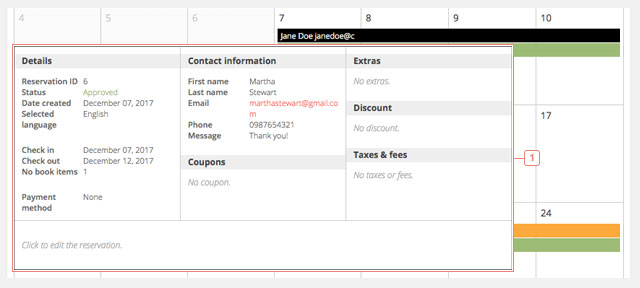
Item 1Ao passar o mouse sobre uma reserva, os detalhes da mesma serão mostrados. Ao clicar em uma reserva, os detalhes serão bloqueados no seu ecrã e você poderá cancelar ou aprovar a reserva. Para voltar ao calendário, você precisa clicar em Fechar.
Acrescentar uma nova reserva
Se você clicar no item 4, um calendário será exibido e você pode adicionar uma nova reserva.
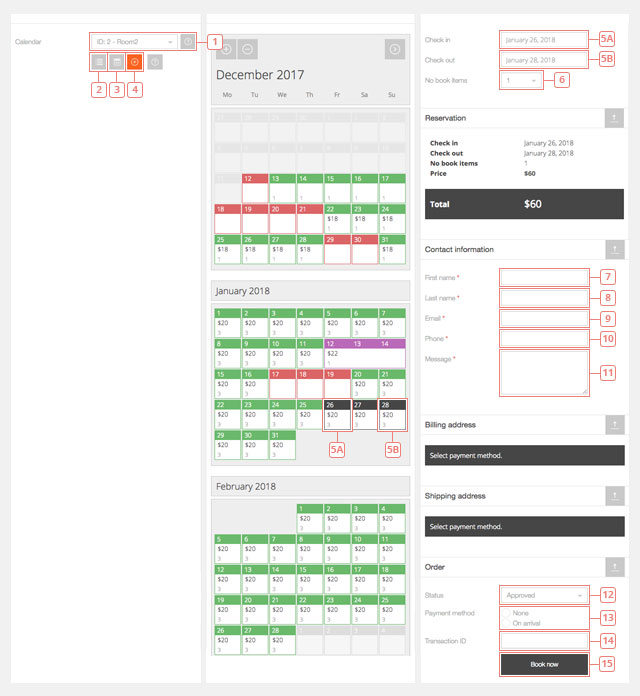
Campo 1Selecione o calendário.Botão 2Clique para mudar para a visualização da lista das suas reservas existentes.Botão 3Clique para mudar para a visualização do calendário das suas reservas existentes.Botão 4Clique para adicionar uma nova reserva (você está aqui).Campo 5Selecione os dias da reserva.Campo 6Selecione o número de itens reservados.Campo 7Campo de entrada de texto.Campo 8Campo de entrada de texto.Campo 9Campo de entrada de e-mail.Campo 10Campo de entrada de telefone (aceita apenas números).Campo 11Campo de entrada de texto.Campo 12Campo dropdown onde você pode escolher o status da reserva que você adiciona (aprovado ou pendente)Campo 13Clique nas opções disponíveis para seleccionar a forma de pagamento.Campo 14Adicione um ID de Transação, se for o caso.Botão 15Clique para adicionar a reserva ao calendário selecionado.
Como exportar reservas
Você pode exportar suas reservas a partir da página de visualização de lista das reservas. Após selecionar o calendário ( ou todos os calendários) e filtrar as reservas por período, status ou forma de pagamento, é possível exportar as reservas exibidas na página.
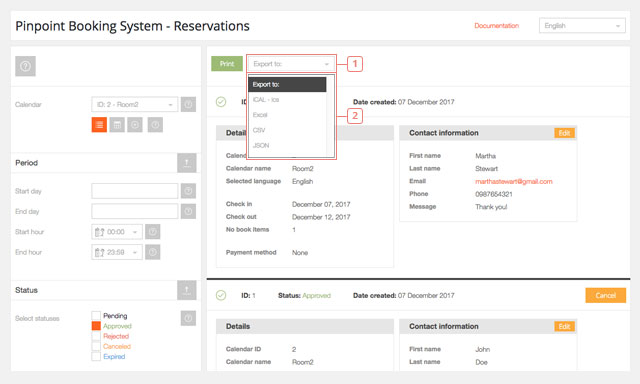
Campo 1Clique para ver as opções disponíveis para exportar.Itens 2Clique em ICAL, Excel, CSV ou JSON para exportar as suas reservas nesse formato
Será feito o download de um arquivo.
As reservas só podem ser exportadas. Não há nenhum recurso atual para exportar reservas vencidas ou para importar reservas em um de seus calendários.