Pesquisa front-end
Esta documentação aplica-se à versão 2.X do plugin.A pesquisa é desenhada para facilitar aos seus potenciais clientes a procura do calendário com o período de disponibilidade que eles desejam.
Depois de adicionar todos os calendários que pretende incluir na pesquisa e configurar as definições, pode ver o resultado no front end.
A busca se adaptará automaticamente ao espaço que você disponibilizar para ela.
Por padrão, todos os calendários são exibidos. A miniatura é a foto em destaque da página que contém o calendário. A descrição é uma pequena parte do texto que você escreveu na página onde você tem o calendário.
Lista de Pesquisa
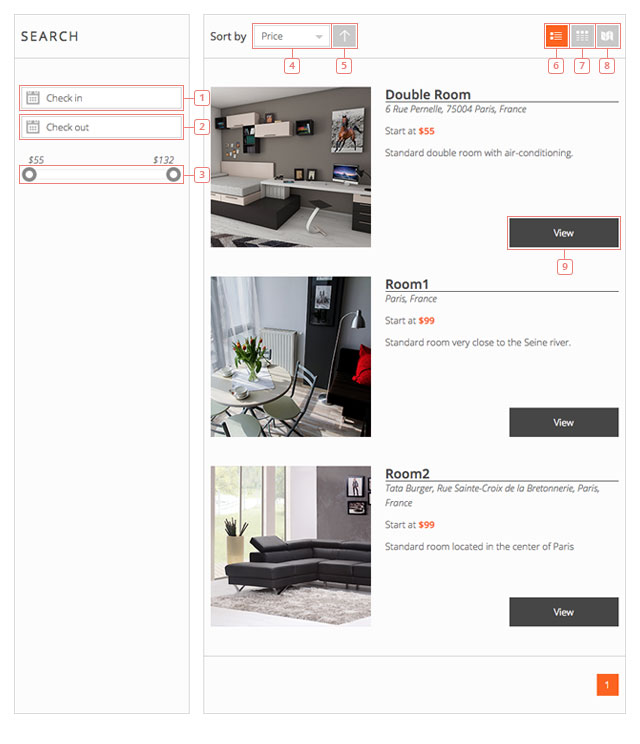
Item 1Um marcador de datas será exibido quando você clicar. Aqui você seleciona a data de Check-in para o período que você deseja pesquisar disponibilidade.Item 2Clique para selecionar a data de Check-out para o período pelo qual você deseja pesquisar a disponibilidade.Item 3Selector de intervalo de preços. Mova a alavanca para alterar o preço mínimo e máximo que deseja pesquisar.Item 4Clique para selecionar um método de ordenação diferente. Você pode escolher entre Preço e Nome.Botão 5Clique para mudar a ordenação de ascendente para descendente.Botão 6Listagem dos resultados da pesquisa.Botão 7Grid view dos resultados da pesquisa.Botão 8Vista de mapa dos resultados da pesquisa.Botão 9Clicando em qualquer calendário a partir dos resultados da pesquisa, você será enviado para essa página do calendário. Se você fez uma seleção na barra lateral (check-in & check-out), o calendário terá aquelas datas selecionadas quando você for para aquela página a partir dos resultados da pesquisa.
Grelha de pesquisa
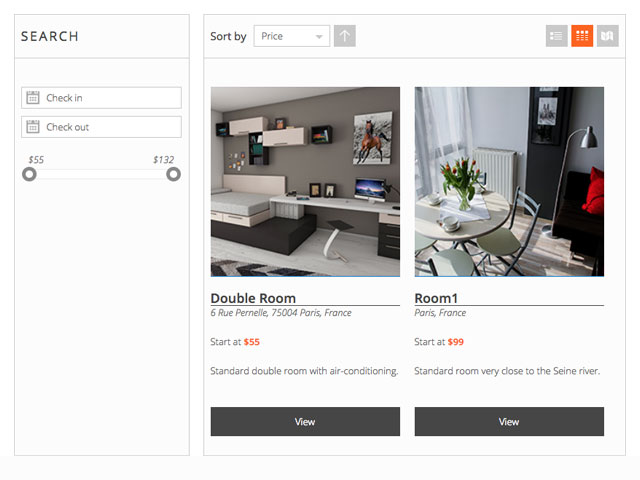
A visualização em grade tem o resultado da pesquisa exibido um ao lado do outro. Funciona exactamente como a vista de lista.
Mapa de pesquisa
A visualização do mapa mostrará a localização de cada um dos resultados da pesquisa. Se você não adicionar um local ao seu calendário, ele não será exibido no mapa.
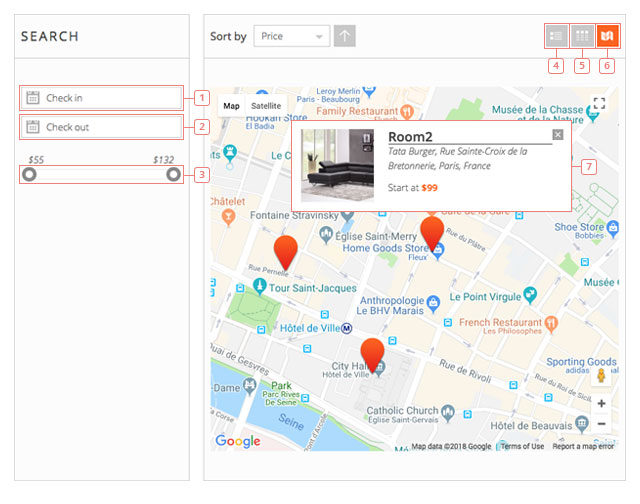
Item 1Um marcador de datas será exibido quando você clicar. Aqui você seleciona a data de Check-in para o período que você deseja pesquisar disponibilidade.Item 2Clique para selecionar a data de Check-out para o período pelo qual você deseja pesquisar a disponibilidade.Item 3Selector de intervalo de preços. Mova a alavanca para alterar o preço mínimo e máximo que deseja pesquisar.Botão 4Clique para mudar para a vista de lista dos resultados da pesquisa.Botão 5Clique para mudar para a visualização em grade dos resultados da pesquisa.Botão 6A vista do mapa dos resultados da pesquisa (você está aqui).Item 7Clique num marcador no mapa para ver detalhes sobre esse local. Clicando novamente nos detalhes do calendário, ele irá redireccioná-lo para essa página do calendário.
Cada uma das 3 vistas (lista,grade,mapa) pode ser a vista padrão dos resultados da pesquisa.
Horas de pesquisa
Se você habilitar a busca por horas, a busca terá uma opção de seleção de hora no front end.
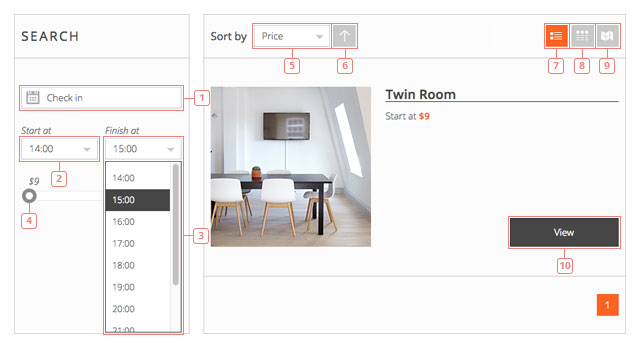
Item 1Clique para selecionar o dia que você está procurando.Item 2Clique para exibir o dropdown com as horas possíveis e para selecionar a hora de início. Estas horas podem ser alteradas nas configurações de back-end.Item 3Clique para seleccionar a hora final.Item 4Selector de intervalo de preços. Mova a alavanca para alterar o preço mínimo e máximo que deseja pesquisar.Item 5Clique para selecionar um método de ordenação diferente. Você pode escolher entre Preço e Nome.Botão 6Clique para mudar a ordenação de ascendente para descendente.Botão 7Listagem dos resultados da pesquisa.Botão 8Grid view dos resultados da pesquisa.Botão 9Vista de mapa dos resultados da pesquisa.Botão 10Clique para seleccionar o calendário e para ser redireccionado para a página desse calendário.