O calendário
Esta documentação aplica-se à versão 2.X do plugin.A ideia por detrás do calendário de reservas do front end é que os seus clientes enviem um pedido de reserva com apenas alguns cliques. Eles podem visualizar a disponibilidade, seleccionar o período de reserva, adicionar serviços, cupões e adicionar os seus dados de contacto sem alterar a página.
Descrição do Calendário
Vista da disponibilidade
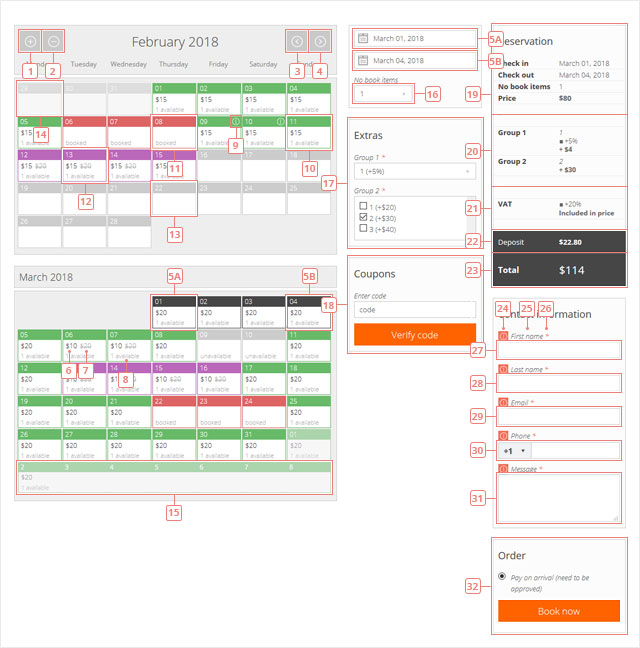
Botão 1Clique para adicionar um mês extra quando você visualizar a disponibilidade no calendário.Botão 2Clique para remover o último mês da visualização do calendário de reservas.Botão 3Clique para exibir o(s) mês(es) anterior(es)Botão 4Clique para exibir no(s) próximo(s) mês(s).Item 5ASeleccionou a data de início da sua reserva. O período de reserva pode ser selecionado diretamente na visualização do calendário ou na barra lateral.Item 5BSelecione a data final da sua reserva. O período de reserva pode ser selecionado a partir da visão do calendário ou da barra lateral.Item 6Detalhes do preço ou preço promocional, com moeda. A moeda pode ser modificada e pode ser exibida na frente ou após o valor.Item 7Informações de preços antigos. É exibido apenas quando um preço promocional é criado.Item 8Informações sobre o número de itens disponíveis naquele dia, ou status do dia (disponível, reservado, especial, indisponível).Item 9Informação sobre o dia, que foi preenchida pelo administrador.Item 10Dia com status disponível. A cor pode ser alterada no ficheiro CSS modelo.Item 11Dia com o status reservado. A cor pode ser alterada no ficheiro CSS modelo.Item 12Dia com estatuto especial. A cor pode ser alterada no ficheiro CSS modelo.Item 13Dia com status indisponível. A cor pode ser alterada no ficheiro CSS modelo.Item 14Dia(s) do mês anterior, ou dia(s) que tenham passado. Para separar devidamente este(s) dia(s), reduzimos a opacidade.Item 15Dia(s) do mês seguinte. Para separar devidamente este(s) dia(s), reduzimos a opacidade.
Barra lateral do calendário
Itens 5A & 5BO período selecionado para o qual você deseja fazer uma reserva. Se não quiser ver a disponibilidade, selecione diretamente as datas e o sistema de reservas informará se os dias estão disponíveis e podem ser reservados, ou não.Item 16Selecione o número de itens a serem reservados.
Formulário de Extras
Item 17Selecione extras e serviços que você deseja adicionar à sua reserva.
Formulário de cupões
Item 18Introduza o seu código de voucher, valide-o e depois aplique, se quiser utilizá-lo com a sua reserva.
Detalhes da reserva
Item 19Os principais detalhes da reserva são exibidos aqui, como data de início (hora), data final (hora), número de itens reservados e preço.Item 20Uma lista de extras e serviços que você deseja adicionar ao seu pedido de reserva e como eles influenciam o seu principal preço de reserva.Item 21Uma lista de taxas e impostos que são aplicados ao seu pedido de reserva e como eles influenciam o seu principal preço de reserva.Item 22Se for solicitado um depósito para fazer uma reserva, o valor desse depósito é exibido aqui.Item 23Custo total para a reserva.
Formulário de cliente
Item 24Mensagem de erro - se o campo for obrigatório e não tiver sido preenchido.Item 25Etiqueta de campo do formulário.Item 26Indique que o campo é obrigatório.Item 27Campo de entrada de texto.Item 28Campo de entrada de texto.Item 29Campo de entrada de e-mail, sempre obrigatório.Item 30Campo de entrada do telefone. Aceita apenas números.Item 31Campo de entrada de área de texto.
Formulário de pedido
Item 32Selecione a opção de pagamento e pressione o botão Reserve agora para finalizar a reserva.