Como usar o Sistema de Reservas Pinpoint com o WooCommerce
Esta documentação aplica-se à versão 2.X do plugin.Se você quiser integrar um calendário de reservas com o WooCommerce, siga estes passos:
Etapa 1Crie um produto WooCommerce simples.Etapa 2Acrescente um preço ao produto.Etapa 3Anexe um calendário no separador Sistema de Reservas Pinpoint desse produto, seleccione um idioma e o estilo do botão Adicionar ao carrinho.
Abaixo está um exemplo do calendário e da criação do produto e de como eles trabalham em conjunto.
Criar um calendário
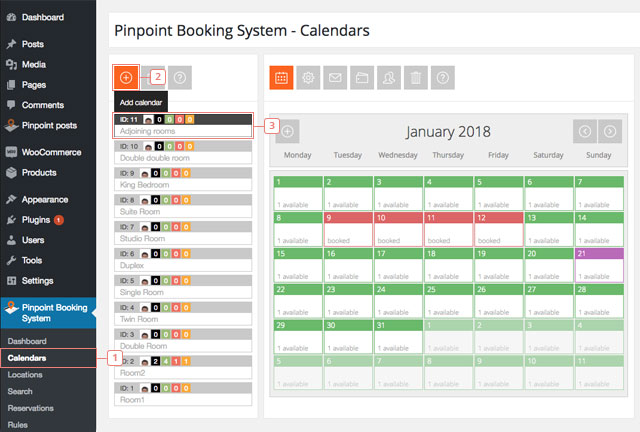
Etapa 1Clique em Calendários.Etapa 2Clique para adicionar um novo calendário. Se você quiser usar um já existente, pule para o Passo 3.Etapa 3Selecione um calendário e lembre-se do nome e da identificação do calendário. É recomendado criar disponibilidade e adicionar um preço antes de ligá-lo ao produto WooCommerce, mas também pode ser atualizado posteriormente.
Crie um produto WooCommerce simples e anexe um calendário
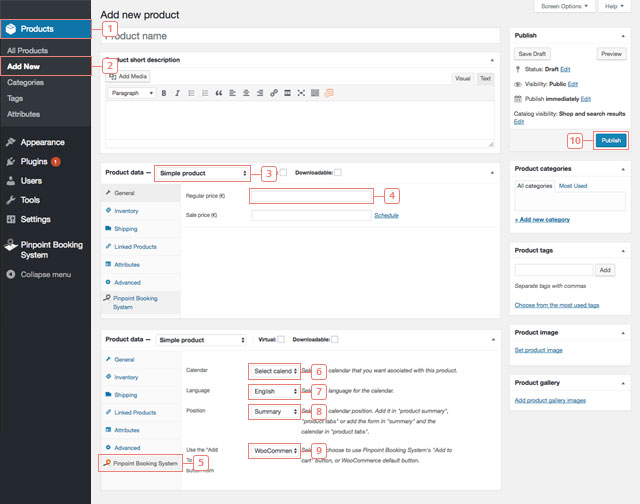
Etapa 1Clique na guia Produtos WooCommerce.Etapa 2Clique em Add New (Adicionar novo). A página onde você pode adicionar o novo produto será exibida. Se você não quiser criar um novo produto, você deve selecionar um produto já criado na guia Todos os produtos.Etapa 3Na caixa Breve descrição do Produto você tem que selecionar os Dados do Produto: Produto simples.Etapa 4Acrescente um preço. O preço não pode estar vazio. O preço adicionado ao carrinho será aquele que você definir para dias/horas em seus calendários, mas o botão Adicionar ao carrinho não aparecerá se você não tiver um preço de produto definido no WooCommerce.Etapa 5Clique na guia Sistema de Reservas Pinpoint das configurações do seu produto.Etapa 6Selecione o calendário que deseja anexar ao produto (ao clicar, será exibido um dropdown com todos os seus calendários). Se você não vir nenhum calendário, significa que você não é o proprietário do Calendário ou do Administrador.Etapa 7Selecione o idioma do calendário.Etapa 8Selecione a posição do calendário (resumo do produto ou abas do produto).Etapa 9Selecione o botão Adicionar ao carrinho. Você pode escolher entre o botão WooCommerce ou o botão Sistema de Reservas Pinpoint.Etapa 10Depois de terminar de editar o seu produto, clique em Publicar para ver as alterações na página do seu produto.
Ver o Calendário de Reservas na página Produto
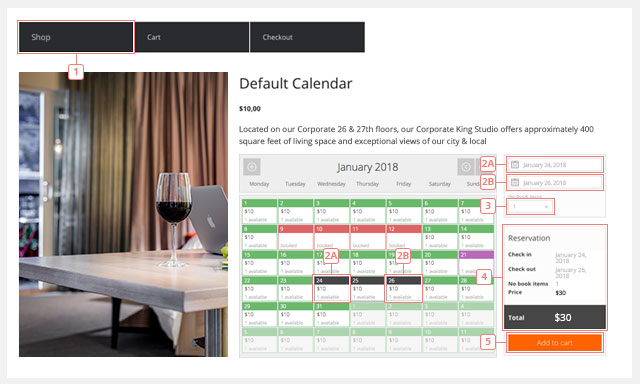
Etapa 1Vá para a sua página de produtos.Etapa 2Faça uma seleção a partir do calendário.Etapa 3Selecione o número de itens que você deseja reservar.Etapa 4Em cada passo, quando você faz uma mudança, a Reserva será atualizada. Se você adicionar mais itens ou se você escolher mais dias, os preços serão atualizados de acordo.Etapa 5Clique em Adicionar ao carrinho quando estiver pronto. O comportamento de adicionar ao carrinho pode ser alterado. Pode redireccioná-lo para o carrinho depois de adicionar algo com sucesso ou pode continuar a comprar. Você pode adicionar mais reservas do mesmo calendário ou de outros calendários. Se esse período for reservado enquanto ainda estiver a navegar no site ou se os períodos de tempo seleccionados se sobrepuserem, aparecerá uma mensagem de erro.
Ver a reserva adicionada no Carrinho
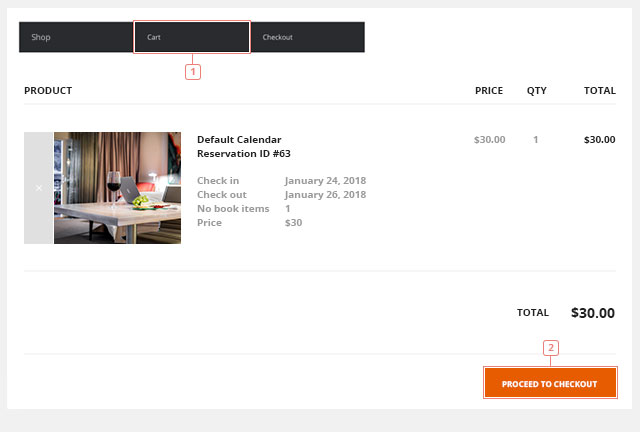
Etapa 1Depois de adicionar ao carrinho, você encontrará a Reserva nele. Além do preço, a reserva contém o nome do calendário, um ID de reserva temporária e os horários reservados.Etapa 2Clique em Proceda ao checkout quando estiver pronto.
Conclusão do pedido
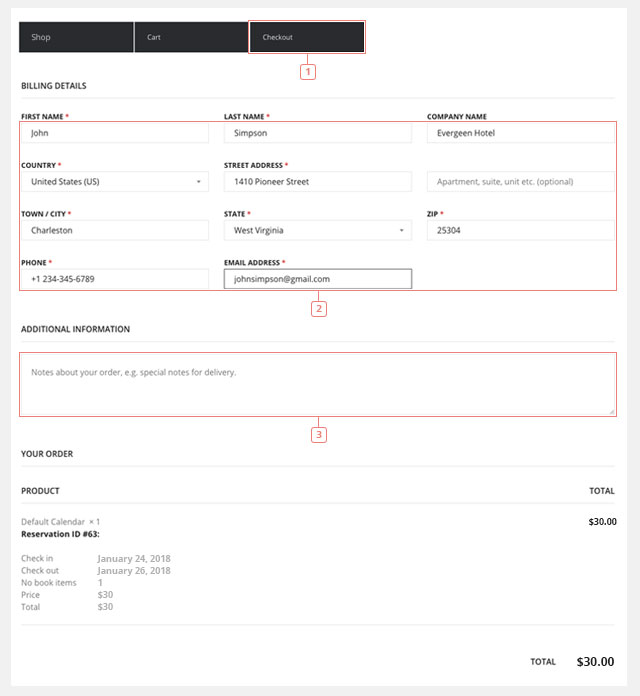
Etapa 1A página de checkout irá requerer o endereço de facturação.Etapa 2O endereço de faturamento é importante porque é usado pelo WooCommerce. Neste ponto, não faz mais parte do Sistema de Reservas Pinpoint e o e-mail de confirmação será enviado pelo WooCommerce.Etapa 3Adicione informações adicionais, se for o caso.Etapa 4Faça o pagamento.
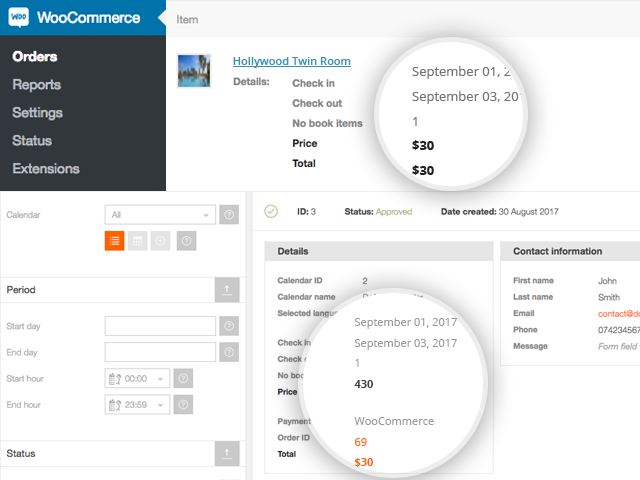
Após completar o pagamento, a reserva pode ser encontrada na guia WooCommerce Orders. Também adicionamos a reserva no Sistema de Reservas Pinpoint. Parecerá uma reserva regular com os métodos de pagamento definidos para o WooCommerce e terá a identificação da encomenda anexada. O ID da encomenda corresponde ao ID da encomenda do WooCommerce.
O período selecionado para a reserva será automaticamente marcado como reservado.
É bom saber:
- O preço é calculado a partir do preço definido no seu calendário, não a partir do preço do produto WooCommerce.
- Não vai funcionar com um produto variável.
- Quando você apaga uma ordem, ela apaga a reserva.