Administração - Calendários
Caminho / Área administrativaCalendários Esta documentação aplica-se à versão 2.X do plugin.Aqui você pode criar um novo calendário ou duplicar um calendário já existente.
Quando você cria um novo calendário, você precisa configurá-lo antes de utilizá-lo. Quando você duplica um calendário existente, ele tem as mesmas configurações que o calendário original.
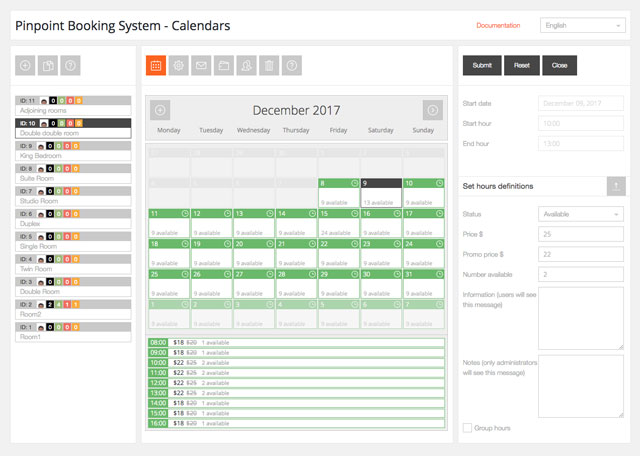
Você pode adicionar disponibilidade, preço, status, informações por dias ou horas para cada calendário.
Informação importante:A disponibilidade não é definida por padrão (o status para um novo calendário é "nenhum"). Devido ao grande número de possibilidades que existem, não podemos definir um padrão para todos os modelos de negócio. Siga as instruções abaixo sobre como criar um calendário e definir a disponibilidade para ele.
Há dois tipos de disponibilidade que você pode criar:
- Disponibilidade para todo o calendário - referir-nos-emos a ela como disponibilidade predefinida.
- Disponibilidade por um determinado período de tempo - referimo-nos a ela como disponibilidade personalizada.
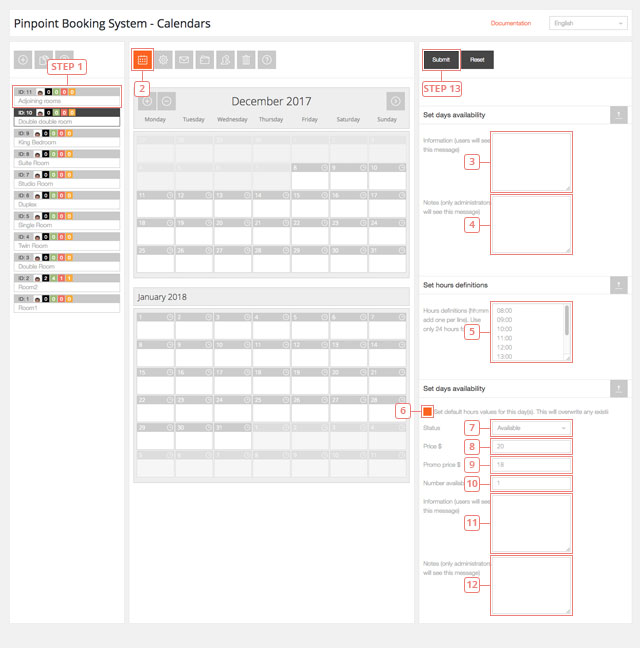
Como definir a disponibilidade
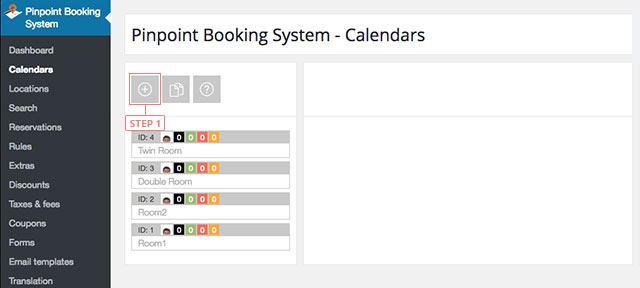
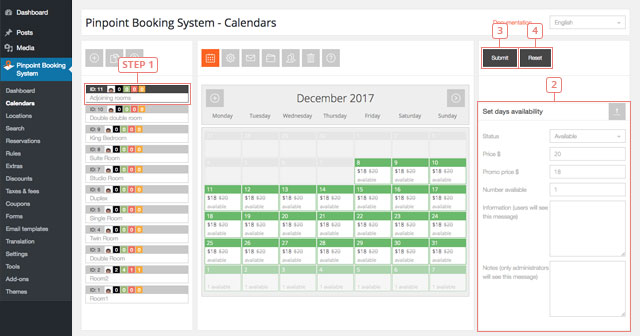
O resultado disto é a disponibilidade predefinida. Ao fazer isso, você define a disponibilidade para todo o calendário.
Disponibilidade personalizada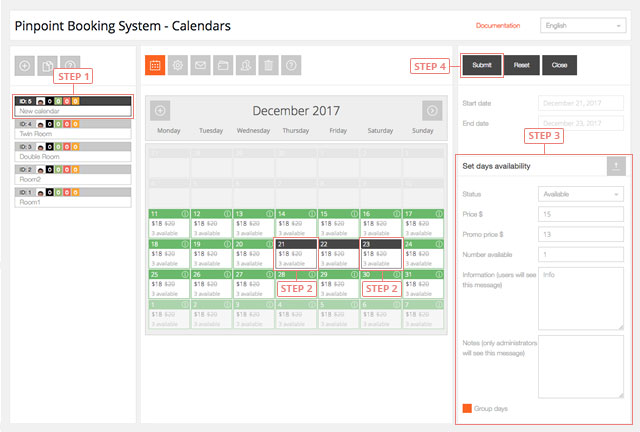
O resultado disso é a disponibilidade personalizada. Ao fazer isso, você definiu a disponibilidade apenas para os dias selecionados.
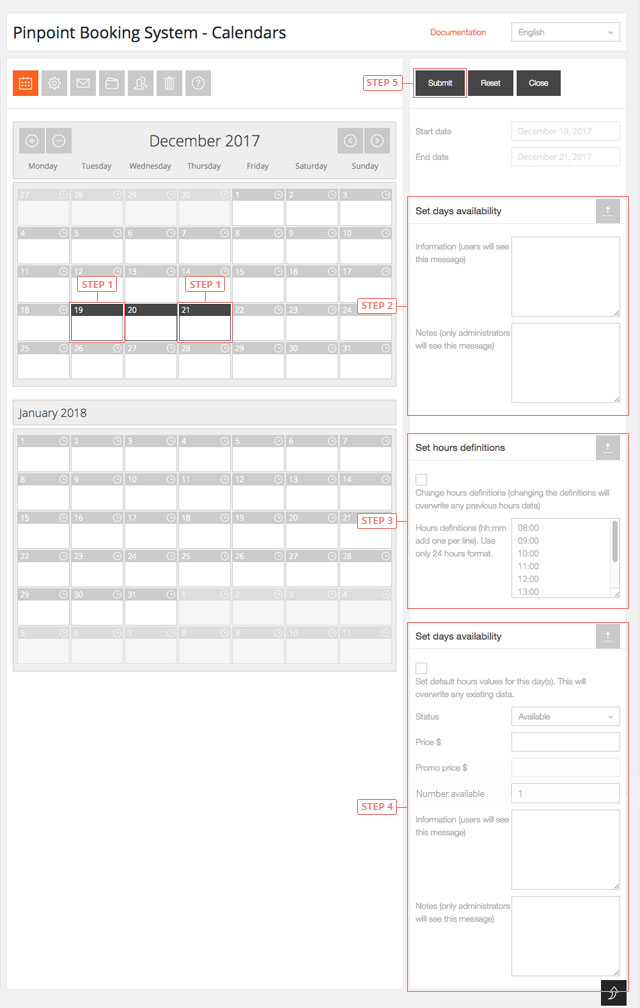
Agora você definiu a disponibilidade personalizada para horas nos dias selecionados.
Depois de pressionar submeter, todos os dias terá a hora de disponibilidade que você criou:
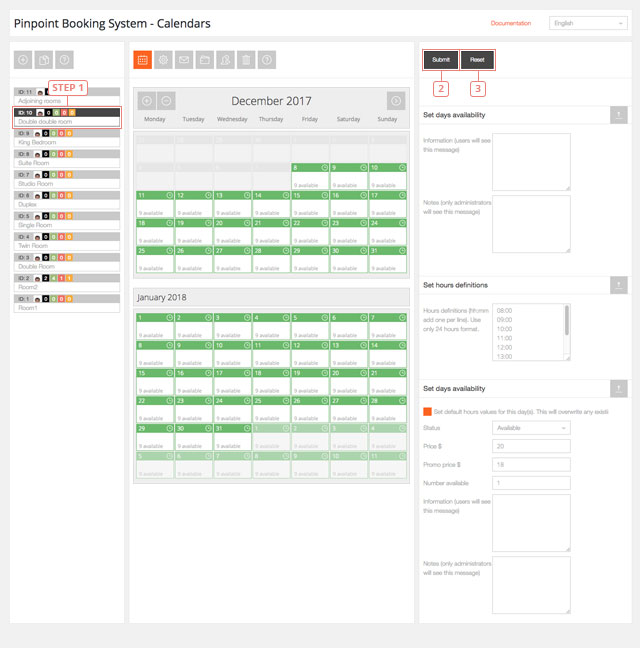 Para editar a disponibilidade predefinida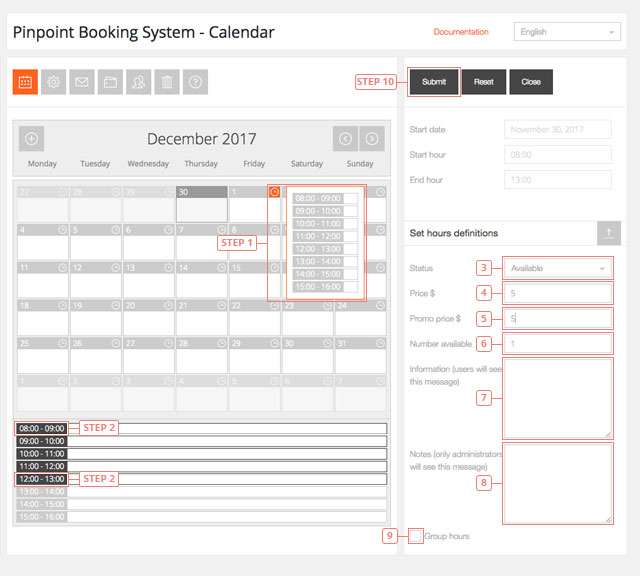
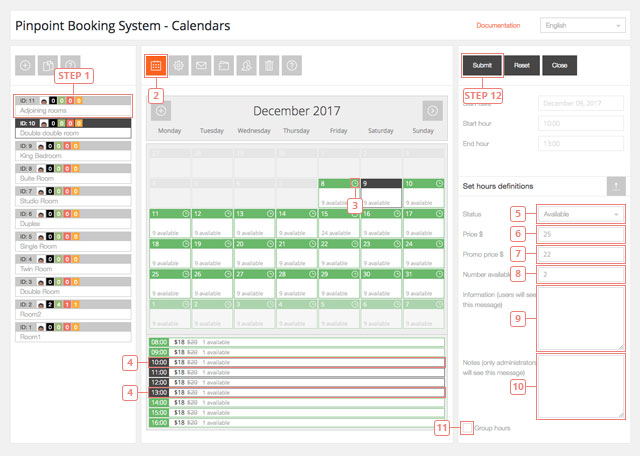
Este é o resultado do processo atual.
A criação de uma nova disponibilidade para as horas já reservadas irá sobregravar a disponibilidade.
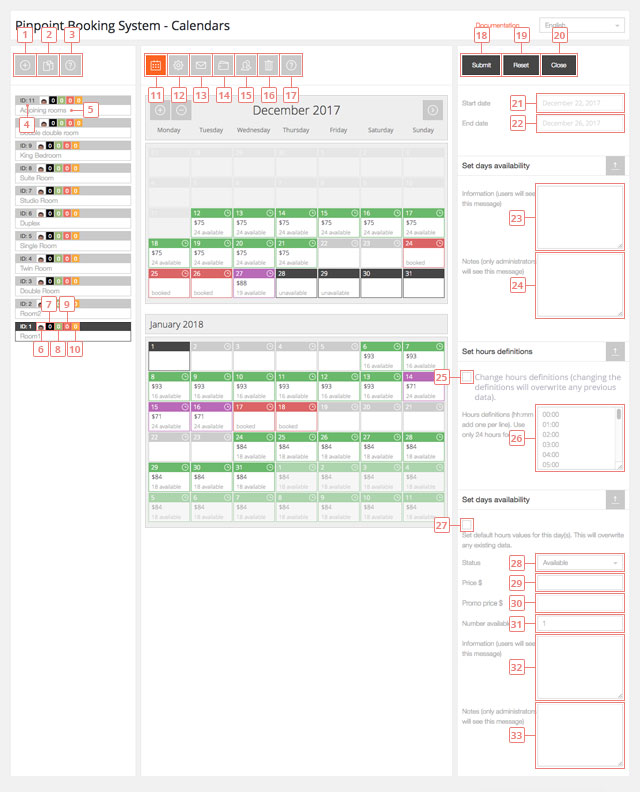
Detalhes da página de administração do calendário
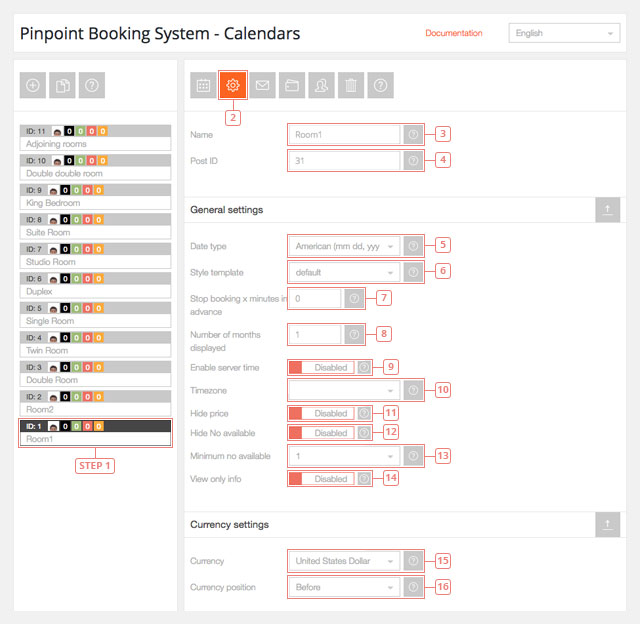
Editar configurações do calendário
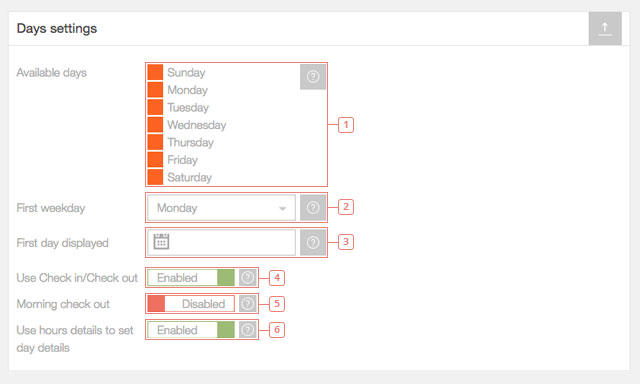
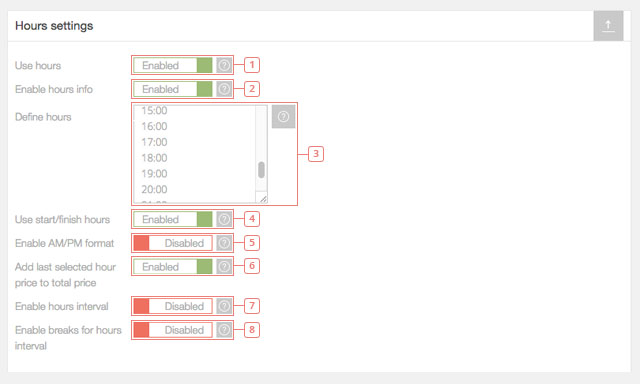
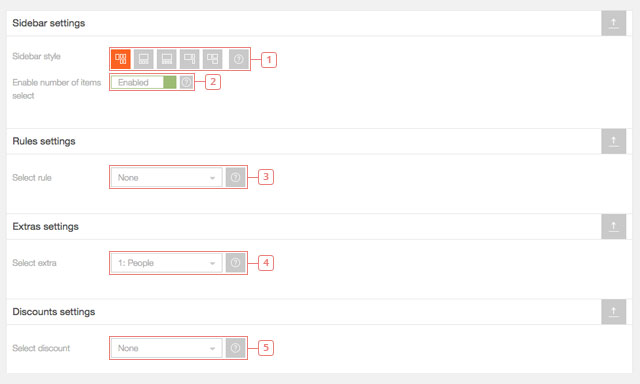
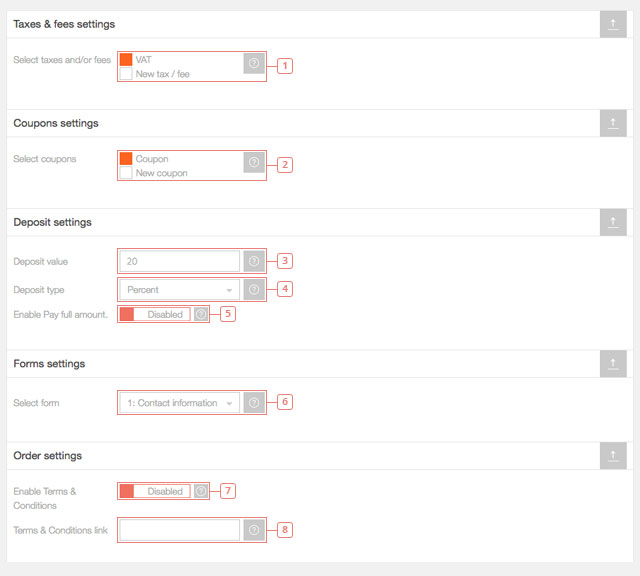
Regras, extras, descontos, taxas, cupons e formulários precisam ser criados previamente para que possam ser selecionados.
Editar definições de notificação de calendário
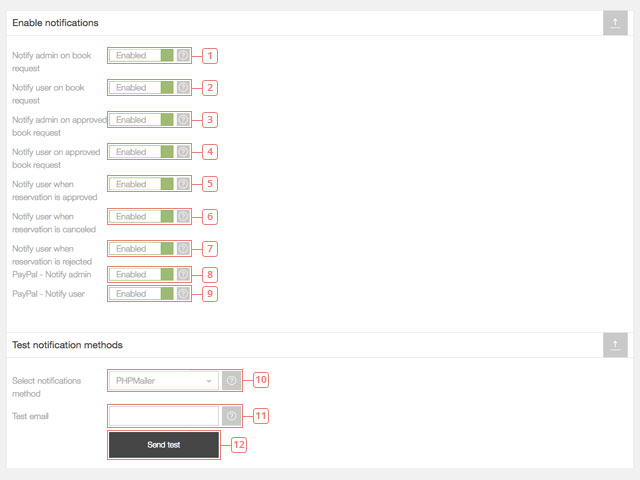
Aqui você pode editar as configurações de notificação para o seu calendário. Você pode selecionar o modelo de e-mail que deseja usar, os e-mails do método são enviados, em que situação as notificações de e-mail serão enviadas e você pode configurar as notificações por SMS via Clickatell.
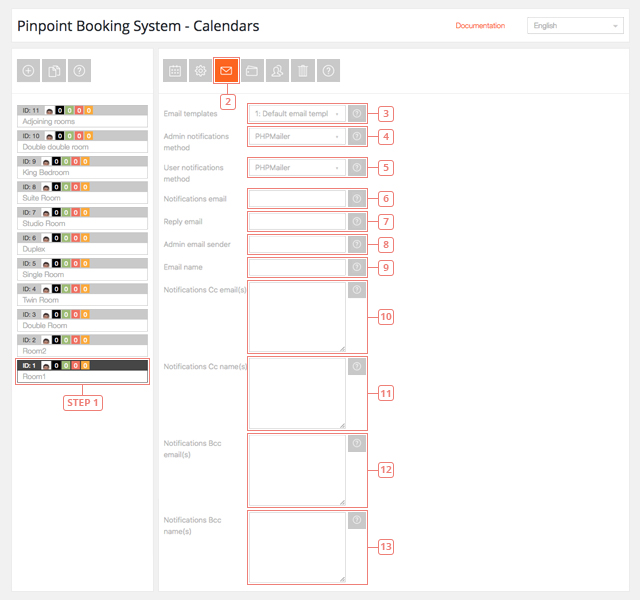
Você pode saber mais sobre SMTP aqui.
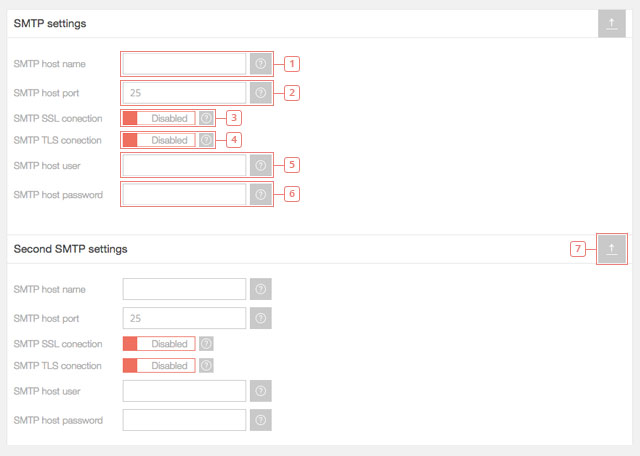
Se o e-mail for enviado na pasta de spam, você precisa contatar o servidor que possui o SMTP.
Para receber e enviar notificações por SMS via Cickatell você precisa usar uma conta do tipo Central Clickatell.
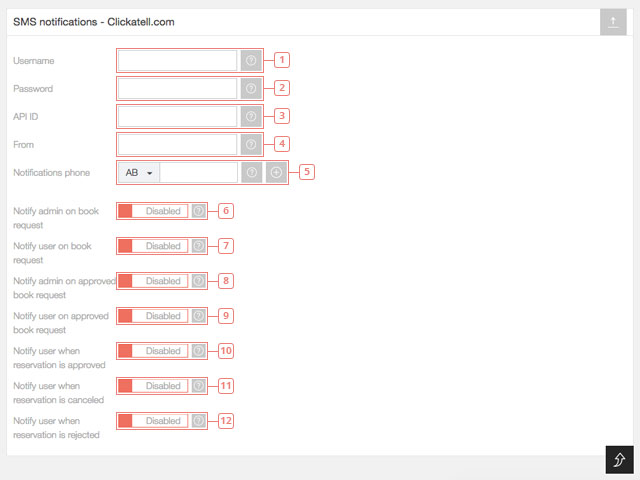
Todas as notificações por SMS são desativadas por padrão porque você precisa de créditos para enviar SMS com Clickatell.
Certifique-se de que está a utilizar a API correcta e que tem créditos quando envia notificações por SMS.
O sucesso no envio e recebimento de e-mails depende de múltiplos fatores. Existem dois métodos básicos para enviar e-mails: o seu Servidor ou SMTP.
A maneira mais fácil de garantir que seu e-mail chegue ao destino deles é usar seu próprio servidor de e-mail e enviar e-mails de um e-mail que esteja registrado naquele domínio.
Se você não tiver um endereço de e-mail, você pode criar um ou apenas adicionar um fictício no campo do remetente administrativo (não no campo de resposta ao campo). Tem de ser do seu domínio.(por exemplo: reservations@yourwebsite.com)
Se quiser receber e-mails para a sua conta Gmail, Yahoo ou Outlook e não quiser que eles sejam redireccionados do seu e-mail de domínio, terá de fazer mais algumas coisas.
O campo remetente de e-mails está lá para ajudá-lo a criar um filtro no seu cliente de e-mail preferido.
Se os seus e-mails de notificação do administrador acabarem sempre na pasta Spam, por favor siga as instruções explicadas abaixo.
Quando você quiser enviar e-mails de um e-mail que seja diferente dos e-mails do seu domínio, recomendamos o uso de SMTP.
Se os e-mails forem bloqueados e nem sequer acabarem como Spam, você precisa verificar as configurações de e-mail do seu servidor.
Você pode ler mais sobre SPF e DMARC. Por favor contacte o seu fornecedor de alojamento para o ajudar a implementá-los.
Se as suas notificações de reserva estiverem marcadas como spam no Gmail, por favor tente isto.
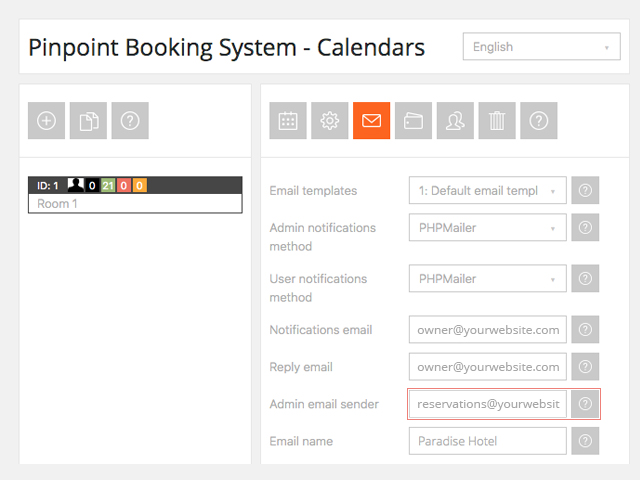
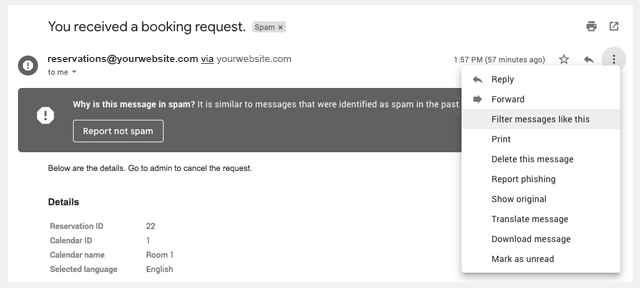
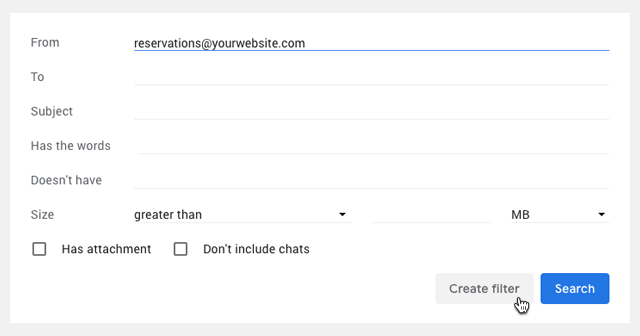
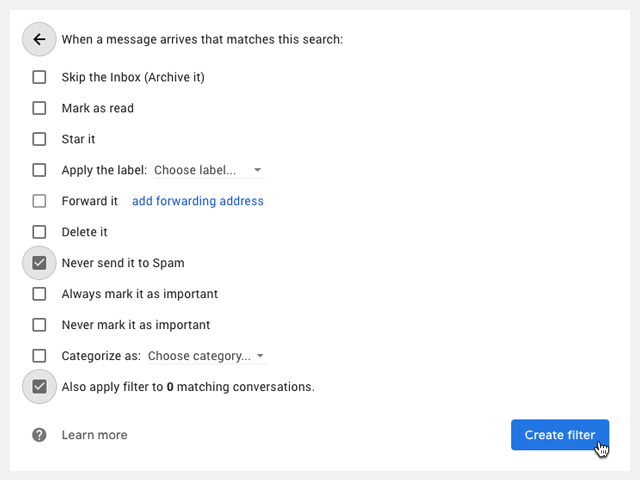
Adicionamos isto porque você não seria capaz de criar filtros se os e-mails fossem de clientes (mesmo que seja através do seu próprio servidor de e-mail).
Editar gateways de pagamento de calendário
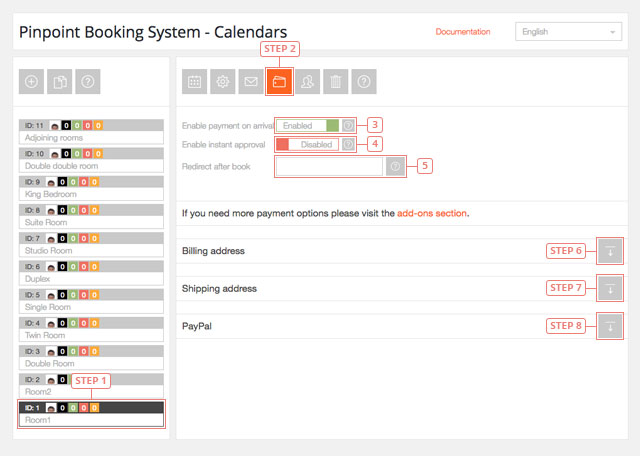
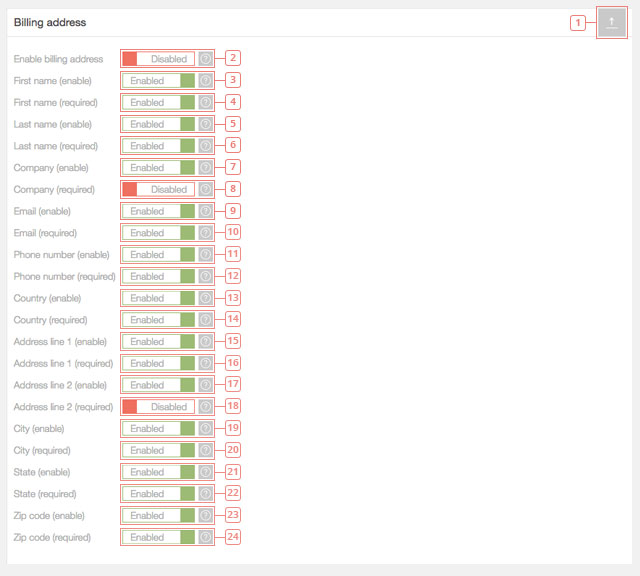
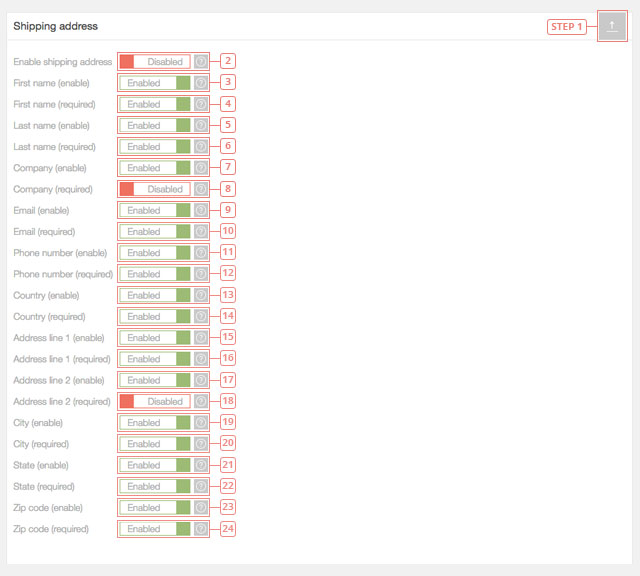
Aqui você pode editar seus gateways de pagamento, ativar o pagamento na chegada ou aprovação imediata de um pedido de reserva (sem pagamento) e redirecionar depois que a reserva for feita. Se você adicionar quaisquer outros gateways de pagamento Add-ons, você pode configurá-los aqui também.
Editar permissões de usuário
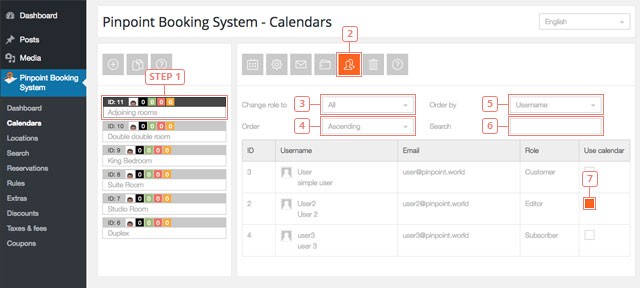
Aqui você pode dar a certos usuários os direitos de usar o calendário. Por padrão, apenas o proprietário do calendário e o administrador podem ver e utilizar um calendário.
Eliminar calendário
Apenas os proprietários de calendários podem eliminar um calendário criado por eles.
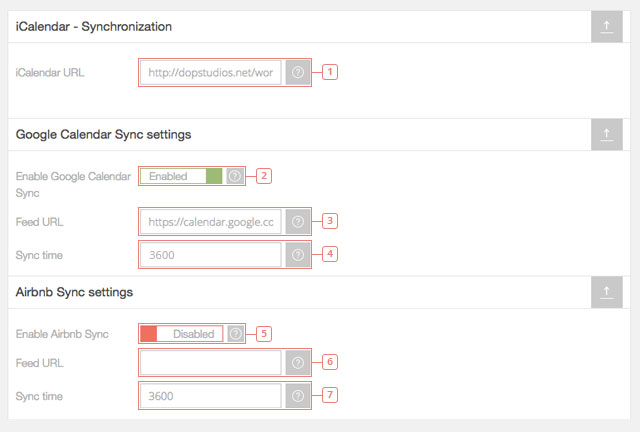
Google Calendário & Sincronização Airbnb
Quando o usuário sincroniza um Calendário do Sistema de Reserva Pinpoint (PBS) com outro calendário, as reservas importadas são criadas como reservas reais e podem ser administradas na ficha Reservas. As reservas criadas via sincronização têm os detalhes "sincronizados com Google/Airbnb" e o formulário está vazio (ainda não pode ser editado).
Uma vez importadas, as reservas permanecerão salvas, mesmo se você desativar a sincronização. Apenas as reservas estão sendo enviadas através do arquivo iCal. Isto significa que você pode importar e exportar apenas as reservas. Não é possível importar ou exportar a disponibilidade, reservas pendentes ou canceladas.
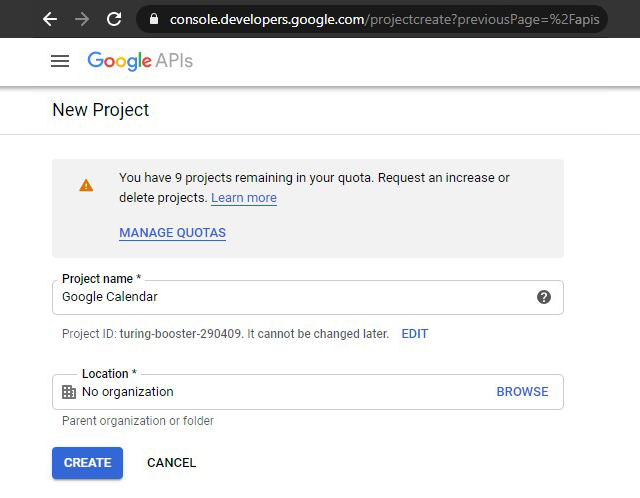
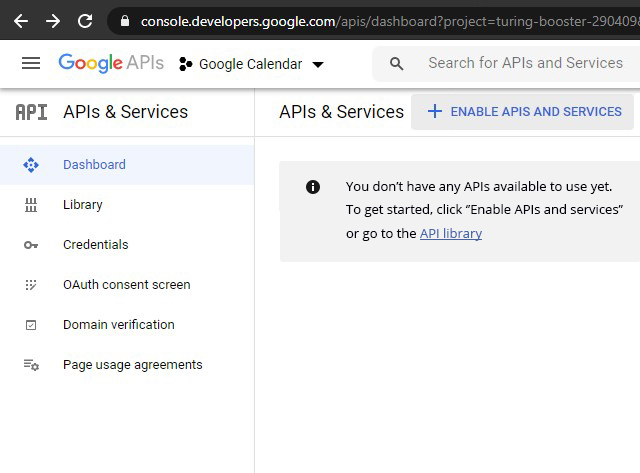
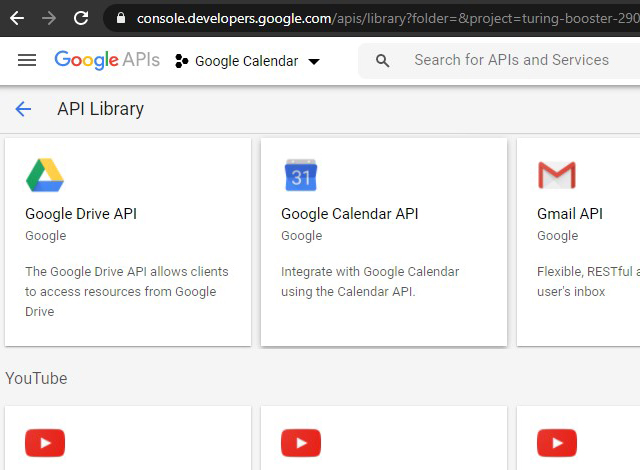
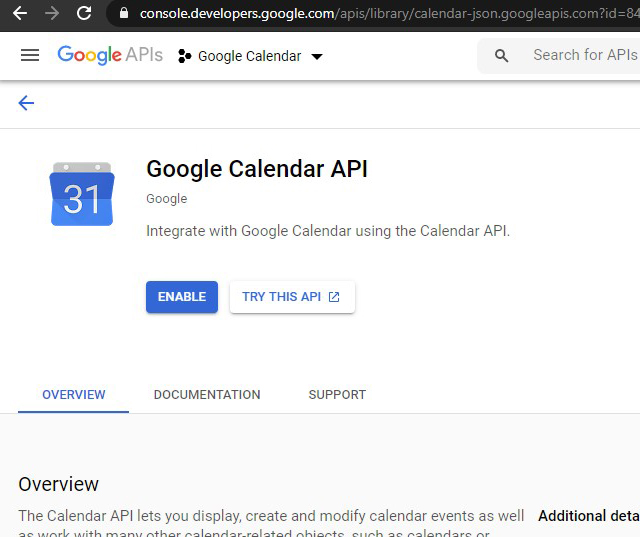
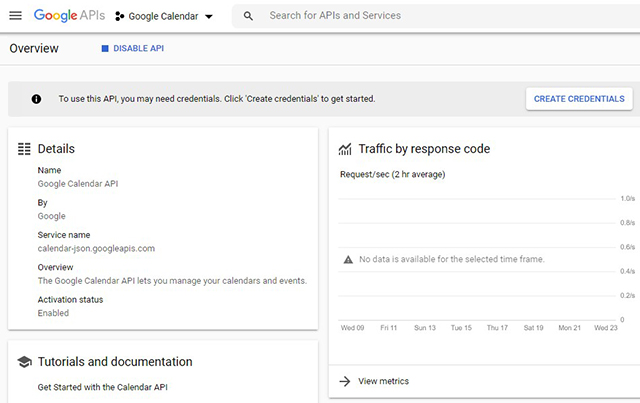
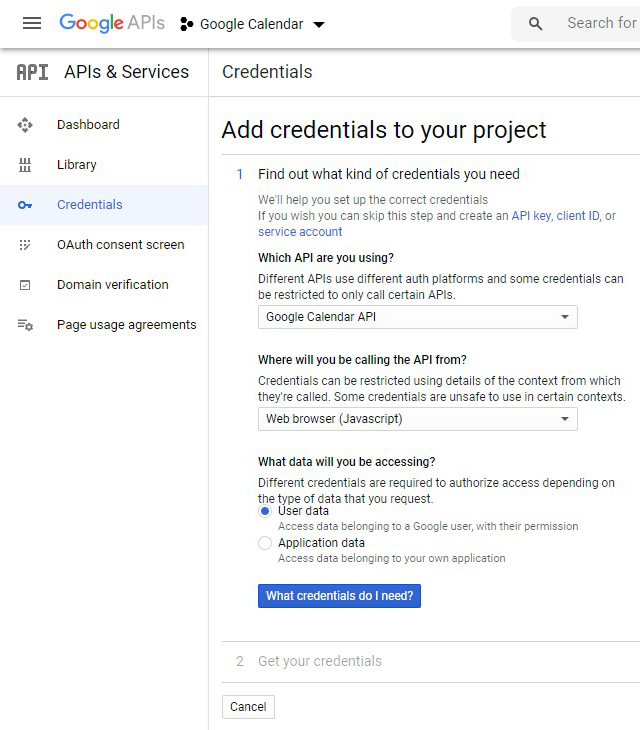
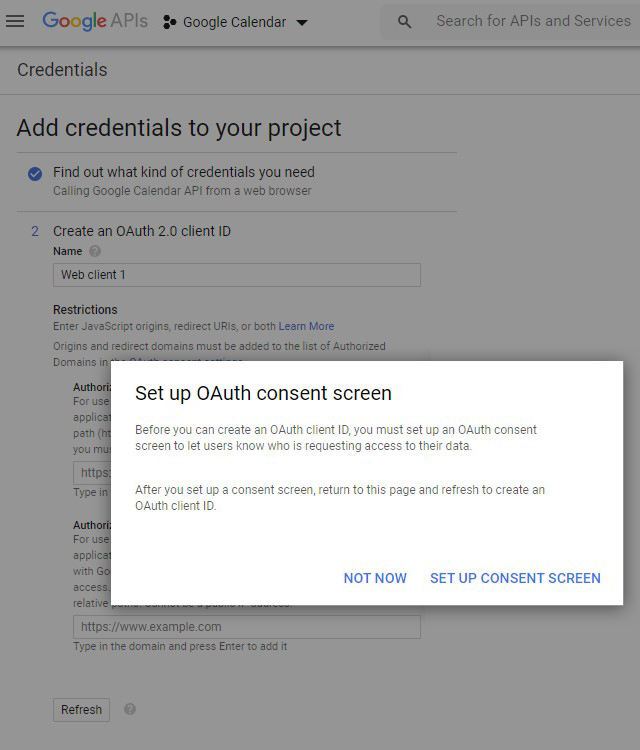
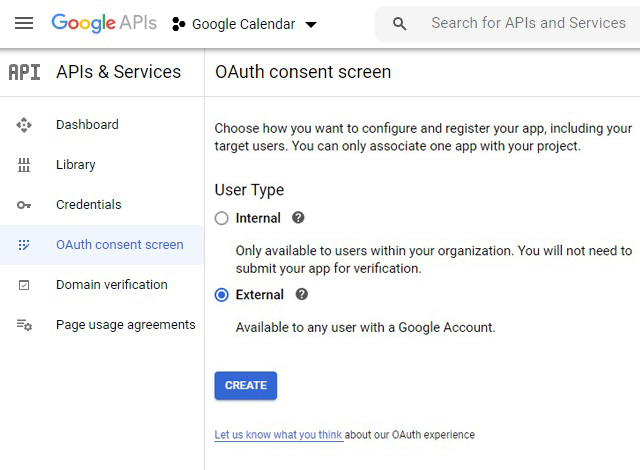
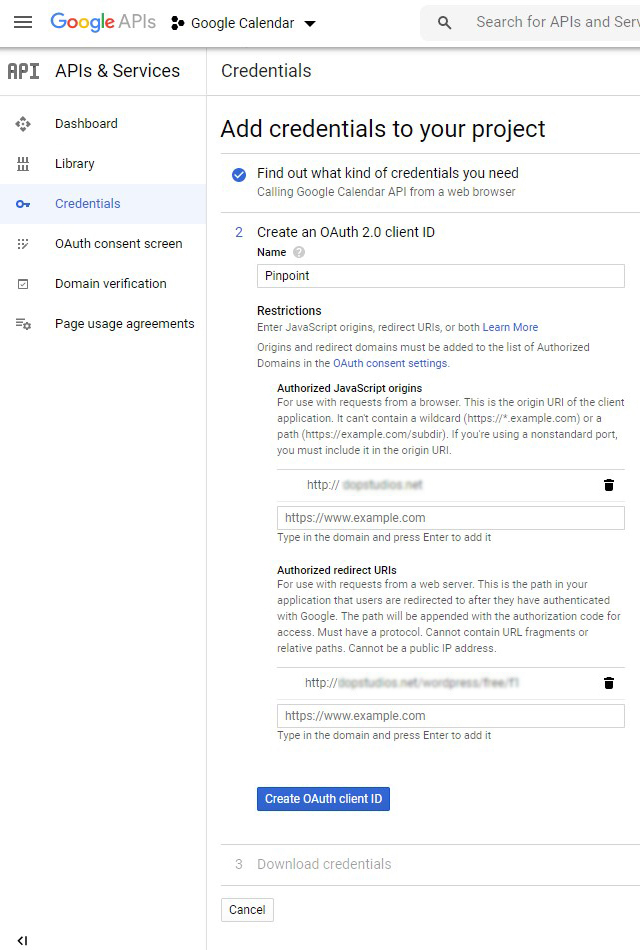
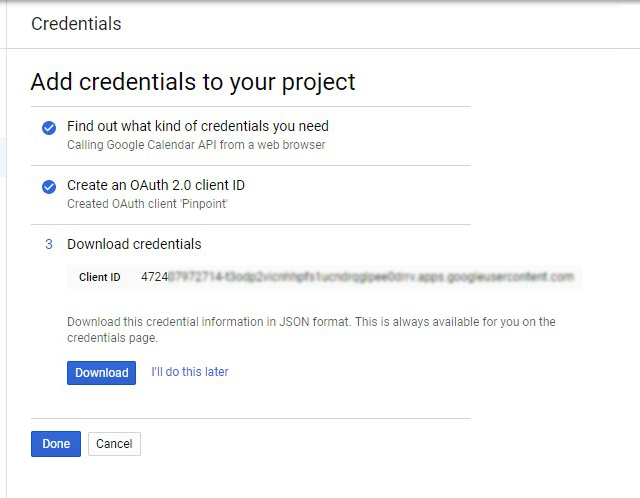
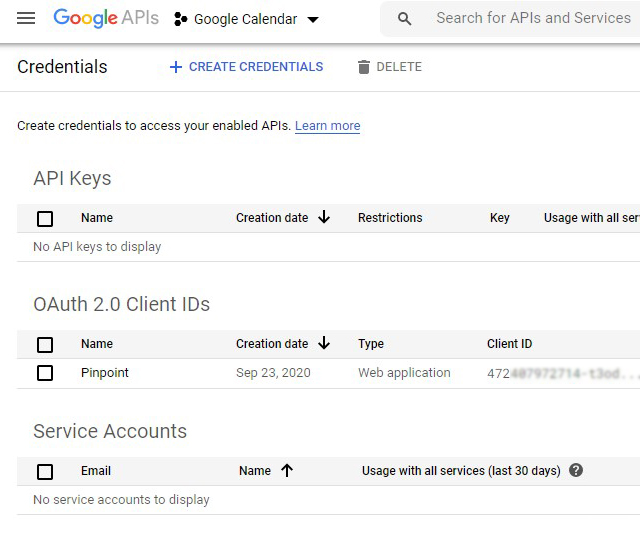
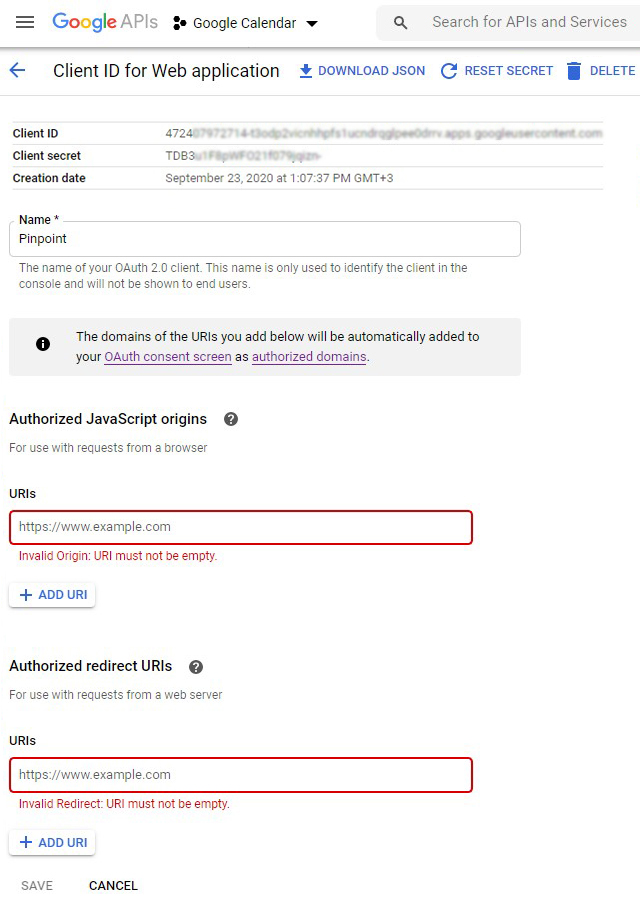
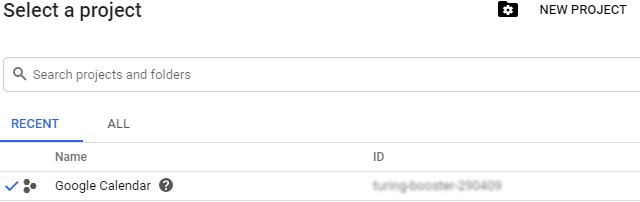

As reservas do calendário do Google serão sincronizadas. Qualquer nova reserva criada no calendário Pinpoint ou no calendário Google irá reflectir-se em ambos os calendários depois de ser actualizada. O calendário Pinpoint será sincronizado cada vez que carregar o calendário ou criar uma nova reserva (para verificar se outra reserva ainda não foi feita no calendário do Google).
Por favor, usar calendários diferentes para cada tipo de calendário. Se tentar sincronizar dias num calendário que tenha apenas horas, não funcionará. Poderá ver a reserva, mas não terá qualquer impacto na disponibilidade.
Necessita das credenciais para cada calendário mas deve fazer a autorização de calendário do google apenas uma vez e este criará uma ficha que funcionará em todos os seus calendários.
Neste momento, apenas uma conta Google pode fazer a sincronização.
A primeira vez que você sincroniza o calendário, ele ignora o tempo de sincronização e o faz instantaneamente. Quando você carrega o calendário, você já pode ver as reservas do calendário importado. Após a sincronização inicial, ele irá sincronizar com a frequência para a qual foi definido.
No separador de reservas, verá que todas as reservas da Airbnb ou Google têm uma reserva correspondente no PBS.
Não importa o tempo de sincronização que você definir, quando seus clientes tentarão fazer uma reserva nós sincronizaremos o calendário antes de enviar a reserva. Isto tornará impossível o overbooking. Exemplo: O seu cliente vê 3 de Dezembro disponível e decide reservar, e, ao mesmo tempo, outro cliente já reservou nesse dia na Airbnb. Quando um cliente clica em Reserve Agora no Sistema de Reservas Pinpoint, ele receberá uma mensagem dizendo que o período selecionado não está mais disponível e ele precisa selecionar outra data. Isto afecta apenas as reservas com aprovação imediata. As reservas que precisam de aprovação do administrador continuarão no separador de reservas, mas não poderá aprová-las até limpar a reserva que tem o mesmo período de tempo na Airbnb ou no calendário do Google.
Quando uma reserva está sendo exportada, ela terá uma informação padrão (status, nome do calendário e número da reserva).
Por favor, use calendários que sejam do mesmo tipo: calendários de sincronização de dias com calendários de dias; calendários de horas com calendários de horas. Exemplo: um calendário Airbnb deve ser sincronizado apenas com um calendário PBS que tenha apenas dias e check-out matinal activado. Não tente sincronizar um calendário Airbnb com um calendário PBS que tenha apenas horas - não vai funcionar!
Adicionámos uma encriptação como camada de segurança para o ficheiro iCal. Você precisa copiar o novo link do iCal e sincronizá-lo novamente no Airbnb e no Google Calendar. Links antigos não vão funcionar.
Para o calendário do Google:- Sincronizar "eventos de todos os dias" apenas no calendário com dias em PBS. Se o calendário também tiver horas, não vai funcionar.
- Sincronize apenas as reservas de horas com um calendário PBS, onde você configurou as horas.
- Crie um calendário e habilite as horas.
- Se você criar especificamente o calendário para sincronizá-lo com o Google, por favor crie o mesmo tipo de calendário (se você tiver reservas das 14:15 às 15:30 você deve criar um calendário onde você declare horas de 15 a 15 minutos). Caso contrário, não funcionará.
- Crie disponibilidade antes de ativar a sincronização.
- Defina o fuso horário da mesma forma que no calendário do Google antes de sincronizar os calendários.
// $message = str_replace('|FORM|', $this->getForm($reservation).' | ', $message);
$message = str_replace('|FORM|', '', $message);
Em dopbsp/includes/reservations/class-backend-reservations.php remova o comentário da primeira linha e apague o da segunda.