Administração - Formulários
Caminho / Área administrativaFormulários Esta documentação aplica-se à versão 2.X do plugin.Crie formulários para os seus clientes preencherem ao enviar um pedido de reserva.
Adicione um formulário
Etapa 1Crie um novo formulário.Etapa 2Selecione o formulário que você deseja editar.Campo 3Mude o nome do formulário.Campo 4Mude para os idiomas que você deseja editar o formulário.
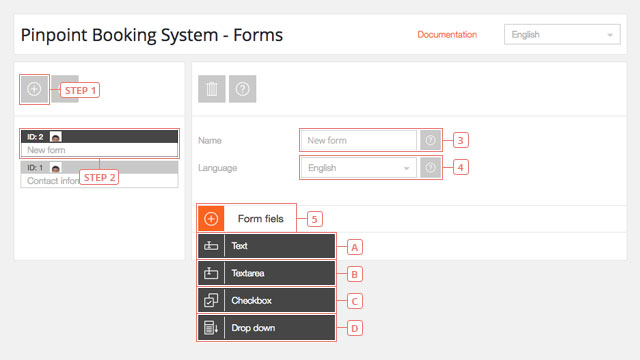
Botão 5Adicione um novo campo de formulário e selecione o tipo de campo de formulário que você deseja: Texto Área de texto Caixa de seleção Dropdown
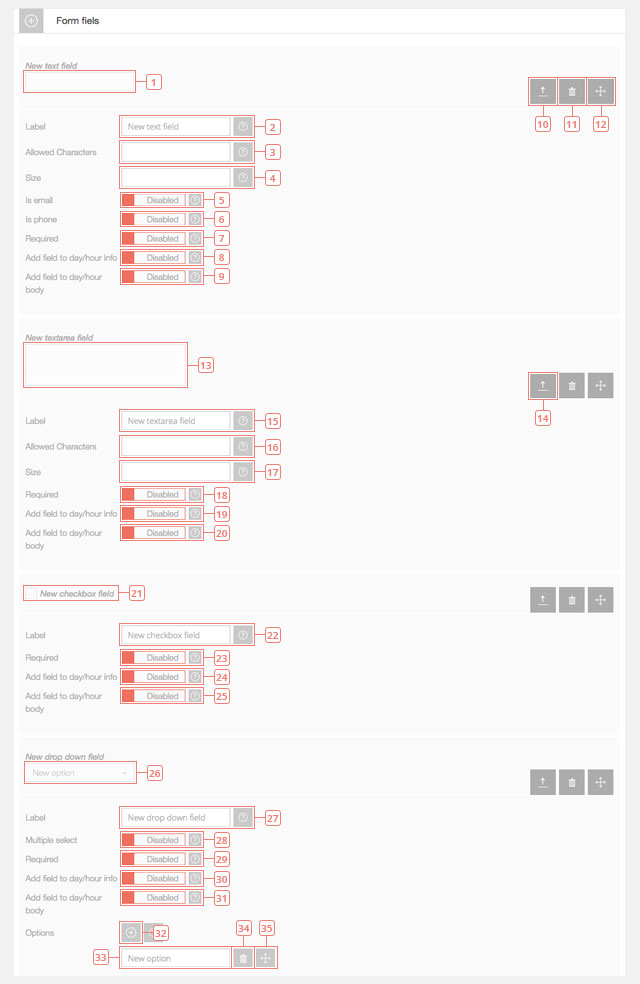
Editar campos do formulário
Item 1Um exemplo de um novo campo de formulário de texto. Apenas os campos de Formulário de texto podem ser usados para e-mails ou telefones.Campo 2Edite o Rótulo. Isto será visível para os seus clientes.Campo 3Defina os caracteres permitidos. Deixe-o em branco se todos os caracteres forem permitidos.Campo 4Defina o número de caracteres permitidos.Campo 5Ativar se o campo de texto for um endereço de e-mail.Campo 6Ativar se o campo de texto for um número de telefone.Campo 7Ativar se o campo de texto for obrigatório. Um campo obrigatório não permitirá que o seu cliente envie um pedido de reserva sem introduzir dados no mesmo.Campo 8Permitir mostrar as informações apresentadas no calendário de front-end na caixa de informações do dia/hora.Campo 9Permitir mostrar as informações apresentadas no corpo do dia/hora no calendário de início de sessão.Botão 10Clique para ocultar as configurações para este campo do formulário.Botão 11Clique para apagar este campo de texto.Botão 12Clique para mover este campo de texto antes ou depois de outro campo de formulário que você criar.Item 13Um exemplo para uma nova área de texto.Botão 14Clique para expandir as configurações para este campo do formulário.Campo 15Edite o Rótulo. Isto será visível para os seus clientes.Campo 16Defina os caracteres permitidos. Deixe-o em branco se todos os caracteres forem permitidos.Campo 17Defina o número de caracteres permitidos.Campo 18Ativar se o campo de texto for obrigatório. Um campo obrigatório não permitirá que o seu cliente envie um pedido de reserva sem introduzir dados no mesmo.Campo 19Permitir mostrar as informações apresentadas no calendário de front-end na caixa de informações do dia/hora.Campo 20Permitir mostrar as informações apresentadas no corpo do dia/hora no calendário de início de sessão.Item 21Um exemplo para um novo campo de seleção.Campo 22Edite o Rótulo. Isto será visível para os seus clientes.Campo 23Ativar se o campo de texto for obrigatório. Um campo obrigatório não permitirá que o seu cliente envie um pedido de reserva sem introduzir dados no mesmo.Campo 24Permitir mostrar as informações apresentadas no calendário de front-end na caixa de informações do dia/hora.Campo 25Permitir mostrar as informações apresentadas no corpo do dia/hora no calendário de início de sessão.Item 26Um exemplo para um novo campo suspenso.Campo 27Edite o Rótulo. Isto será visível para os seus clientes.Campo 28Ative se você quiser que seus clientes selecionem mais de uma opção no campo suspenso.Campo 29Ativar se o campo de texto for obrigatório. Um campo obrigatório não permitirá que o seu cliente envie um pedido de reserva sem introduzir dados no mesmo.Campo 30Permitir mostrar as informações apresentadas no calendário de front-end na caixa de informações do dia/hora.Campo 31Permitir mostrar as informações apresentadas no corpo do dia/hora no calendário de início de sessão.Botão 32Clique para adicionar uma nova opção ao campo dropdown.Campo 33Editar o nome da opção.Botão 34Clique para apagar a opção.Botão 35Clique e arraste para alterar a ordem das opções no campo dropdown.