Administração - Cupões
Caminho / Área administrativaCupons Esta documentação aplica-se à versão 2.X do plugin.Configurar cupões/vouchers para os clientes utilizarem quando efectuam uma reserva.
Você precisa selecionar o cupom que deseja usar nas configurações do calendário. O mesmo cupão pode ser usado em um número ilimitado de calendários. Vários cupões podem ser adicionados ao mesmo calendário.
Adicionar um cupom
Etapa 1Clique no botão "plus" para adicionar um novo cupão.
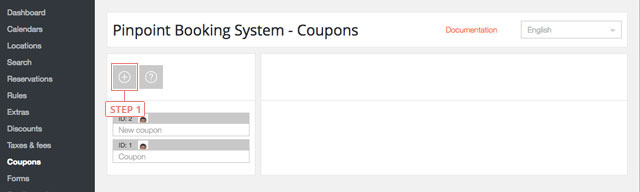
Depois de clicar no botão, o cupom aparecerá na lista abaixo.
Conjunto de cupões de dados
Etapa 1Selecione o cupom da lista para exibir as informações.
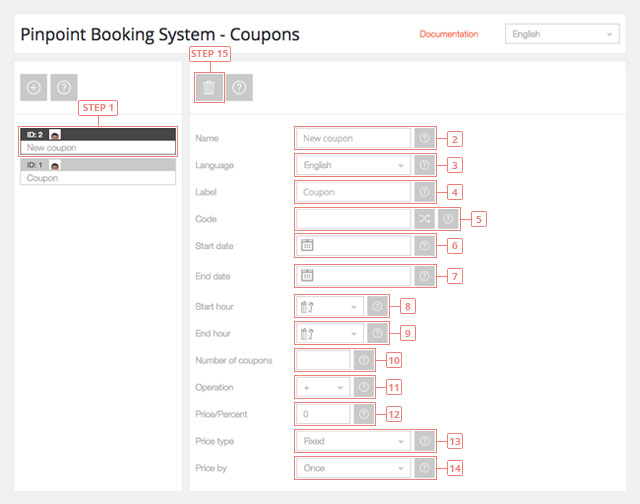
Campo 2Mude o nome do cupom.Campo 3Mude para o idioma em que deseja editar o cupom.Campo 4Digite a etiqueta do cupom. Ela será visível para os seus clientes.Campo 5Digite o código do cupom. Você tem a possibilidade de gerar um código aleatório.Campo 6Digite a data de início do cupom, quando o cupom começará a ser usado. Deixe-o em branco para começar a partir de hoje.Campo 7Insira a data final do cupom, quando o cupom se tornará inválido. Deixe-o em branco, os cupões têm um tempo ilimitado.Campo 8Digite a hora de início do cupom, quando o cupom começará a ser usado. Deixe-o em branco para poder usar os cupões a partir do início do dia.Campo 9Insira a hora de fim do cupom, quando o cupom deixará de ser usado. Deixe-o em branco para que você possa usar os cupons até o final do dia.Campo 10Introduza o número de cupões disponíveis. Deixe-o em branco para um número ilimitado de cupões.Campo 11Selecione a operação de preço do cupom. Você pode adicionar ou subtrair um valor.Campo 12Insira o preço do cupom.Campo 13Selecione o tipo de preço do cupom. Pode ser um valor fixo ou uma percentagem do preço.Campo 14Selecione como aplicar o cupom. O preço pode ser calculado uma vez ou por dia/hora.Botão 15Eliminar cupão.