Administração - Descontos
Caminho / Área administrativaDescontos Esta documentação aplica-se à versão 2.X do plugin.Definir valores de desconto quando um cliente está a reservar um número específico de dias/horas.
Você precisa selecionar os descontos que deseja usar nas configurações do calendário. Os mesmos descontos podem ser usados em um número ilimitado de calendários.
Adicionar um desconto
Etapa 1Clique no botão "plus" para adicionar um novo desconto.
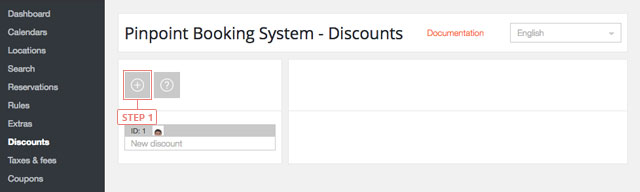
Depois de ter clicado no botão, o desconto aparecerá na lista abaixo.
Defina um desconto
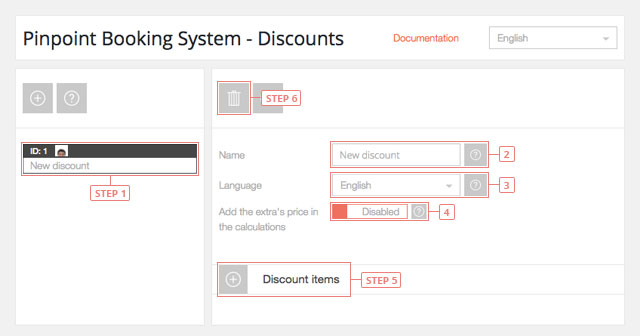
Etapa 1 Selecione o desconto da lista para exibir as informações.Campo 2Mudar o nomeCampo 3Mude para o idioma que você deseja editar o desconto.Campo 4Adicionar o preço extra nos cálculos - desactivado por defeitoBotão 5Adicionar item de descontoBotão 6Eliminar desconto
Defina um item de desconto
Um item de desconto contém os dados para um lapso de tempo reservado.
A ordem dos itens dá prioridade de utilização. O último item tem uma prioridade mais alta.
Botão 1Alternar as configurações do itemBotão 2Eliminar itemBotão 3Classificar item
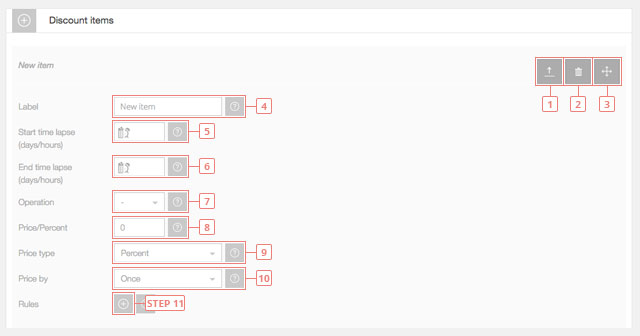
Campo 4Insira a etiqueta do item (será vista pelos clientes).Campo 5Introduza o número de dias/horas para o início do intervalo de tempo. Deixe-o em branco para que comece a partir de 1 dia/hora. Se você aplicá-lo a um calendário que usa dia significará dias, se você usar horas no seu calendário significará horas.Campo 6Introduza o número de dias/horas para o fim do intervalo de tempo. Deixe-o em branco para ser ilimitado.Campo 7Selecione a operação de preço do item. Você pode adicionar ou subtrair um valor.Campo 8Insira o preço do item.Campo 9Selecione o tipo de preço do item. Pode ser um valor fixo ou uma percentagem do preço.Campo 10Selecione o preço do item por. O preço pode ser calculado uma vez ou por dia/hora.Botão 11Adicionar regra do item de desconto.
Definir uma regra de item de desconto
Uma regra de item de desconto define os descontos para um período de tempo específico.
A ordem das regras dá prioridade ao uso. A última regra tem uma prioridade mais alta. Uma regra também sobregravará os dados do item.
Botão 1Eliminar regra.Botão 2Regra de ordenação.
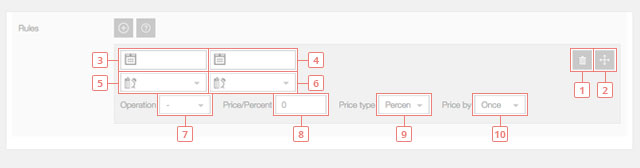
Campo 3Insira a data de início da regra, quando a regra do item de desconto começará a ser usada. Deixe-a em branco para começar a partir de hoje.Campo 4Insira a data final da regra, quando a regra do item de desconto deixará de ser usada. Deixe em branco se você não quiser ter uma data final.Campo 5Insira a hora de início da regra, quando a regra do item de desconto começará a ser usada. Deixe em branco para que a regra comece a partir do início do dia.Campo 6Insira a regra de fim de hora, quando a regra do item de desconto vai terminar de ser usada. Deixe-a em branco, para que a regra expire no final do dia.Campo 7Selecionar operação de preço de regra. O usuário pode adicionar ou subtrair um valor.Campo 8Inserir preço regraCampo 9Selecione o tipo de preço da regra. Pode ser um valor fixo ou uma porcentagem do preço.Campo 10Selecione o preço da regra por. O preço pode ser calculado uma vez ou por dia/hora.