Administration - Formes
Chemin d'accès / Zone d'administrationFormulaires Cette documentation s'applique à la version 2.X du plugin.Préparez des formulaires à remplir par vos clients lorsqu'ils soumettent une demande de réservation.
Ajoutez une forme
Pas 1Créer un nouveau formulaire.Pas 2Sélectionnez le formulaire que vous voulez modifier.Champ 3Changez le nom du formulaire.Champ 4Changez de langue pour modifier le formulaire.
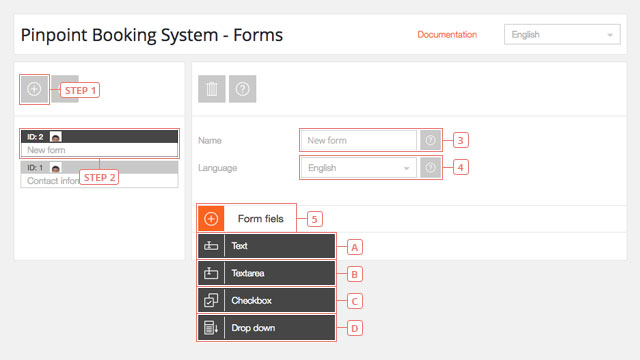
Bouton 5Ajoutez un nouveau champ de formulaire et sélectionnez le type de champ de formulaire que vous voulez : Texte Textarea Checkbox Dropdown
Modifier les champs du formulaire
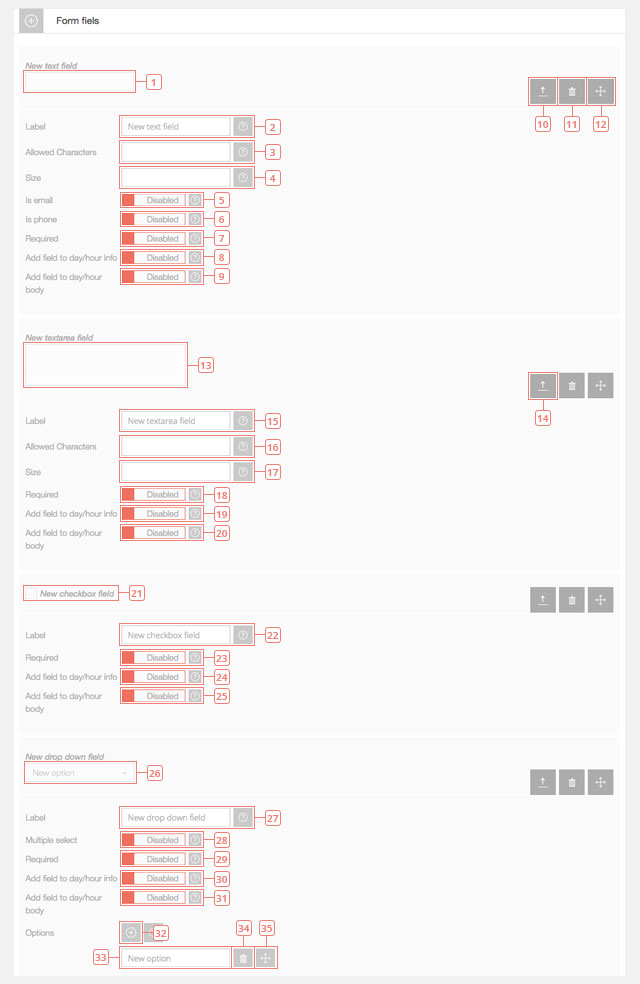
Article 1Exemple d'un nouveau champ de formulaire texte. Seuls les champs de formulaire texte peuvent être utilisés pour les courriels ou les téléphones.Champ 2Modifiez l'étiquette. Cela sera visible pour vos clients.Champ 3Définissez les caractères autorisés. Laissez-les vides si tous les caractères sont autorisés.Champ 4Définissez le nombre de caractères permis.Champ 5Activez si le champ texte est une adresse de courriel.Champ 6Activez si le champ de texte est un numéro de téléphone.Champ 7Activez si le champ de texte est requis. Un champ obligatoire ne permettra pas à votre client d'envoyer une demande de réservation sans y entrer de données.Champ 8Permettre d'afficher les renseignements présentés dans le calendrier de la première ligne dans la boîte d'information de la journée ou de l'heure.Champ 9Permettre de montrer les renseignements présentés dans le corps de la journée/heure dans le calendrier de début de journée.Bouton 10Cliquez pour masquer les paramètres de ce champ de formulaire.Bouton 11Cliquez pour supprimer ce champ de texte.Bouton 12Cliquez pour déplacer ce champ de texte avant ou après un autre champ de formulaire que vous créez.Article 13Un exemple pour une nouvelle zone de texte.Bouton 14Cliquez pour agrandir les paramètres de ce champ de formulaire.Champ 15Modifiez l'étiquette. Cela sera visible pour vos clients.Champ 16Définissez les caractères autorisés. Laissez-les vides si tous les caractères sont autorisés.Champ 17Définissez le nombre de caractères permis.Champ 18Activez si le champ de texte est requis. Un champ obligatoire ne permettra pas à votre client d'envoyer une demande de réservation sans y entrer de données.Champ 19Permettre d'afficher les renseignements présentés dans le calendrier de la première ligne dans la boîte d'information de la journée ou de l'heure.Champ 20Permettre de montrer les renseignements présentés dans le corps de la journée/heure dans le calendrier de début de journée.Article 21Un exemple pour un nouveau champ à cocher.Champ 22Modifiez l'étiquette. Cela sera visible pour vos clients.Champ 23Activez si le champ de texte est requis. Un champ obligatoire ne permettra pas à votre client d'envoyer une demande de réservation sans y entrer de données.Champ 24Permettre d'afficher les renseignements présentés dans le calendrier de la première ligne dans la boîte d'information de la journée ou de l'heure.Champ 25Permettre de montrer les renseignements présentés dans le corps de la journée/heure dans le calendrier de début de journée.Article 26Un exemple pour un nouveau champ déroulant.Champ 27Modifiez l'étiquette. Cela sera visible pour vos clients.Champ 28Activez si vous voulez que vos clients sélectionnent plus d'une option dans le champ déroulant.Champ 29Activez si le champ de texte est requis. Un champ obligatoire ne permettra pas à votre client d'envoyer une demande de réservation sans y entrer de données.Champ 30Permettre d'afficher les renseignements présentés dans le calendrier de la première ligne dans la boîte d'information de la journée ou de l'heure.Champ 31Permettre de montrer les renseignements présentés dans le corps de la journée/heure dans le calendrier de début de journée.Bouton 32Cliquez pour ajouter une nouvelle option au champ déroulant.Champ 33Modifiez le nom de l'option.Bouton 34Cliquez pour supprimer l'option.Bouton 35Cliquez et faites glisser pour modifier l'ordre des options dans le champ déroulant.