Administration - Calendriers
Chemin d'accès / Zone d'administrationCalendriers Cette documentation s'applique à la version 2.X du plugin.Ici vous pouvez créer un nouveau calendrier ou dupliquer un calendrier existant.
Lorsque vous créez un nouveau calendrier, vous devez le configurer avant de l'utiliser. Lorsque vous dupliquez un calendrier existant, il a les mêmes paramètres que le calendrier original.
Vous pouvez ajouter la disponibilité, le prix, le statut, les informations pour les jours ou les heures pour chaque calendrier.
Informations importantes:La disponibilité n'est pas définie par défaut (le statut d'un nouveau calendrier est "rien"). En raison du grand nombre de possibilités qui existent, nous ne pouvons pas établir de valeur par défaut pour tous les modèles d'affaires. Suivez les instructions ci-dessous sur la façon de créer un calendrier et définissez sa disponibilité.
Il y a deux types de disponibilité que vous pouvez créer :
- Disponibilité pour l'ensemble du calendrier – nous l'appellerons disponibilité par défaut.
- Disponibilité pendant une certaine période – nous l'appellerons Disponibilité personnalisée.
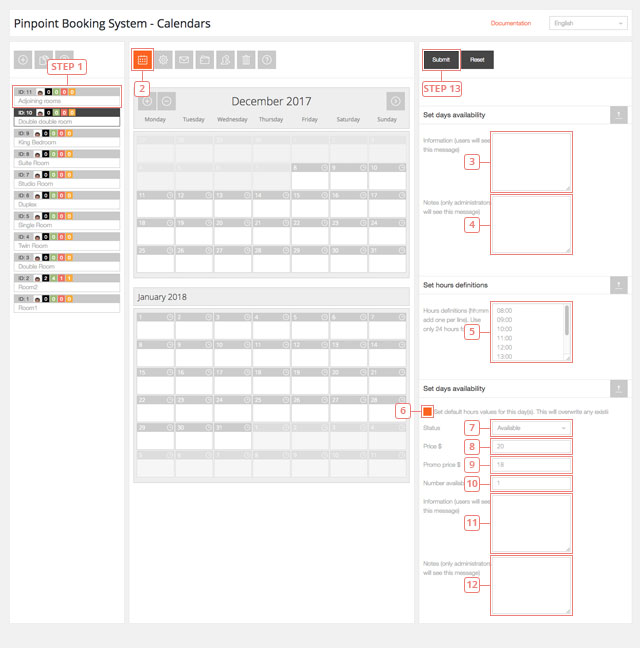
Comment définir la disponibilité
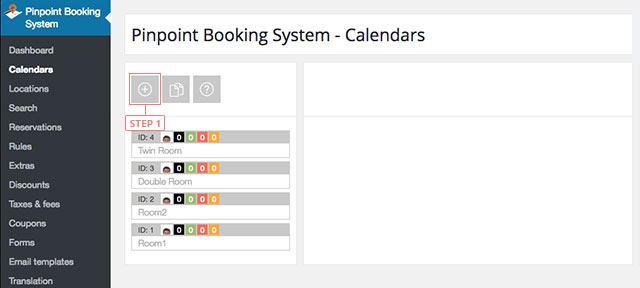
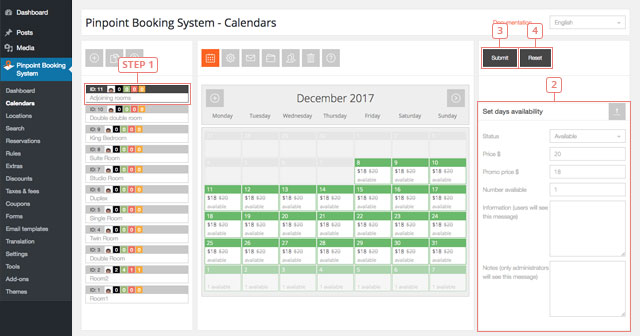
Le résultat est la disponibilité par défaut. Ce faisant, vous définissez la disponibilité pour l'ensemble du calendrier .
Disponibilité par défaut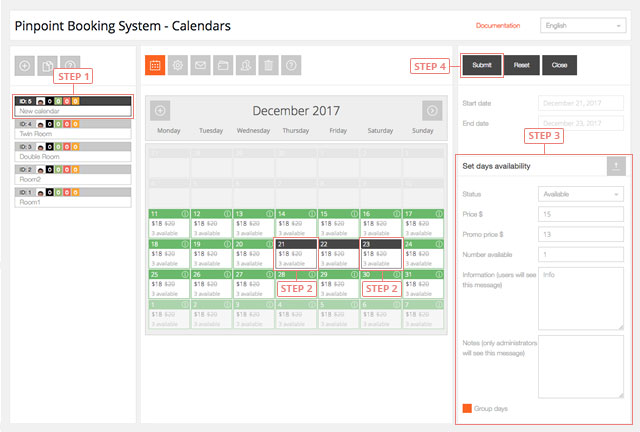
Le résultat est la disponibilité personnalisée. En faisant cela, vous avez défini la disponibilité uniquement pour les jours que vous avez sélectionnés.
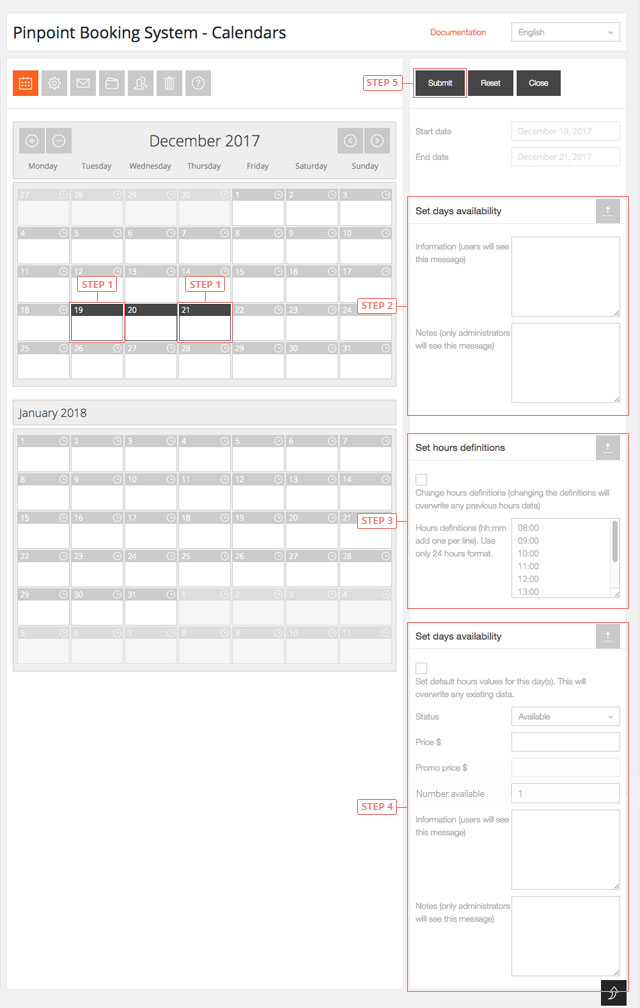
Vous avez maintenant défini la disponibilité personnalisée pour les heures sur les jours sélectionnés.
Après avoir appuyé sur soumettre, chaque jour aura la disponibilité d'heure que vous avez créé :
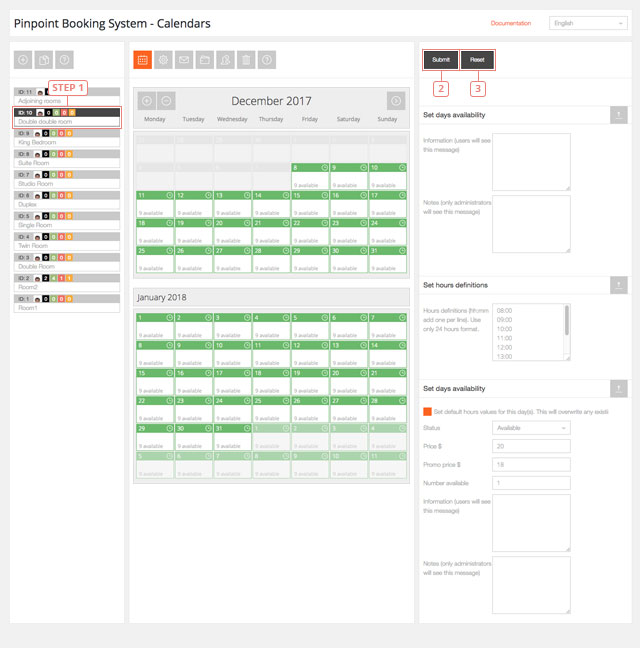 Pour modifier la disponibilité par défaut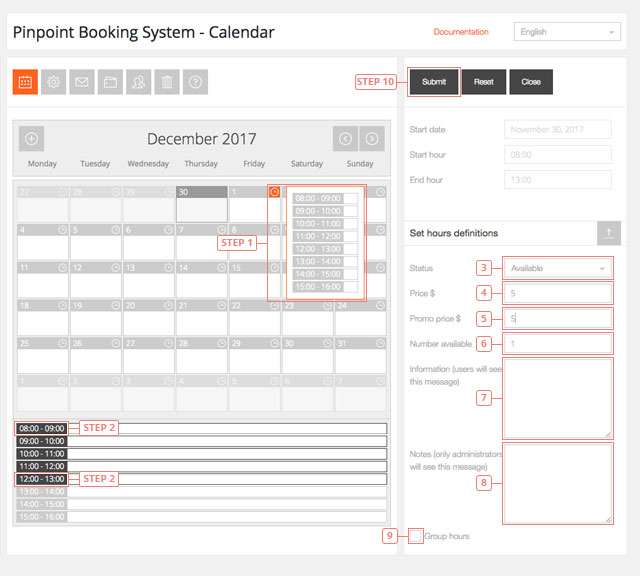
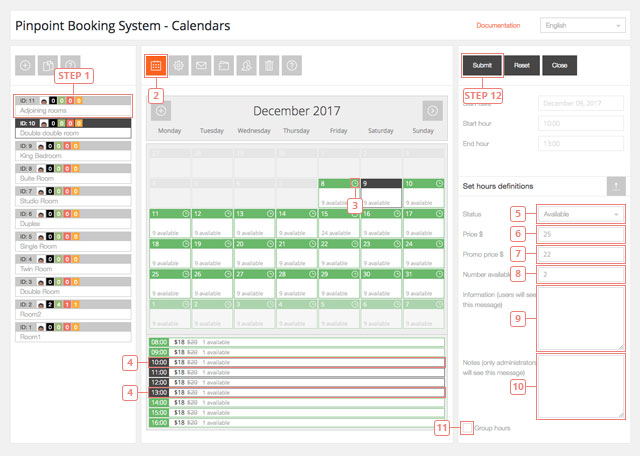
C'est le résultat du processus actuel.
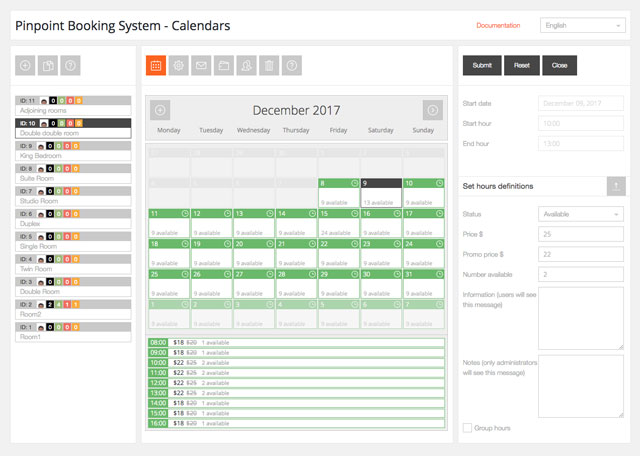
La création d'une nouvelle disponibilité pour les heures déjà réservées remplacera la disponibilité.
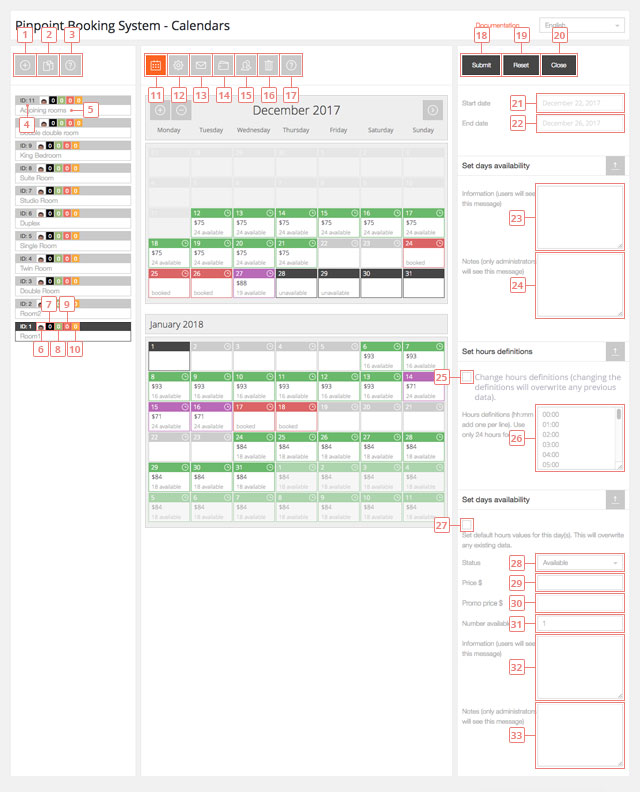
Détails de la page d'administration du calendrier
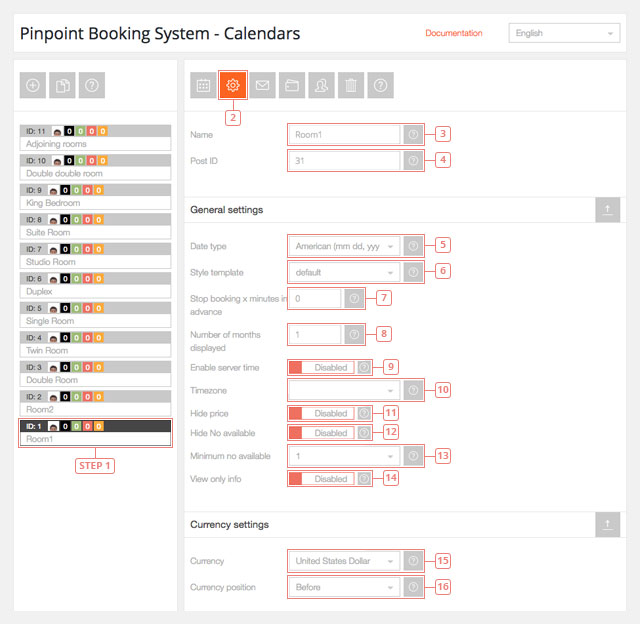
Modifier les paramètres du calendrier
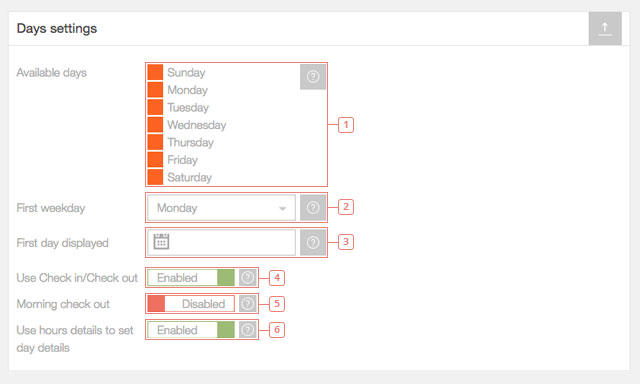
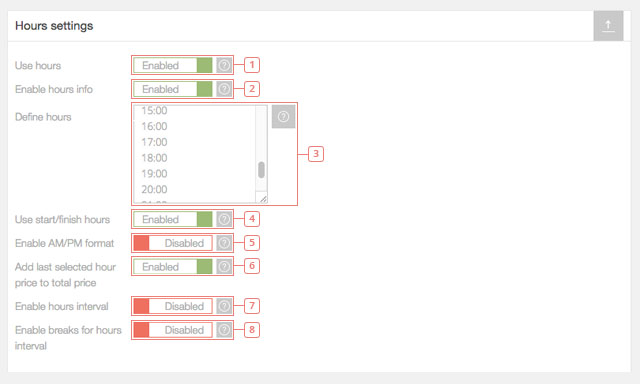
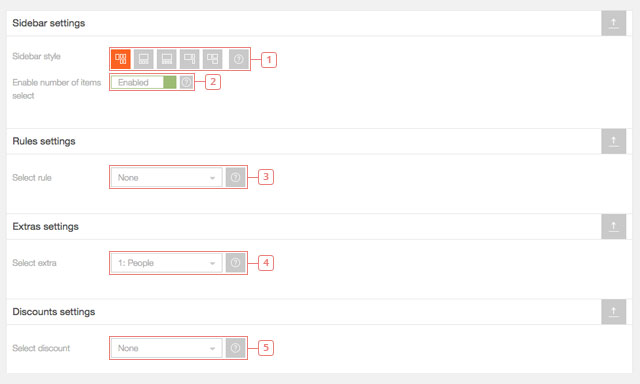
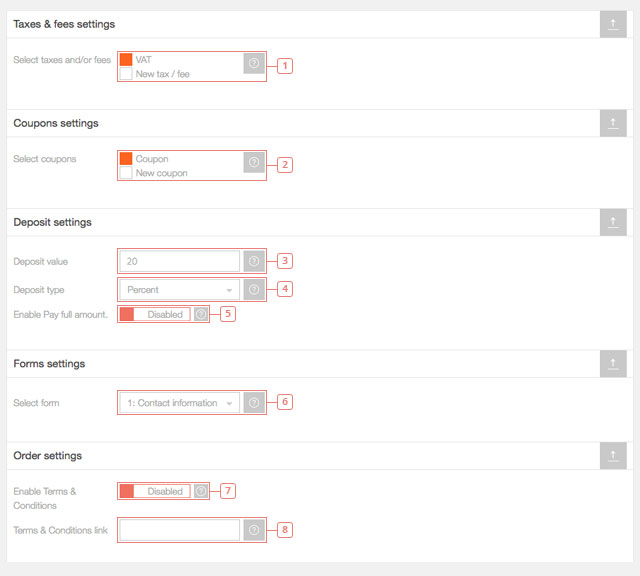
Les règles, suppléments, rabais, frais, coupons et formulaires doivent être créés au préalable pour être sélectionnés.
Modifier les paramètres de notification du calendrier
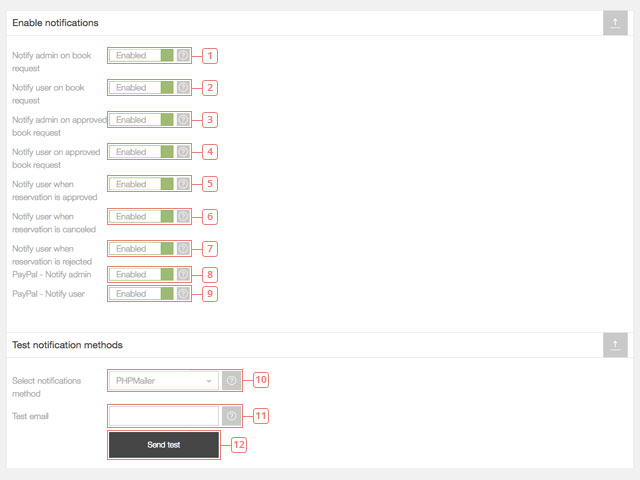
Ici vous pouvez modifier les paramètres de notification de votre calendrier. Vous pouvez sélectionner le modèle d'e-mail que vous souhaitez utiliser, la méthode d'envoi des e-mails, dans quelle situation les notifications e-mail seront envoyées et vous pouvez configurer des notifications SMS via Clickatell.
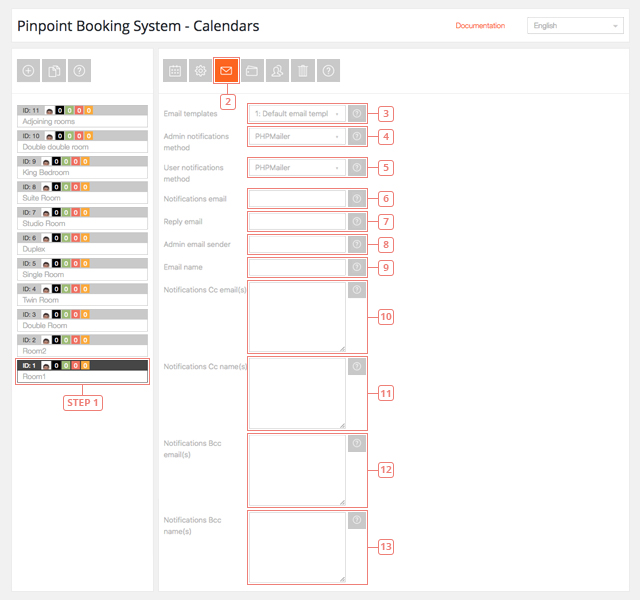
Vous pouvez en savoir plus sur SMTP ici.
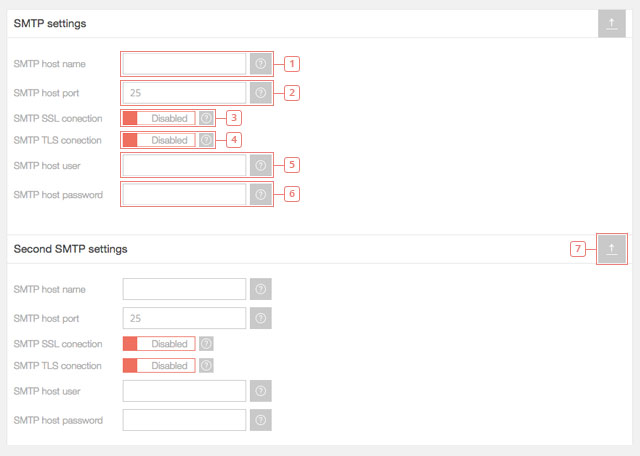
Si le courriel est envoyé dans le dossier spam, vous devez contacter le serveur qui possède le SMTP.
Pour recevoir et envoyer des notifications par SMS via Cickatell vous devez utiliser un compte de type Central Clickatell.
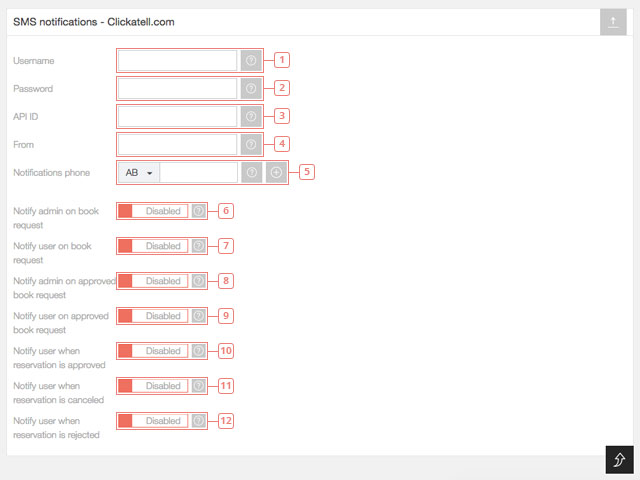
Toutes les notifications SMS sont désactivées par défaut car vous avez besoin de crédits pour envoyer des SMS avec Clickatell.
Assurez-vous que vous utilisez la bonne API et que vous avez des crédits lorsque vous envoyez des notifications par SMS.
Le succès de l'envoi et de la réception de courriels dépend de plusieurs facteurs. Il existe deux méthodes de base pour envoyer des courriels : votre Server ou SMTP.
La façon la plus simple de vous assurer que votre courriel arrive à destination est d'utiliser votre propre serveur de courriel et d'envoyer des courriels à partir d'un courriel enregistré sur ce domaine.
Si vous n'avez pas d'adresse e-mail, vous pouvez en créer une ou simplement en ajouter une fictive dans le champ admin sender (pas dans le champ reply to). Il doit provenir de votre domaine. (par exemple : reservations@yourwebsite.com)
Si vous souhaitez recevoir des e-mails à votre Gmail, Yahoo ou Outlook compte et vous ne voulez pas les rediriger de votre domaine e-mail, vous aurez besoin de faire quelques autres choses.
Le champ de l'expéditeur de courriel est là pour vous aider à créer un filtre dans votre client de courriel préféré.
Si vos courriels de notification d'administrateur finissent toujours dans le dossier Spam, s'il vous plaît suivre les instructions expliquées ci-dessous.
Lorsque vous souhaitez envoyer des emails à partir d'un email différent de vos emails de domaine, nous vous recommandons d'utiliser SMTP.
Si les e-mails sont bloqués et ne finissent même pas comme Spam, vous devez vérifier les paramètres de votre serveur email.
Vous pouvez en savoir plus sur SPF et DMARC. Veuillez contacter votre fournisseur d'accueil pour vous aider à les mettre en œuvre.
Si vos notifications de réservation sont marquées comme spam dans Gmail, veuillez essayer ceci.
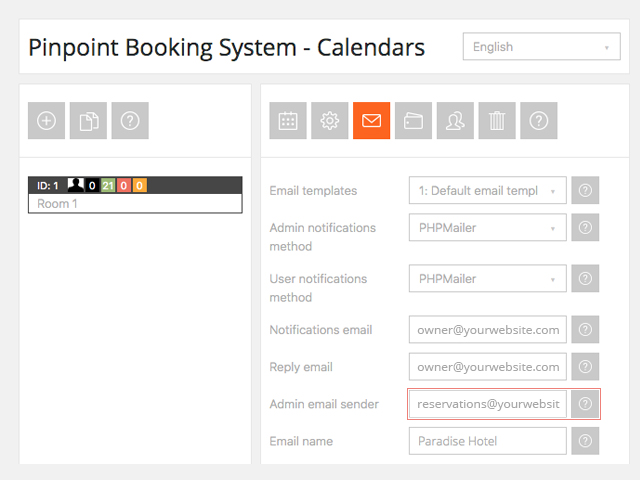
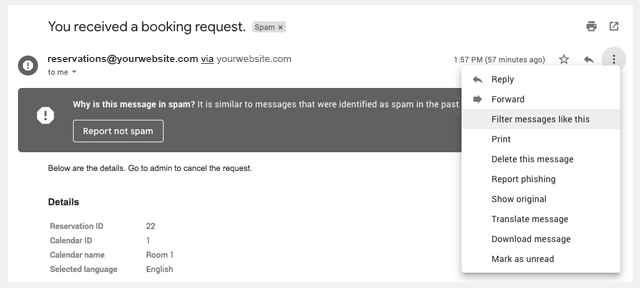
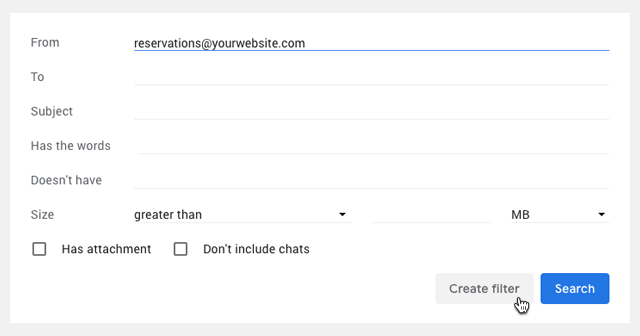
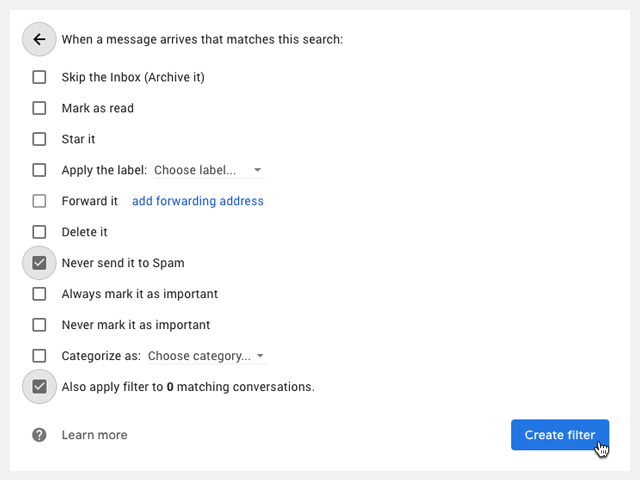
Nous avons ajouté cela parce que vous ne seriez pas en mesure de créer des filtres si les e-mails proviennent de clients (même si c'est via votre propre serveur de messagerie).
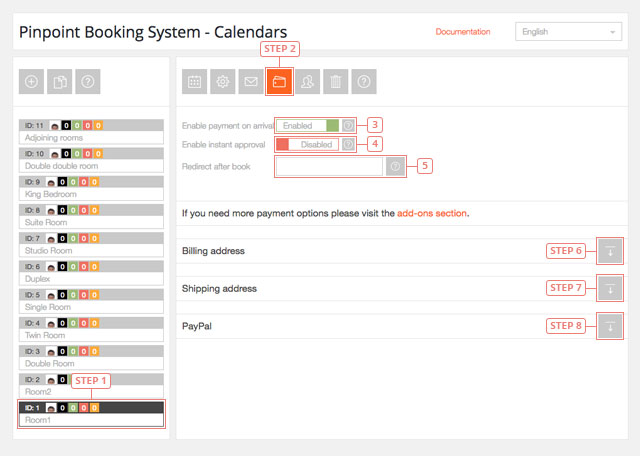
Modifier les passerelles de paiement du calendrier
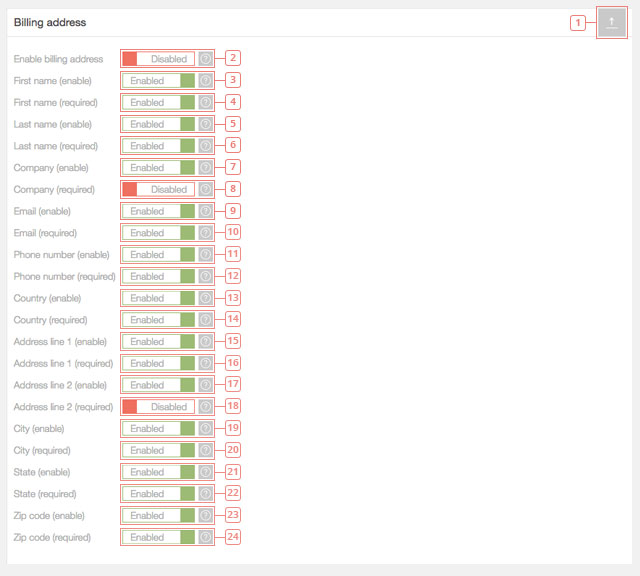
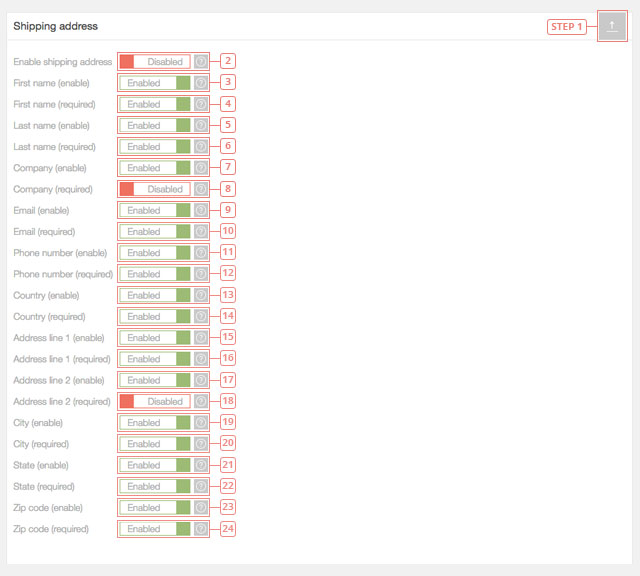
Ici vous pouvez modifier vos passerelles de paiement, activer le paiement à l'arrivée ou l'approbation instantanée d'une demande de réservation (sans paiement) et rediriger après la réservation est faite. Si vous ajoutez d'autres options de passerelles de paiement, vous pouvez les configurer ici aussi.
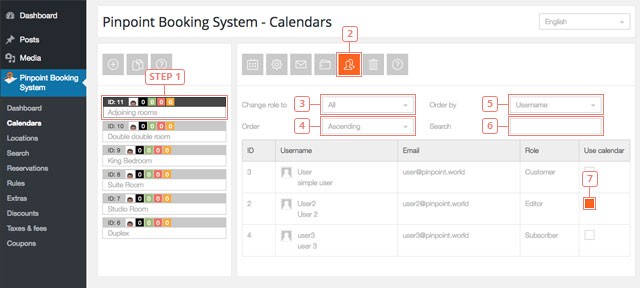
Éditez des permissions d'utilisateur
Ici, vous pouvez donner à certains utilisateurs les droits d'utilisation du calendrier. Par défaut, seul le propriétaire du calendrier et l'administrateur peuvent afficher et utiliser un calendrier.
Supprimez le calendrier
Seuls les propriétaires de calendrier peuvent supprimer un calendrier créé par eux.
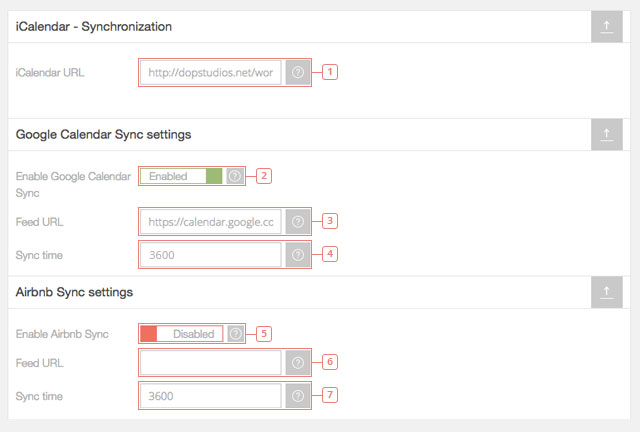
Google Calendrier & Synchronisation Airbnb
Lorsque vous synchronisez un calendrier Pinpoint Booking System (PBS) avec un autre calendrier, les réservations importées sont créées en tant que réservations réelles et peuvent être gérées dans l'onglet Réservation. Les réservations créées par synchronisation ont les détails "synchronisé avec Google/Airbnb" et le formulaire est vide (ne peut pas encore être modifié).
Une fois importées, les réservations resteront sauvegardées, même si vous désactivez la synchronisation. Seules les réservations sont envoyées via le fichier iCal. Cela signifie que vous pouvez importer et exporter seulement les réservations. Vous ne pouvez pas importer ou exporter la disponibilité, en attente ou les réservations annulées.
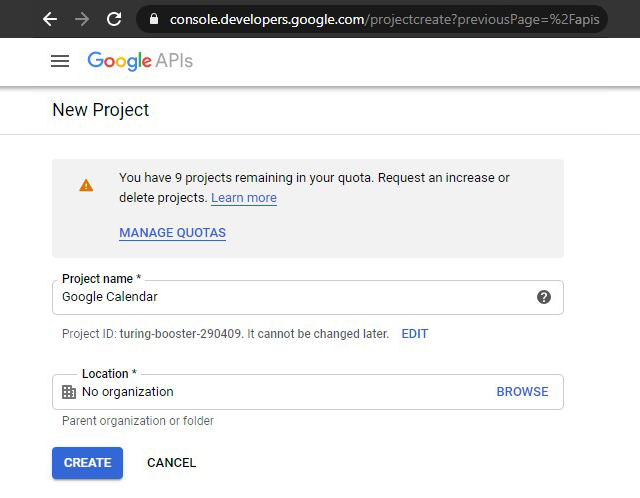
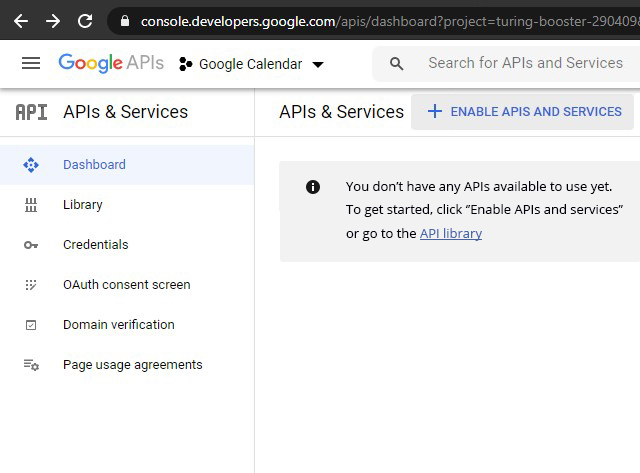
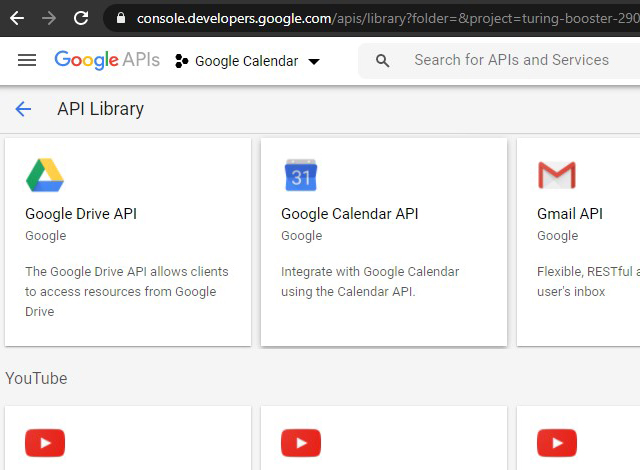
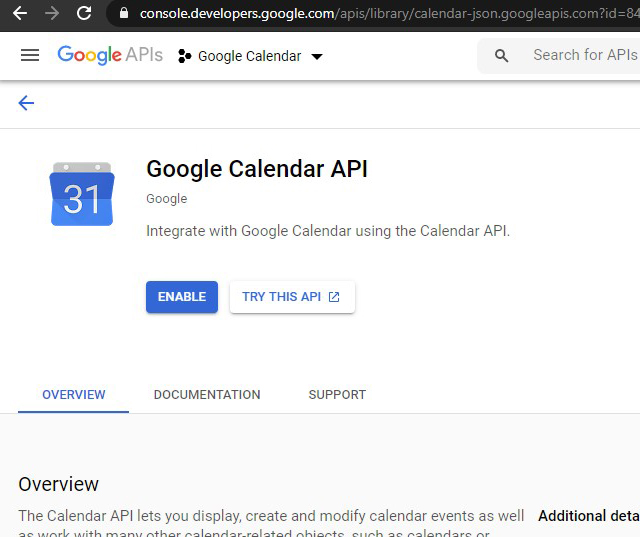
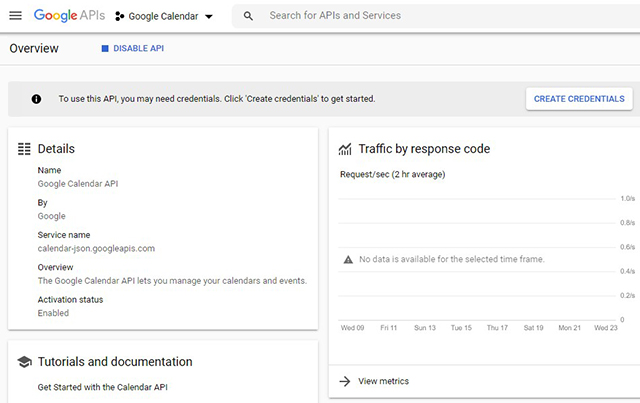
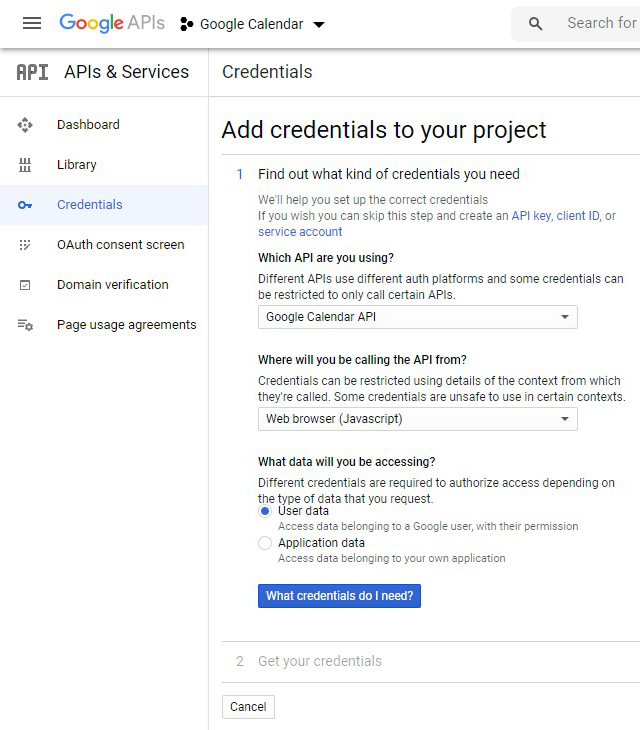
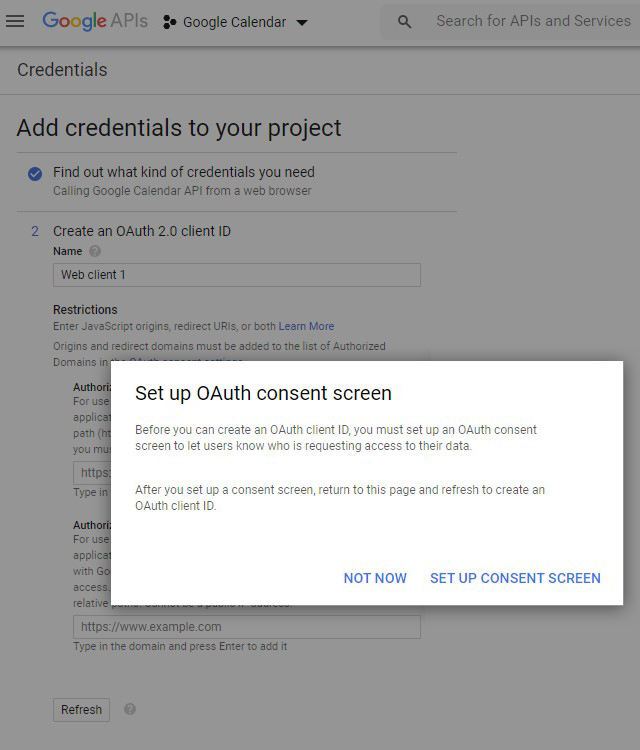
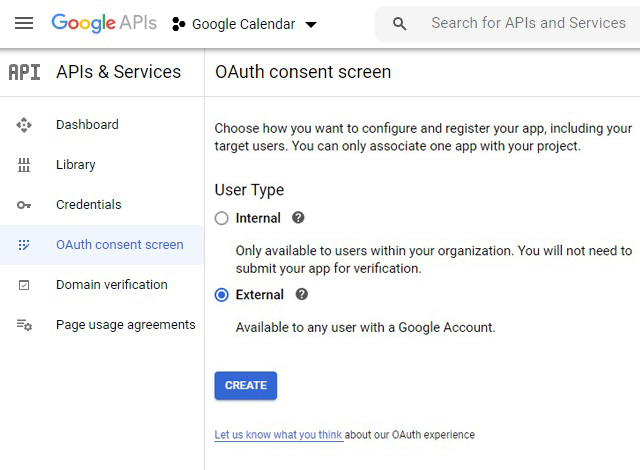
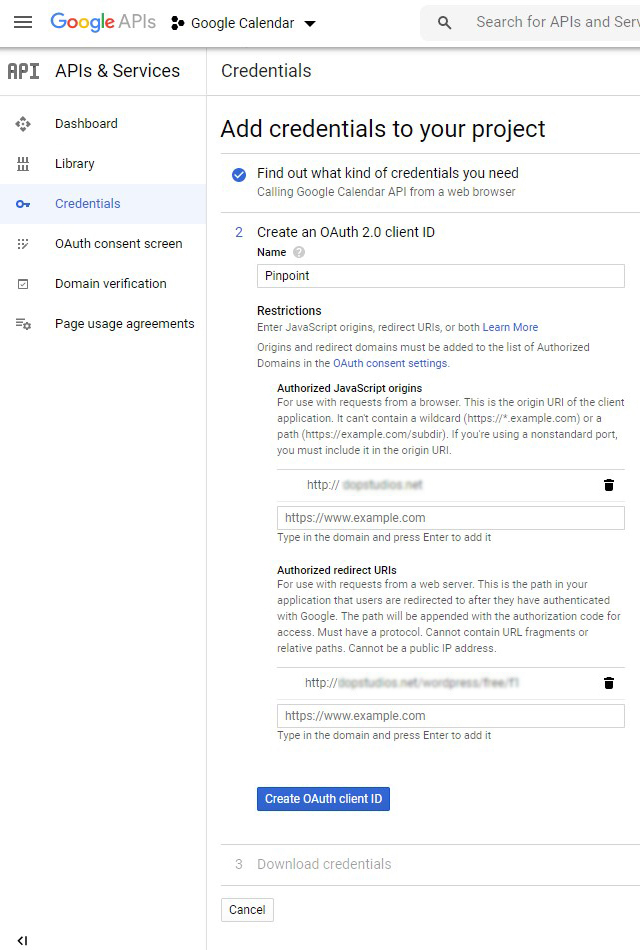
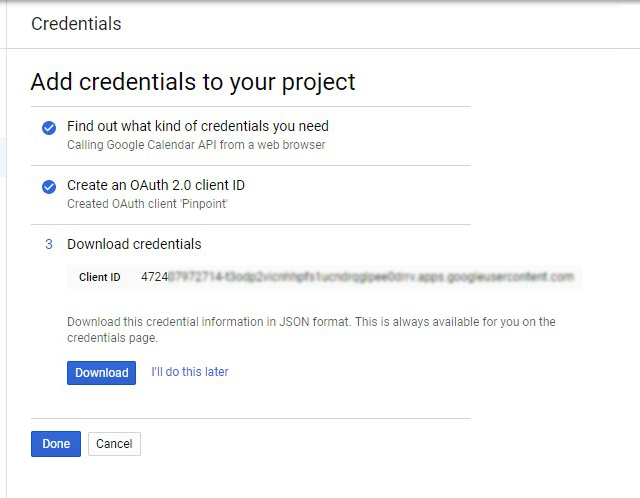
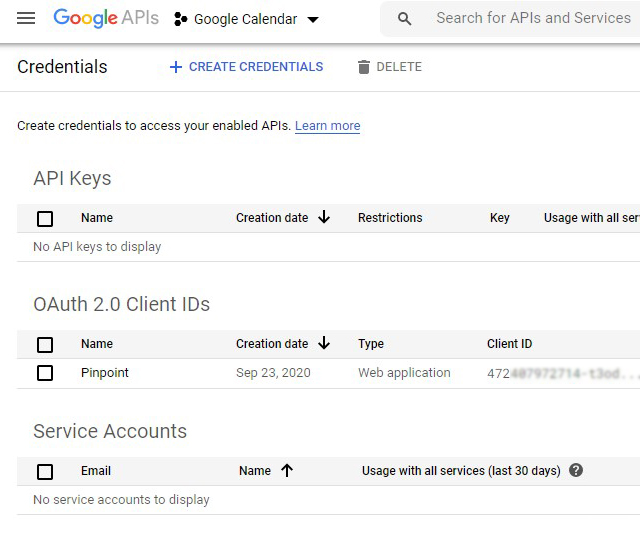
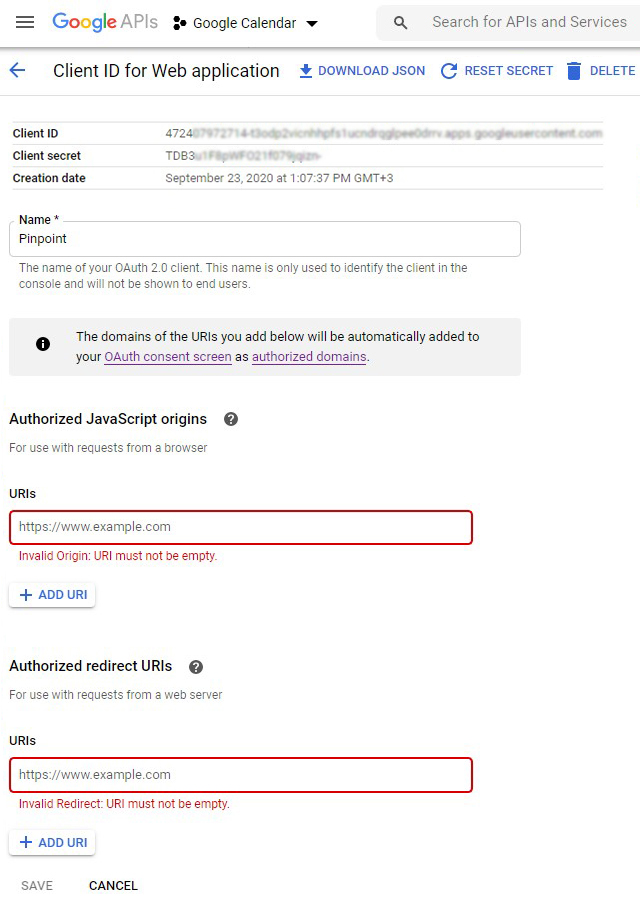
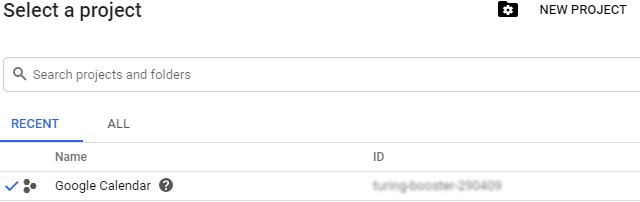

Les réservations du calendrier Google seront synchronisées. Toute nouvelle réservation créée dans le calendrier Pinpoint ou le calendrier Google sera reflétée dans les deux calendriers après avoir été rafraîchie. Le calendrier Pinpoint va se synchroniser chaque fois que vous chargez le calendrier ou que vous créez une nouvelle réservation (pour vérifier si une autre réservation n'a pas déjà été faite dans le calendrier Google).
Please use different calendars for each calendar type. If you try to sync days in a calendar that has only hours, it won’t work. You will be able to see the reservation but it won’t have any impact on the availability.
Vous avez besoin des informations d'identification pour chaque calendrier, mais vous ne devez effectuer l'autorisation du calendrier google qu'une seule fois. Cela créera un jeton qui fonctionnera sur tous vos calendriers.
Pour l'instant, un seul compte Google peut effectuer la synchronisation.
La première fois que vous synchronisez le calendrier, il ignore le temps de synchronisation et le fait instantanément. Lorsque vous chargez le calendrier, vous pouvez déjà voir les réservations à partir du calendrier importé. Après la synchronisation initiale, il sera synchronisé avec la fréquence à laquelle vous l'avez réglé.
Dans l'onglet de réservation, vous verrez que toutes les réservations de Airbnb ou Google ont une réservation correspondante dans PBS.
Peu importe l'heure de synchronisation que vous définissez, lorsque vos clients tenteront de faire une réservation, nous synchroniserons le calendrier avant d'envoyer la réservation. Cela rendra la surréservation impossible. Exemple : Votre client voit le 3 décembre disponible et décide de réserver, et, en même temps, un autre client déjà réservé ce jour-là sur Airbnb. Lorsqu'un client clique sur Book Now dans Pinpoint Booking System, il reçoit un message indiquant que la période sélectionnée n'est plus disponible et qu'il doit sélectionner une autre date. Cela n'affecte que les réservations avec approbation instantanée. Réservations qui doivent être approuvés par l'administrateur ira toujours dans l'onglet de réservation, mais vous ne serez pas en mesure de les approuver jusqu'à ce que vous effacez la réservation qui a la même période de temps dans Airbnb ou Google calendrier.
Lorsqu'une réservation est exportée, elle aura une information standard (statut, nom de calendrier et numéro de réservation)
Veuillez utiliser des calendriers du même type : synchroniser les calendriers des jours avec les calendriers des jours; calendriers des heures avec les calendriers des heures. Exemple : un calendrier Airbnb ne doit être synchronisé qu'avec un calendrier PBS qui ne dispose que de jours et le check-out du matin activé. N'essayez pas de synchroniser un calendrier Airbnb avec un calendrier PBS qui n'a que des heures - il ne fonctionnera pas!
Nous avons ajouté un cryptage comme couche de sécurité pour le fichier iCal. Vous devez copier le nouveau lien iCal et le synchroniser à nouveau dans Airbnb et Google Calendar. Les vieux liens ne marcheront pas.
Pour calendrier de Google:- Synchronisez "tous les événements de la journée" seulement dans le calendrier avec les jours dans le SPAS. Si le calendrier comporte également des heures, cela ne fonctionnera pas.
- Synchronisez les réservations d'heures seulement avec un calendrier PBS où vous avez configuré les heures.
- Créer un calendrier et activer les heures.
- Si vous créez spécifiquement le calendrier pour le synchroniser avec Google s'il vous plaît créer le même type de calendrier (si vous avez des réservations de 14:15 à 15:30 vous devriez créer un calendrier où vous déclarez les heures de 15 à 15 minutes). Sinon, ça ne marchera pas.
- Créez la disponibilité avant d'activer la synchronisation.
- Réglez le fuseau horaire de la même façon que dans le calendrier Google avant de synchroniser les calendriers.
// $message = str_replace('|FORM|', $this->getForm($reservation).' | ', $message);
$message = str_replace('|FORM|', '', $message);
Dans dopbsp/includes/reservations/class-backend-reservations.php supprimez le commentaire sur la première ligne et supprimez la seconde.