Comment utiliser le système de réservation Pinpoint avec Woocommerce
Cette documentation s'applique à la version 2.X du plugin.Si vous souhaitez intégrer un calendrier de réservation avec Woocommerce, suivez les étapes suivantes :
Pas 1Créez un produit Woocommerce simple.Pas 2Ajouter un prix au produit.Pas 3Fixez un calendrier dans l'onglet Pinpoint Booking System de ce produit, sélectionnez une langue et le style du Bouton Ajouter au panier.
Voici un exemple du calendrier et de la création du produit et de la façon dont ils fonctionnent ensemble.
Créez un calendrier
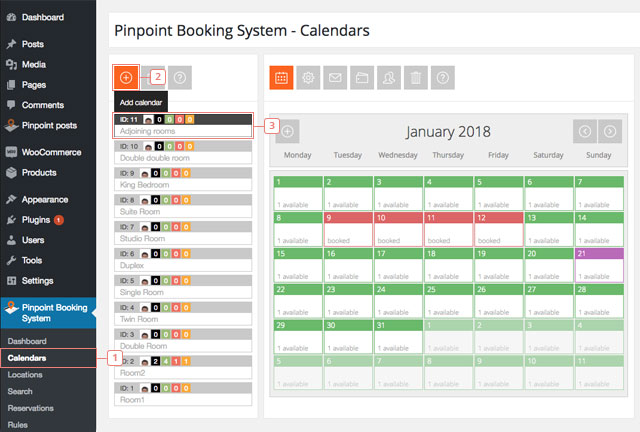
Pas 1Clic sur Calendriers.Pas 2Cliquez pour ajouter un nouveau calendrier. Si vous voulez utiliser un calendrier existant, passez à l'étape 3.Pas 3Sélectionnez un calendrier et rappelez-vous le nom et l'ID du calendrier. Il est recommandé de créer une disponibilité et d'ajouter un prix avant de le lier au produit Woocommerce, mais il peut également être mis à jour plus tard.
Créer un produit Simple Woocommerce et joindre un calendrier
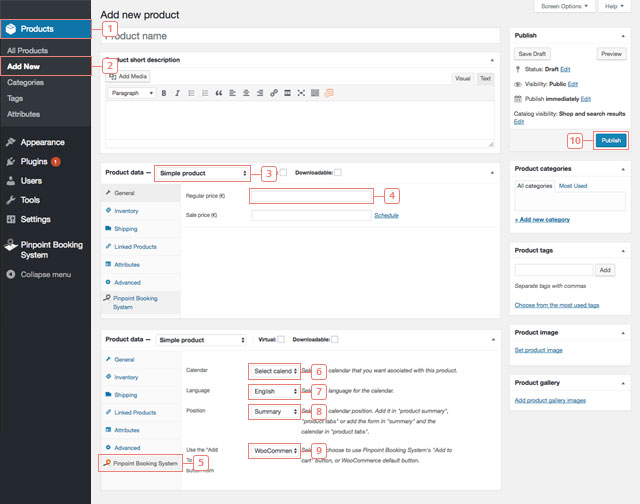
Pas 1Cliquez sur l'onglet Produits Woocommerce.Pas 2Cliquez sur ajouter nouveau La page où vous pouvez ajouter le nouveau produit s'affiche. Si vous ne voulez pas créer un nouveau produit, vous devez sélectionner un produit déjà créé à partir de l'onglet Tous les produits.Pas 3Sous la case Description courte du produit, vous devez sélectionner les Données du produit : Produit simple. Pas 4Ajoutez un prix. Le prix ne peut pas être vide. Le prix ajouté au panier sera celui que vous avez fixé pour les jours/heures dans vos calendriers, mais le bouton Ajouter au panier n'apparaîtra pas si vous n'avez pas de prix de produit défini dans Woocommerce.Pas 5Cliquez sur l'onglet Pinpoint Booking System des paramètres de vos produits.Pas 6Sélectionnez le calendrier que vous voulez attacher au produit (lorsque vous cliquez, un menu déroulant contenant tous vos calendriers s'affiche). Si vous ne voyez aucun calendrier, cela signifie que vous n'êtes ni administrateur ni propriétaire de calendrier.Pas 7Sélectionnez la langue du calendrier.Pas 8Sélectionner la position du calendrier (résumé produit ou onglets produit).Pas 9Sélectionnez le bouton Ajouter au panier. Vous pouvez choisir entre le bouton Woocommerce ou le bouton Pinpoint Booking System.Pas 10Après avoir fini de modifier votre produit, cliquez sur Publier pour voir les changements sur votre page de produit.
Voir le calendrier de réservation sur la page Produit
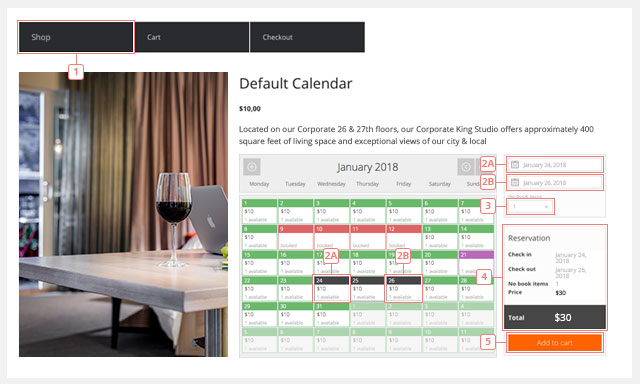
Pas 1Allez à la page de votre produit.Pas 2Faites une sélection à partir du calendrier.Pas 3Sélectionnez le nombre d'articles que vous souhaitez réserver.Pas 4A chaque étape, lorsque vous effectuez un changement, la Réservation sera mise à jour. Si vous ajoutez plus d'articles ou si vous choisissez plus de jours, les prix seront mis à jour en conséquence.Pas 5Cliquez sur Ajouter au panier lorsque vous êtes prêt. Le comportement d'ajout au panier peut être modifié. Vous pouvez le faire vous rediriger vers le panier après avoir réussi à ajouter quelque chose ou vous pouvez continuer vos achats. Vous pouvez ajouter plus de réservations à partir du même calendrier ou d'autres calendriers. Si cette période sera réservée pendant que vous naviguez encore sur le site Web ou que les périodes de temps sélectionnées se chevauchent, un message d'erreur apparaîtra.
Voir la réservation ajoutée dans le panier
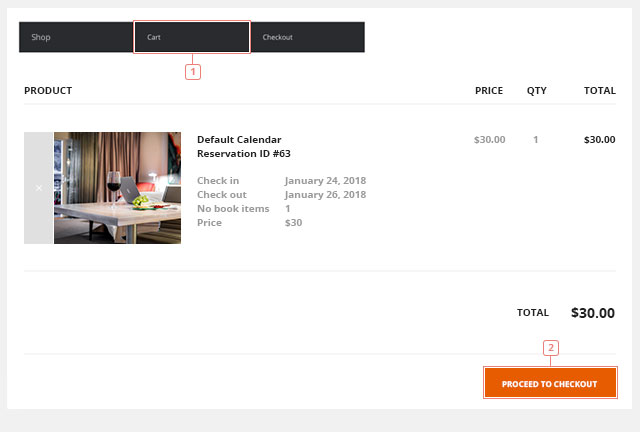
Pas 1Après avoir ajouté au panier, vous y trouverez la Réservation. Outre le prix, la réservation contient le nom du calendrier, un ID de réservation temporaire et les heures réservées.Pas 2Cliquez sur Passez à la commande lorsque vous êtes prêt.
Achèvement de l'ordre
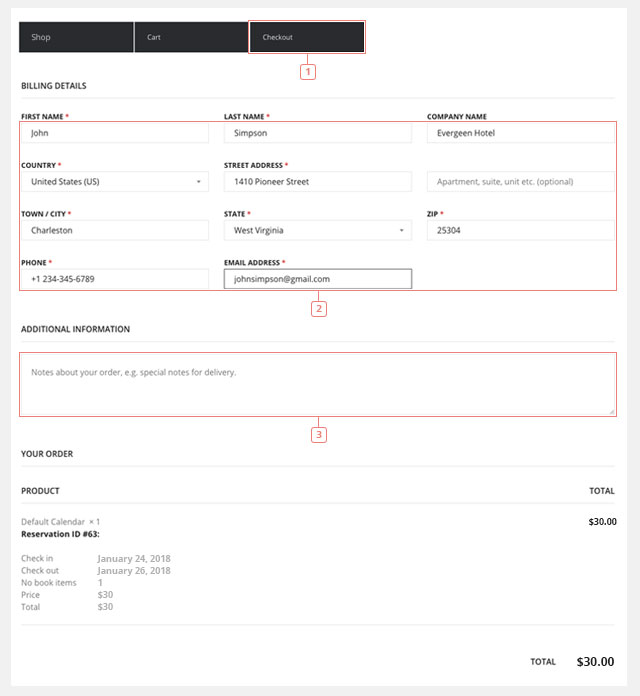
Pas 1La page de paiement nécessitera l'adresse de facturation.Pas 2L'adresse de facturation est importante car elle est utilisée par Woocommerce. À ce stade‑ci, il ne fait plus partie du système de réservation Pinpoint et le courriel de confirmation sera envoyé par Woocommerce.Pas 3Ajoutez des renseignements supplémentaires, si c'est le cas.Pas 4Faites le paiement.
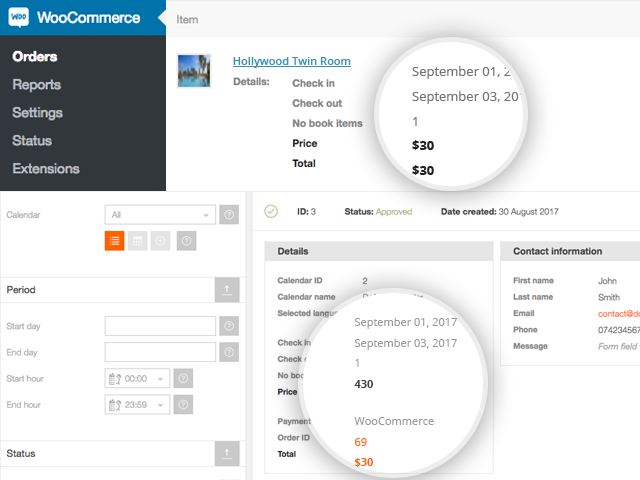
Après avoir effectué le paiement, la réservation peut être trouvée dans l'onglet Commandes Woocommerce. Nous ajoutons également la réservation dans Pinpoint Booking System. Il ressemblera à une réservation régulière avec les méthodes de paiement mis à Woocommerce et aura l'ID de commande attaché à elle. l'ID de la commande correspond à l'ID de la commande de Woocommerce.
La période sélectionnée pour la réservation sera automatiquement marquée comme réservé.
Bon à savoir:
- Le prix est calculé à partir du prix que vous avez fixé dans votre calendrier, pas à partir du prix du produit Woocommerce.
- Il ne fonctionnera pas avec un produit variable.
- Lorsque vous supprimez une commande, elle supprime la réservation.