Administration - Réservations
Chemin d'accès / Zone d'administrationRéservations Cette documentation s'applique à la version 2.X du plugin.Ici vous pouvez gérer vos réservations. Vous pouvez approuver, rejeter et annuler les demandes de réservation et vous pouvez exporter les réservations existantes.
Les réservations paginent des détails
Champ 1Sélectionnez le calendrier dans lequel vous souhaitez afficher les réservations (ou afficher toutes les réservations).Bouton 2Sélectionnez pour afficher la liste des calendriers.Bouton 3Cliquez pour voir les réservations dans un calendrier.Bouton 4Cliquez pour ajouter une nouvelle réservation pour le calendrier sélectionné.Champ 5Afficher seulement les réservations à partir de ce jour.Champ 6Seulement les réservations jusqu'à ce jour.Champ 7Affichez seulement les réservations à partir de cette heure.Champ 8Seulement les réservations jusqu'à cette heure.Article 9Filtrer les réservations dont le statut est en attente, approuvé, rejeté, annulé ou expiré.Article 10Filtrer les réservations qui ont une des méthodes de paiement sélectionnées.Champ 11Recherchez une réservation qui contient certains mots.Champ 12Sélectionnez la page de la liste des réservations.Champ 13Sélectionnez le nombre de réservations que vous souhaitez afficher sur une page (vous pouvez choisir entre 25,50, 75 ou 100).Champ 14Commandez les réservations ascendantes ou descendantes.Champ 15Commandez les réservations par Dates d'arrivée ou de départ.
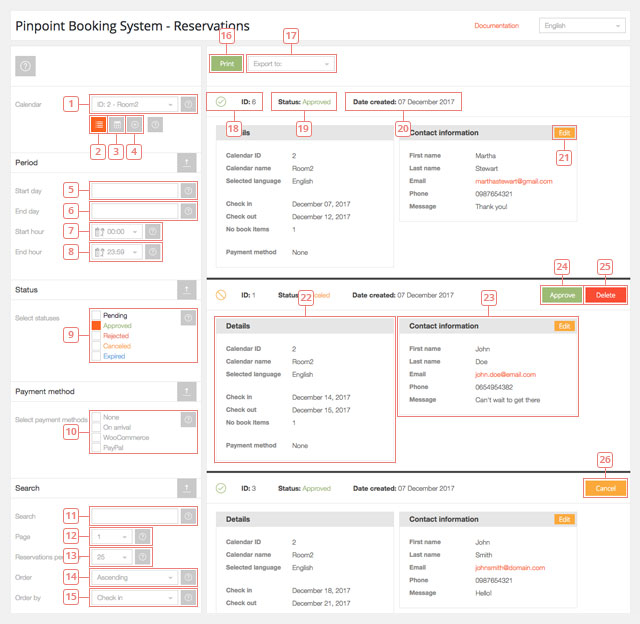
Bouton 16Cliquez pour imprimer la page.Champ 17Sélectionnez l'une des options d'exportation disponibles (iCal-ics, Excel, CSV, JSON).Article 18L'ID de réservation.Article 19Le statut de la réservation.Article 20Date de création de la réservation.Bouton 21Cliquez ici pour modifier la partie Contact de la réservation.Article 22Les détails de la réservation.Article 23Le formulaire rempli par le client Bouton 24Cliquez pour approuver une réservation en attente ou une réservation précédemment annulée.Bouton 25Cliquez pour supprimer une réservation. Si une réservation a le statut "en attente", elle doit être rejetée avant de pouvoir être supprimée.Bouton 26Cliquez pour annuler une réservation actuellement active. Il gagnera le statut "annulé" et il peut être supprimé.
Calendrier des réservations
En cliquant sur le point 3, vous pouvez accéder à un calendrier de vos réservations.
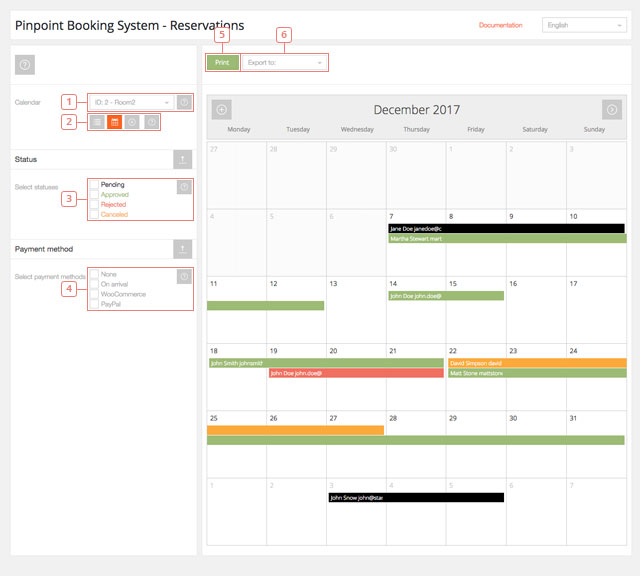
Champ 1Sélectionnez le calendrier dans lequel vous souhaitez afficher les réservations (ne peut pas afficher toutes les réservations).Article 2Cliquez pour basculer entre la vue de liste, la vue de calendrier et ajouter une nouvelle réservationArticle 3Filtrer les réservations dont le statut est en attente, approuvé, rejeté, annulé ou expiré.Article 4Filtrer les réservations qui ont une des méthodes de paiement sélectionnées.Bouton 5Cliquez pour imprimer la page.Champ 6Sélectionnez l'une des options d'exportation disponibles (iCal-ics, Excel, CSV, JSON).
Les couleurs de réservation sont :
vert = réservation approuvée;
jaune = réservation annulée;
rouge = réservation rejetée;
noir = en attente de réservation.
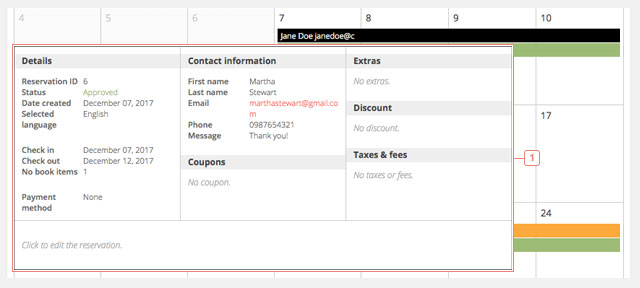
Article 1Les détails de la réservation seront affichés. En cliquant sur une réservation, vous verrouillerez les détails sur votre écran et vous pourrez annuler ou approuver la réservation. Pour revenir au calendrier, vous devez cliquer sur Fermer.
Ajouter une nouvelle réservation
Si vous cliquez sur le point 4, un calendrier s'affiche et vous pouvez ajouter une nouvelle réservation.
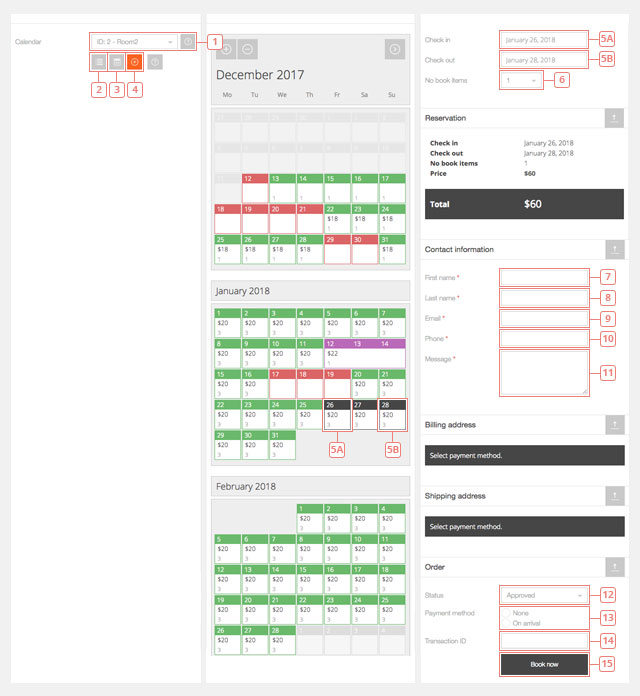
Champ 1Choisissez le calendrier.Bouton 2Cliquez pour passer à la liste de vos réservations existantes.Bouton 3Cliquez pour passer à la vue calendrier de vos réservations existantes.Bouton 4Cliquez pour ajouter une nouvelle réservation (vous êtes ici).Champ 5Sélectionnez les jours de la réservation.Champ 6Sélectionnez le nombre d'articles réservés.Champ 7Champ de saisie texte.Champ 8Champ de saisie texte.Champ 9Champ de saisie de courrier électronique.Champ 10Champ d'entrée du téléphone (n'accepte que les numéros).Champ 11Champ de saisie texte.Champ 12Champ déroulant où vous pouvez choisir l'état de la réservation que vous ajoutez (approuvée ou en attente)Champ 13Cliquez sur les options disponibles pour sélectionner le mode de paiement.Champ 14Ajoutez un ID de transaction si c'est le cas.Bouton 15Cliquez pour ajouter la réservation au calendrier sélectionné.
Comment exporter les réservations
Vous pouvez exporter vos réservations à partir de la page de visualisation de liste des réservations. Après avoir sélectionné le calendrier ( ou tous les calendriers) et filtré les réservations par période, statut ou mode de paiement, vous pouvez exporter les réservations qui sont affichées sur la page.
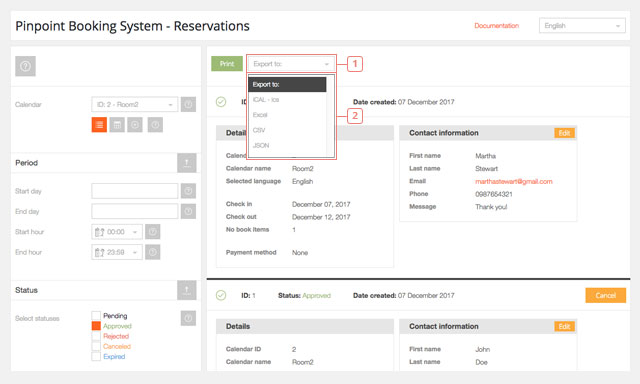
Champ 1Cliquez pour voir les options disponibles pour exporter.Article 2Cliquez sur ICAL, Excel, CSV ou JSON pour exporter vos réservations dans ce format
Un fichier sera téléchargé.
Les réservations ne peuvent être exportées. Il n'y a aucune fonctionnalité actuelle pour exporter les réservations expirées ou pour importer des réservations dans un de vos calendriers.