Administración - Formularios
Ruta / Área de administraciónFormas Esta documentación se aplica a la versión 2.X del plugin.Establecer formularios para que sus clientes los completen al enviar una solicitud de reserva.
Añade un formulario
Paso 1Crear un nuevo formularioPaso 2Seleccione el formulario que desea editar.Campo 3Cambiar el nombre del formulario.Campo 4Cambie a los idiomas que desea editar el formulario.
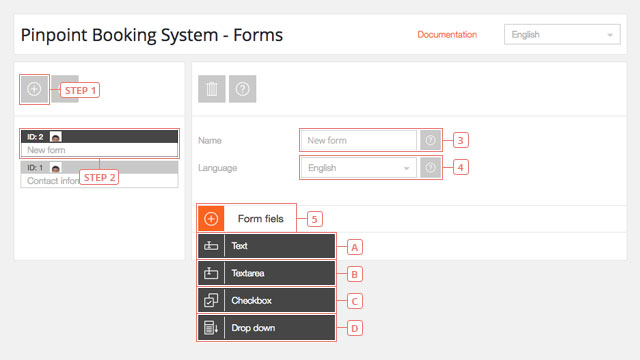
Botón 5Añada un nuevo campo de formulario y seleccione el tipo de campo de formulario que desea: Text Textarea Checkbox Desplegable
Editar campos de formulario
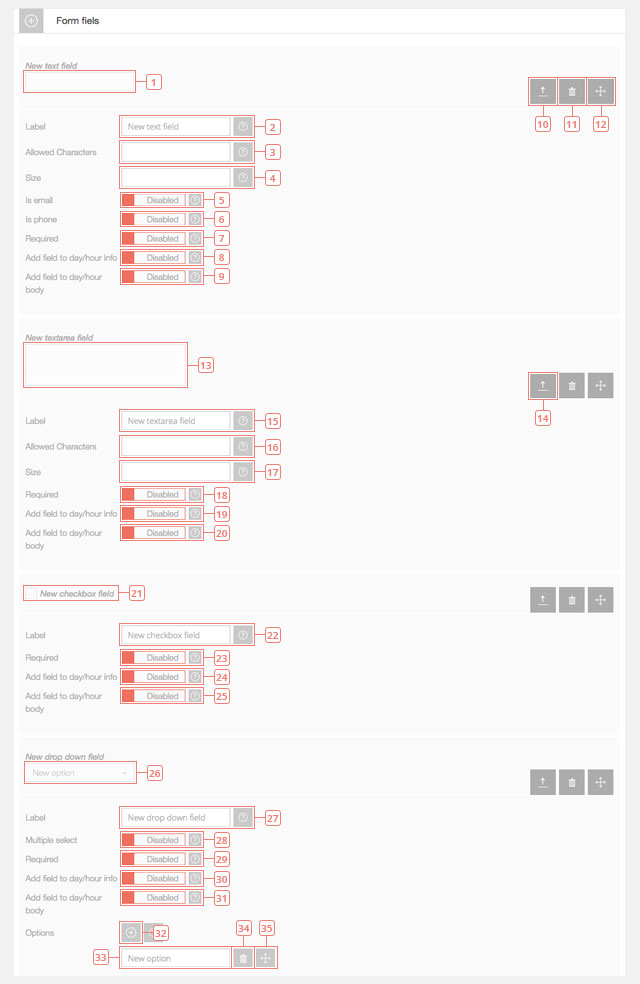
Element 1Un ejemplo de un nuevo campo de formulario de texto. Sólo campos de formulario de texto se puede utilizar para correos electrónicos o teléfonos.Campo 2Edite la Etiqueta. Esto será visible para sus clientes.Campo 3Establezca los caracteres permitidos. Déjelo en blanco si todos los caracteres están permitidos.Campo 4Establecer el número de caracteres permitidos.Campo 5Activar si el campo de texto es una dirección de correo electrónico.Campo 6Activar si el campo de texto es un número de teléfono.Campo 7Activar si el campo de texto es requerido. Un campo requerido no permitirá a su cliente enviar una solicitud de reserva sin introducir datos en él.Campo 8Permite mostrar la información presentada en el calendario front-end en el cuadro de información del día/hora.Campo 9Permite mostrar la información presentada en el cuerpo del día/hora en el calendario front-end.Botón 10Haga clic para ocultar la configuración de este campo de formulario.Botón 11Haga clic para eliminar este campo de texto.Botón 12Haga clic para mover este campo de texto antes o después de otro campo de formulario que cree.Element 13Un ejemplo para una nueva área de texto.Botón 14Haga clic para ampliar la configuración de este campo de formulario.Campo 15Edite la Etiqueta. Esto será visible para sus clientes.Campo 16Establezca los caracteres permitidos. Déjelo en blanco si todos los caracteres están permitidos.Campo 17Establecer el número de caracteres permitidos.Campo 18Activar si el campo de texto es requerido. Un campo requerido no permitirá a su cliente enviar una solicitud de reserva sin introducir datos en él.Campo 19Permite mostrar la información presentada en el calendario front-end en el cuadro de información del día/hora.Campo 20Permite mostrar la información presentada en el cuerpo del día/hora en el calendario front-end.Element 21Un ejemplo para un nuevo campo de verificación.Campo 22Edite la Etiqueta. Esto será visible para sus clientes.Campo 23Activar si el campo de texto es requerido. Un campo requerido no permitirá a su cliente enviar una solicitud de reserva sin introducir datos en él.Campo 24Permite mostrar la información presentada en el calendario front-end en el cuadro de información del día/hora.Campo 25Permite mostrar la información presentada en el cuerpo del día/hora en el calendario front-end.Element 26Un ejemplo para un nuevo campo desplegable.Campo 27Edite la etiqueta. Esto será visible para sus clientes.Campo 28Habilite si desea que sus clientes seleccionen más de una opción del campo desplegable.Campo 29Activar si el campo de texto es requerido. Un campo requerido no permitirá a su cliente enviar una solicitud de reserva sin introducir datos en él.Campo 30Permite mostrar la información presentada en el calendario front-end en el cuadro de información del día/hora.Campo 31Permite mostrar la información presentada en el cuerpo del día/hora en el calendario front-end.Botón 32Haga clic para agregar una nueva opción al campo desplegable.Campo 33Editar el nombre de la opción.Botón 34Haga clic para eliminar la opción.Botón 35Haga clic y arrastre para cambiar el orden de las opciones en el campo desplegable.