Administración - Reservas
Ruta / Área de administraciónReservas Esta documentación se aplica a la versión 2.X del plugin.Aquí usted puede gestionar sus reservas. Usted puede aprobar, rechazar y cancelar las solicitudes de reserva y usted puede exportar reservas existentes.
Las reservas página detalles
Campo 1Seleccione el calendario desde el que desea mostrar las reservas (o mostrar todas).Botón 2Seleccione para mostrar la lista de los calendarios.Botón 3Haga clic para ver las reservas en una vista del calendario.Botón 4Haga clic para añadir una nueva reserva para el calendario seleccionado.Campo 5Mostrar sólo reservas a partir de este día.Campo 6Mostrar sólo reservas hasta este día.Campo 7Mostrar sólo reservas a partir de esta hora.Campo 8Mostrar reservas hasta esta hora.Elementos 9Filtrar las reservas que tienen el estatus pendiente, aprobado, rechazado, cancelado o caducado.Elementos 10Filtrar las reservas que tengan uno de los métodos de pago seleccionados.Campo 11Busque una reserva que contenga ciertas palabras.Campo 12Seleccione la página de la lista de reservas.Campo 13Seleccione cuántas reservas desea mostrar en una página ( puede elegir entre 25,50, 75 o 100).Campo 14Ordenar las reservas Ascender o Descender.Campo 15Ordenar las reservas por fechas de entrada o fechas de salida.
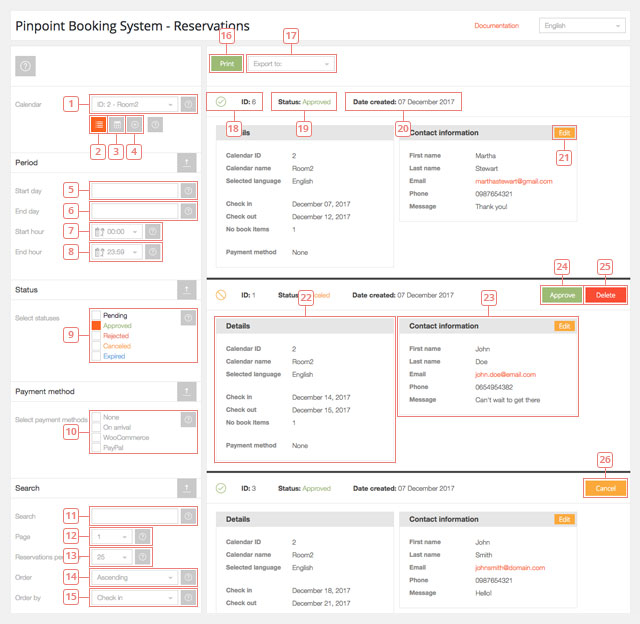
Botón 16Haga clic para imprimir la página.Campo 17Seleccione una de las opciones de exportación disponibles (iCal-ics, Excel, CSV, JSON).Element 18La reserva ID.Element 19El estado de la reserva.Element 20Fecha de creación de la reserva.Botón 21Haga clic para editar la parte de información de contacto de la reserva.Element 22Los detalles de la reserva.Element 23El formulario rellenado por el cliente (información de contacto).Botón 24Haga clic para aprobar una reserva pendiente o una reserva previamente cancelada.Botón 25Haga clic para borrar una reserva. Si una reserva tiene el estado "pendiente", debe ser rechazada antes de que pueda ser borrada.Botón 26Haga clic para cancelar una reserva actualmente activa. Ganará el estado "cancelado" y se puede eliminar.
Calendario de las reservas
Al hacer clic en el artículo 3 puede ir a una vista del calendario de sus reservas.
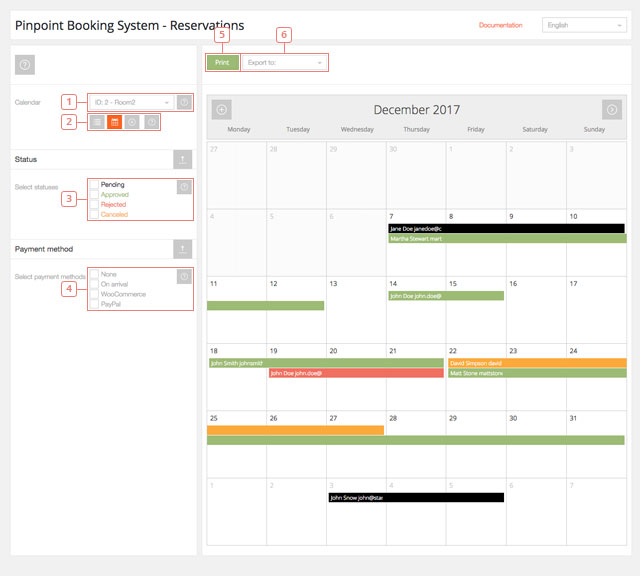
Campo 1Seleccione el calendario desde el que desea mostrar las reservas (no puede mostrar todas).Elementos 2Haga clic para cambiar entre la vista de la lista, la vista del calendario y añadir una nueva reservaElementos 3Filtrar las reservas que tienen el estatus pendiente, aprobado, rechazado, cancelado o caducado.Elementos 4Filtrar las reservas que tengan uno de los métodos de pago seleccionados.Botón 5Haga clic para imprimir la página.Campo 6Seleccione una de las opciones de exportación disponibles (iCal-ics, Excel, CSV, JSON).
Los colores de reserva son:
verde = reserva aprobada;
amarillo = reserva cancelada;
rojo = reserva rechazada;
negro = reserva pendiente.
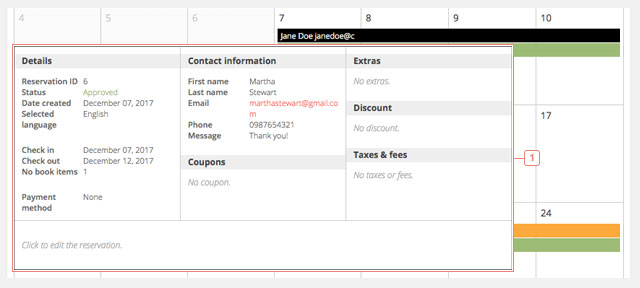
Element 1Sobrevolar una reserva mostrará los detalles de la reserva. Al hacer clic en una reserva bloqueará los detalles en su pantalla y usted podrá cancelar o aprobar la reserva. Para volver al calendario debe hacer clic en Cerrar.
Añadir una nueva reserva
Si hace clic en el punto 4, aparecerá un calendario y podrá añadir una nueva reserva.
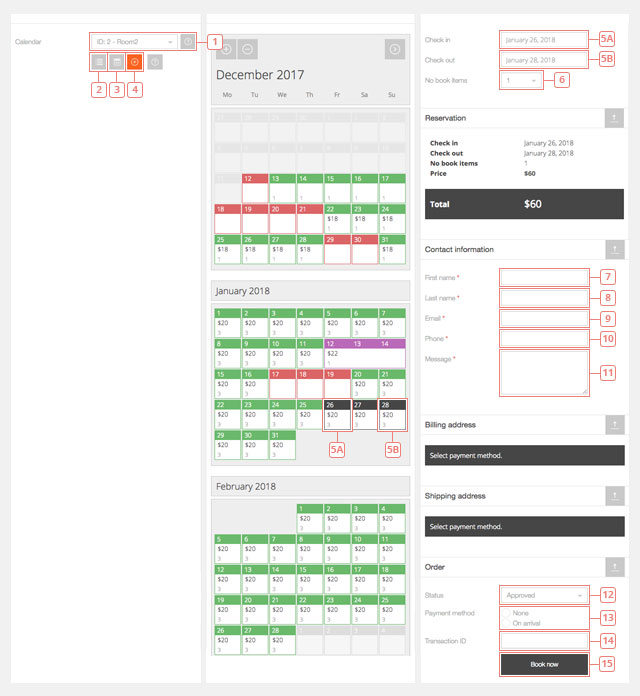
Campo 1Seleccione el calendario.Botón 2Haga clic para cambiar a la vista de la lista de sus reservas existentes.Botón 3Haga clic para cambiar a la vista del calendario de sus reservas existentes.Botón 4Haga clic para añadir una nueva reserva (usted está aquí).Campo 5Seleccione los días de la reserva.Campo 6Seleccione el número de elementos reservados.Campo 7Campo de entrada de texto.Campo 8Campo de entrada de texto..Campo 9Campo de entrada de correo electrónico.Campo 10Campo de entrada de teléfono (sólo acepta números).Campo 11Campo de entrada de texto.Campo 12Campo desplegable donde se puede elegir el estado de la reserva que se añade ( aprobado o pendiente)Campo 13Haga clic en las opciones disponibles para seleccionar el método de pago.Campo 14Añade una identificación de transacción si es el caso.Botón 15Haga clic para añadir la reserva al calendario seleccionado.
Cómo exportar las reservas
Puede exportar sus reservas desde la página de la vista de la lista de las reservas. Después de seleccionar el calendario ( o todos los calendarios) y filtrar las reservas por período, estado o método de pago, puede exportar las reservas que se muestran en la página.
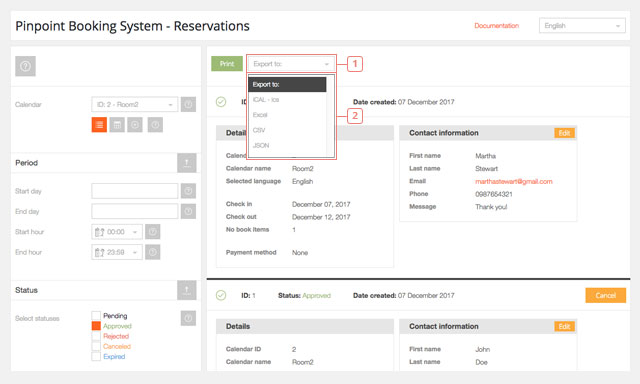
Campo 1Haga clic para ver las opciones disponibles para exportar.Elementos 2Haga clic en ICAL, Excel, CSV o JSON para exportar sus reservas en ese formato
Se descargará un archivo.
Las reservas sólo se pueden exportar. No hay ninguna característica actual para exportar reservas caducadas o para importar reservas en uno de sus calendarios.