Front end búsqueda
Esta documentación se aplica a la versión 2.X del plugin.La búsqueda está diseñada para facilitar a sus clientes potenciales encontrar el calendario con el periodo de disponibilidad que desean.
Después de añadir todos los calendarios que desea incluir en la búsqueda y configurar la configuración se puede ver el resultado en el extremo frontal.
La búsqueda se adaptará automáticamente al espacio que usted pone a su disposición.
Por defecto, se muestran todos los calendarios. La miniatura es la foto de la página que contiene el calendario. La descripción es una pequeña parte del texto que has escrito en la página donde tienes el calendario.
La lista de búsqueda
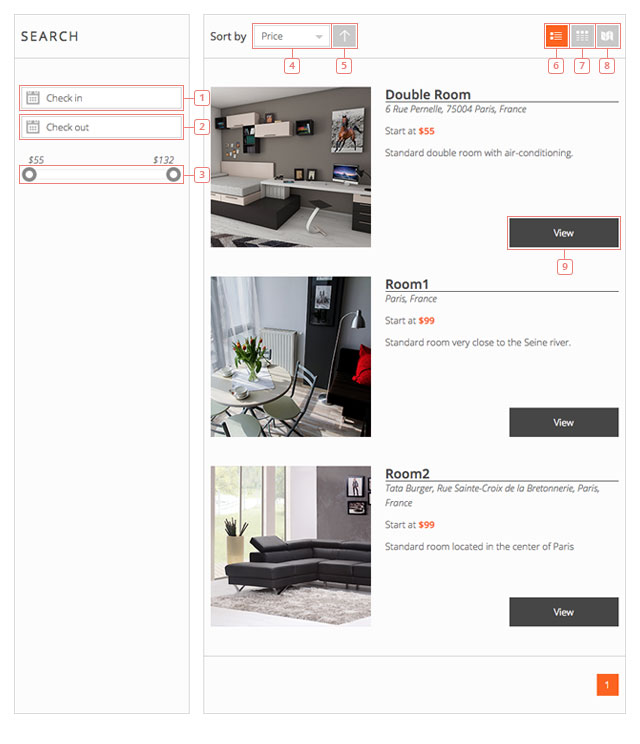
Element 1Aparecerá un selector de fecha en el calendario cuando hagas clic. Aquí selecciona la fecha de ingreso para el período que desea buscar disponibilidad.Element 2Haga clic para seleccionar la fecha de check-out para el período que desea buscar disponibilidad.Element 3Rango de precios slider. Mueva el mango para cambiar el precio mínimo y el máximo que desea buscar.Element 4Haga clic para seleccionar un método de clasificación diferente. Puede elegir entre Precio y Nombre.Botón 5Haga clic para cambiar la clasificación de ascendente a descendente.Botón 6Lista de los resultados de la búsqueda.Botón 7Cuadrícula de los resultados de la búsqueda.Botón 8Mapa de los resultados de la búsqueda.Botón 9Al hacer clic en cualquier calendario de los resultados de búsqueda se le enviará a esa página del calendario. Si ha hecho una selección en la barra lateral (check-in & check-out), el calendario tendrá las fechas seleccionadas cuando vaya a esa página de los resultados de la búsqueda.
Rejilla de búsqueda
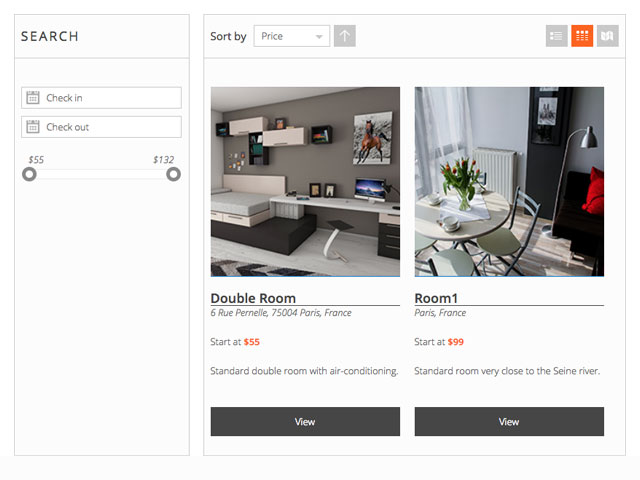
La vista de la cuadrícula muestra el resultado de la búsqueda uno al lado del otro. Funciona exactamente como la vista de la lista.
El mapa de búsqueda
La vista del mapa mostrará la ubicación de cada uno de los resultados de la búsqueda. Si no agrega una ubicación a su calendario no se mostrará en el mapa.
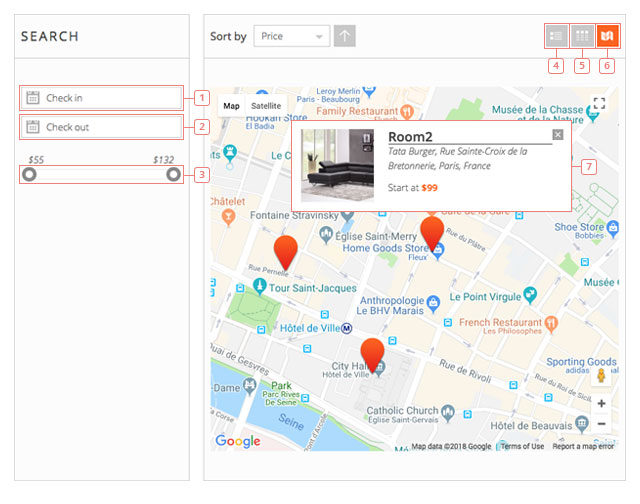
Element 1Se mostrará un selector de fechas del calendario cuando haga clic. Aquí usted selecciona la fecha del check-in para el período que desea buscar la disponibilidad para.Element 2Haga clic para seleccionar la fecha de check-out para el período que desea buscar disponibilidad.Element 3Rango de precios slider. Mueva el mango para cambiar el precio mínimo y el máximo que desea buscar.Botón 4Haga clic para cambiar a la vista de la lista de los resultados de la búsqueda.Botón 5Haga clic para cambiar a la vista de la grilla de los resultados de la búsqueda.Botón 6La vista del mapa de los resultados de la búsqueda (usted está aquí).Element 7Haga clic en un marcador en el mapa para ver los detalles sobre esa ubicación. Al hacer clic de nuevo en los detalles del calendario le redirigirá a esa página del calendario.
Cada una de las 3 Vistas (lista, cuadrícula, mapa) puede ser la vista predeterminada de los resultados de búsqueda.
Horas de búsqueda
Si habilita la búsqueda durante horas, la búsqueda tendrá una opción de selección de hora en la parte delantera.
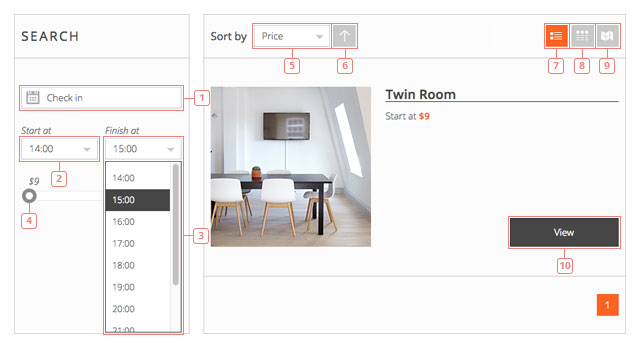
Element 1Haga clic para seleccionar el día que está buscando.Element 2Haga clic para mostrar el desplegable con las horas posibles y para seleccionar la hora de inicio. Estas horas se pueden cambiar en la configuración del back-end.Element 3Haga clic para seleccionar la hora final.Element 4Rango de precios slider. Mueva el mango para cambiar el precio mínimo y el máximo que desea buscar.Element 5Haga clic para seleccionar un método de clasificación diferente. Puede elegir entre Precio y Nombre.Botón 6Haga clic para cambiar la clasificación de ascendente a descendente.Botón 7Lista de los resultados de la búsqueda.Botón 8Cuadrícula de los resultados de la búsqueda.Botón 9Mapa de los resultados de la búsqueda.Botón 10Haga clic para seleccionar el calendario y para ser redirigido a la página de ese calendario.