Cómo utilizar el Sistema de Reservas Pinpoint con WooCommerce
Esta documentación se aplica a la versión 2.X del plugin.Si desea integrar un calendario de reservas con WooCommerce siga estos pasos:
Paso 1Crear un producto WooCommerce simple.Paso 2Añadir un precio al producto.Paso 3Adjuntar un calendario en Sistema de Reservas Pinpoint pestaña de ese producto, seleccione un idioma y el estilo del Añadir al carrito botón.
A continuación se muestra un ejemplo del calendario y la creación del producto y cómo trabajan juntos.
Crear un calendario
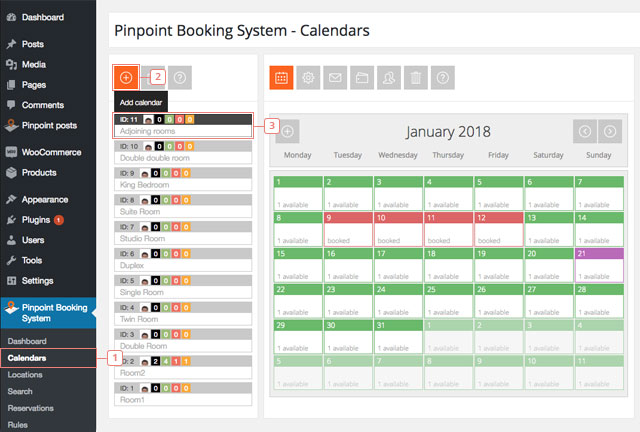
Paso 1Haga clic en Calendarios.Paso 2Haga clic para agregar un nuevo calendario. Si desea utilizar uno existente, salte al paso 3.Paso 3Seleccione un calendario y recuerde el nombre y la identificación del calendario. Se recomienda crear disponibilidad y añadir un precio antes de vincularlo al producto WooCommerce, pero también se puede actualizar más tarde.
Crear un producto WooCommerce simple y adjuntar un calendario
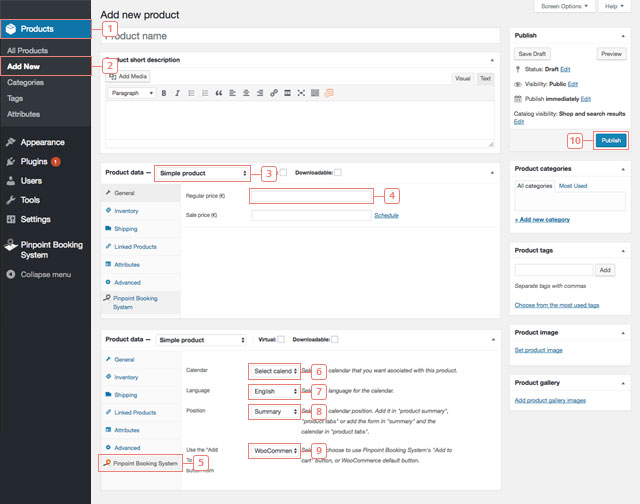
Paso 1Haga clic en la pestaña WooCommerce Products.Paso 2Haga clic en Agregar nuevo. Se mostrará la página donde se puede agregar el nuevo producto. Si no desea crear un nuevo producto, debe seleccionar un producto ya creado de la pestaña Todos los productos.Paso 3Bajo el cuadro de descripción corta del producto usted tiene que seleccionar el Datos del producto: producto simple.Paso 4Añadir un precio. El precio no puede estar vacío. El precio añadido a la cesta será el que usted establece para los días/horas en sus calendarios, pero el botón Añadir a la cesta no se mostrará si usted no tiene un precio de producto establecido en WooCommerce.Paso 5Haga clic en la pestaña Sistema de Reservas Pinpoint de la configuración de su producto.Paso 6Seleccione el calendario que desea adjuntar al producto (cuando haga clic, se mostrará un desplegable con todos sus calendarios). Si no ves ningún calendario significa que no eres ni administrador ni propietario del calendario.Paso 7Seleccione el idioma del calendario.Paso 8Seleccione la posición del calendario( resumen del producto o pestañas del producto).Paso 9Seleccione el botón Añadir al carrito. Puede elegir entre el botón WooCommerce o el botón del Sistema de Reservas Pinpoint.Paso 10Después de terminar de editar su producto, haga clic en Publicar para ver los cambios en su página de producto.
Ver el calendario de reservas en la página del producto
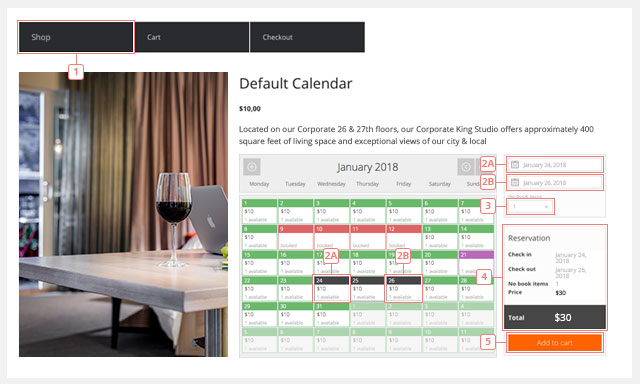
Paso 1Vaya a su página de productos.Paso 2Haga una selección del calendario.Paso 3Seleccione el número de artículos que desea reservar.Paso 4En cada paso, cuando haga un cambio, la Reserva se actualizará. Si añade más artículos o si elige más días, los precios se actualizarán en consecuencia.Paso 5Haga clic en Añadir a la cesta cuando esté listo. El comportamiento de añadir a la cesta se puede cambiar. Usted puede hacer que redirigir a la cesta después de añadir con éxito algo o puede seguir comprando. Puede agregar más reservas desde el mismo calendario u otros calendarios. Si ese período se reserva mientras usted está navegando por el sitio web o los períodos de tiempo seleccionados se superponen, aparecerá un mensaje de error.
Ver la reserva añadida en el Carrito
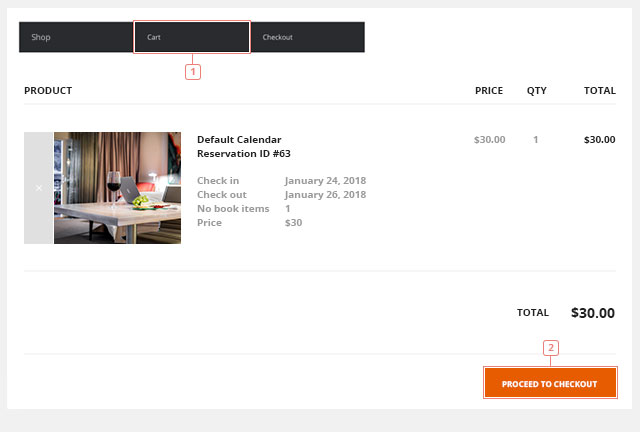
Paso 1Después de añadir a la cesta, encontrará la Reserva en ella. Además del precio, la reserva contiene el nombre del calendario, un ID de reserva temporal y los horarios reservados.Paso 2Haga clic en Proceder a la comprobación cuando esté listo.
Finalizado el pedido
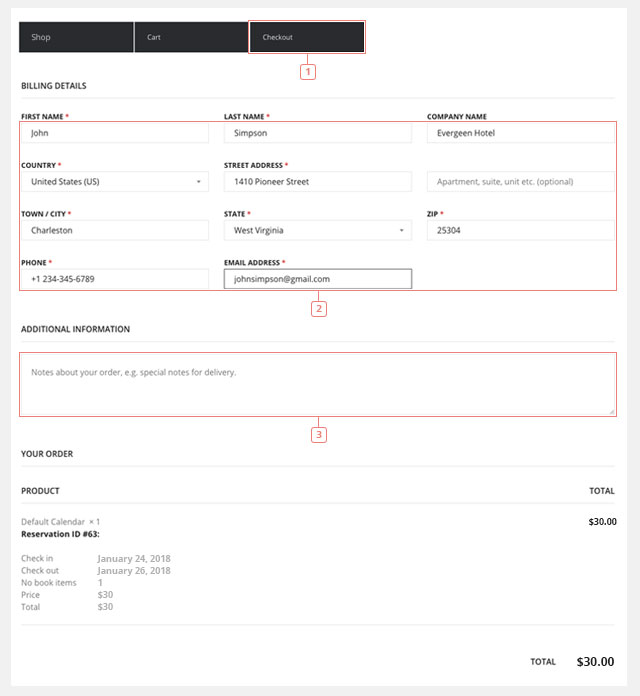
Paso 1La página de compra requerirá la dirección de facturación.Paso 2La dirección de facturación es importante porque es usada por WooCommerce. En este punto, ya no forma parte del Sistema de Reservas Pinpoint y el correo electrónico de confirmación será enviado por WooCommerce.Paso 3Añadir información adicional, si es el caso.Paso 4Realizar el pago
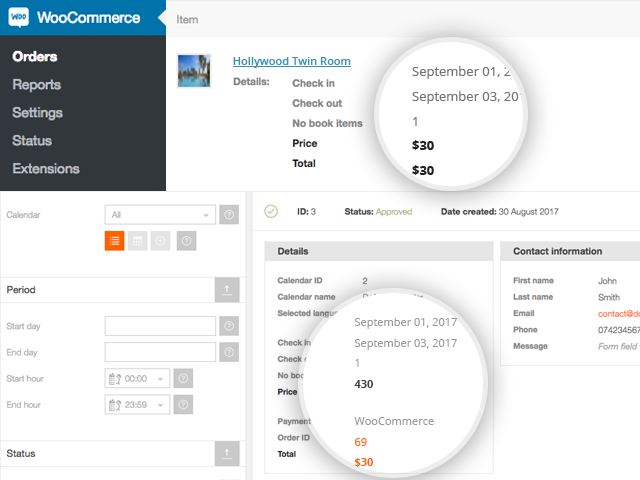
Después de completar el pago, la reserva se puede encontrar en la ficha WooCommerce Orders. También añadimos la reserva en el Sistema de Reservas Pinpoint. Parecerá una reserva regular con los métodos de pago establecidos a WooCommerce y tendrá el ID de pedido adjunto a ella. La identificación de la orden coincide con la de WooCommerce.
El periodo seleccionado para la reserva se marcará automáticamente como reservado.
Bueno saber:
- El precio se calcula a partir del precio fijado en el calendario, no del precio del producto WooCommerce.
- No funcionará con un producto variable.
- Cuando usted elimina una orden, se eliminará la reserva.