Administration - Paramètres
Chemin d'accès / Zone d'administrationParamètres Cette documentation s'applique à la version 2.X du plugin.Paramètres généraux
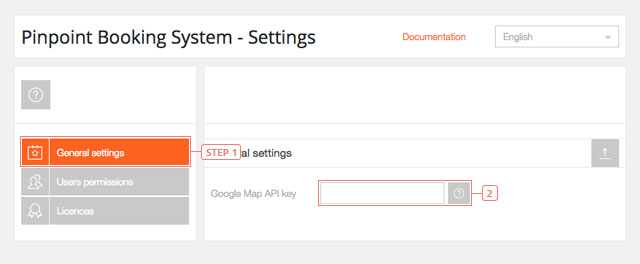
Pas 1Choisissez des paramètres GénérauxChamp 2Entrez votre clé API Google map
Permissions d'utilisateurs
Pas 1Les permissions des utilisateurs. Cliquez pour gérer les permissions d'utiliser le plugin.Article 2Définissez les permissions des utilisateurs pour utiliser le système de réservation. Ici, vous pouvez gérer les permissions pour chaque type d'utilisateur sur votre site Web.Article 3Valeur par défaut : non cochée. Cliquez sur chacune des options pour donner les droits aux différents utilisateurs d'utiliser le système de réservation.Article 4Définissez les permissions des utilisateurs pour utiliser des messages personnalisés. Ici, vous pouvez gérer les autorisations pour créer des messages personnalisés pour chaque type d'utilisateur sur votre site Web.Article 5Valeur par défaut : cochée. Par défaut, tous vos utilisateurs ont la permission de créer des messages Pinpoint. Désactiver si vous souhaitez révoquer cette permission.Article 6Définir les permissions sur les utilisateurs individuels. Ici, vous pouvez gérer les permissions individuelles pour chaque utilisateur.Champ 7Filtrer les utilisateurs par rôle.Champ 8Définissez l'option de tri pour la liste des utilisateurs.Champ 9Sélectionnez comment commander les utilisateurs (vous pouvez les commander par ID, email ou nom d'utilisateur).Champ 10Une boîte de recherche où vous pouvez écrire manuellement le nom de l'utilisateur.Champ 11Cliquez pour donner les droits d'administrateur pour voir tous les calendriers et les réservations.
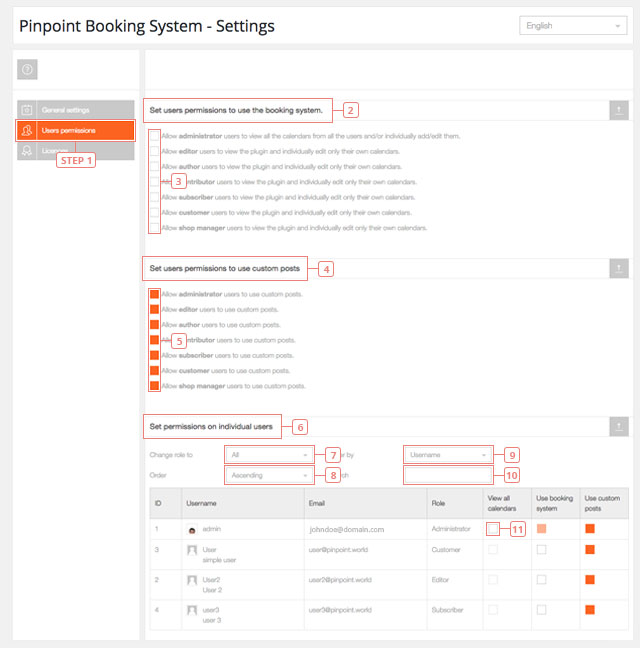
Tous les utilisateurs ont le droit d'utiliser des messages personnalisés. Seuls les administrateurs peuvent avoir le droit de consulter tous les calendriers.
Licences
Une liste de toutes les licences actives sur votre site Web. Les licences complémentaires sont également listées ici.
Pas 1Cliquez sur Licences pour afficher les paramètres de licence.Champ 2Ajoutez la clé de licence valide que vous avez dans votre compte %s.Champ 3Ajoutez l'adresse e-mail liée à votre %sPINPOINT.WORLD%s.Bouton 4Cliquez pour activer la licence. Un message de réussite sera affiché si la licence est activée.
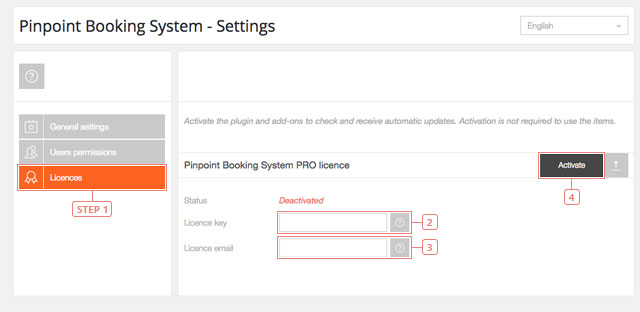
L'activation de la licence n'est pas nécessaire pour que le plugin fonctionne mais elle est nécessaire pour recevoir des mises à jour.