Administración - Ajustes
Ruta / Área de administraciónAjustes Esta documentación se aplica a la versión 2.X del plugin.Ajustes generales
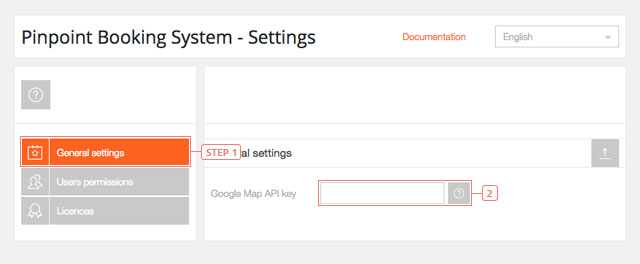
Paso 1Seleccione ajustes GeneralesCampo 2Introduzca su clave API de Google map
Permisos de usuarios
Paso 1Permisos para usuarios. Haga clic para administrar los permisos para utilizar el plugin.Element 2Configure los permisos de los usuarios para utilizar el sistema de reservas. Aquí puede administrar los permisos para cada tipo de usuario en su sitio web.Element 3Valor por defecto : no está marcado. Haga clic en cada una de las opciones para dar derechos a los diferentes usuarios para utilizar el Sistema de Reservas.Element 4Configure los permisos de los usuarios para utilizar mensajes personalizados. Aquí puede administrar los permisos para crear mensajes personalizados para cada tipo de usuario en su sitio web.Element 5Valor por defecto: marcado. Por defecto, todos sus usuarios tienen el permiso para crear entradas de puntos precisos. Desactive si desea revocar este permiso.Element 6Establecer permisos en usuarios individuales. Aquí usted puede administrar los permisos individuales para cada usuario.Campo 7Filtrar usuarios por rol.Campo 8Establecer la opción de clasificación para la lista de usuarios.Campo 9Seleccione cómo pedir a los usuarios ( puede pedirlos por ID, correo electrónico o nombre de usuario).Campo 10Un cuadro de búsqueda donde puede escribir manualmente el nombre del usuario.Campo 11Haga clic para dar un derecho de administración para ver todos los calendarios y las reservas.
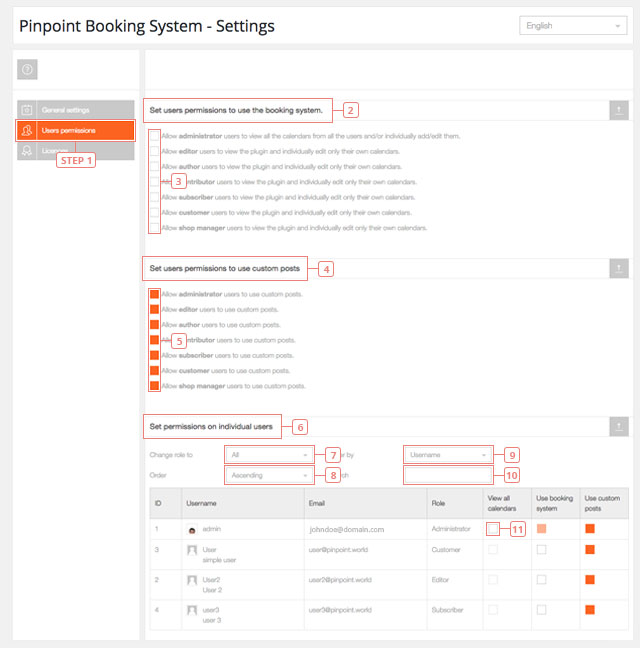
Todos los usuarios tienen derecho a utilizar mensajes personalizados. Sólo los administradores pueden tener el derecho de ver todos los calendarios.
Licencias
Una lista de todas las licencias activas en su sitio web. Add-ons licencias también se enumeran aquí.
Paso 1Haga clic en las Licencias para mostrar la configuración de la licencia.Campo 2Añada la clave de licencia válida que tiene en su cuenta %s.Campo 3Añada la dirección de correo electrónico enlazada a su cuenta de %sPINPOINT.WORLD%s.Botón 4Haga clic para activar la licencia. Se mostrará un mensaje de éxito si la licencia se activa.
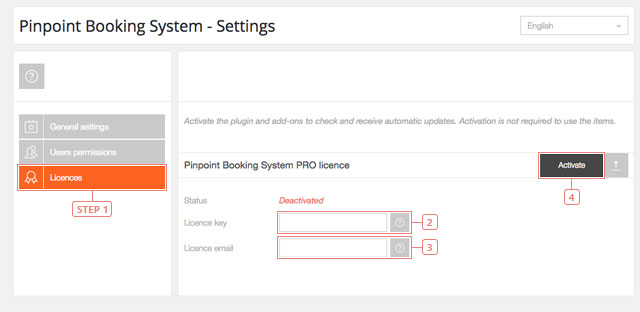
La activación de la licencia no es necesaria para que el plugin funcione, pero es necesario para recibir actualizaciones.